
Arduino UNO R4 - sensor de movimiento - servomotor
¡Bienvenido! Este tutorial te guiará a través del uso de un Arduino UNO R4 con un sensor de movimiento y un servomotor. Es claro y sencillo, ideal para principiantes. El sensor de movimiento detecta movimiento y el servomotor gira a un ángulo específico. Puedes usar esto para controlar cosas como un portón, una cámara o un pequeño brazo robótico. Al final, aprenderás cómo:
- Gira el servomotor a 90 grados cuando el sensor de movimiento detecta movimiento.
- Devuelve el servomotor a 0 grados cuando no hay movimiento.
Comprenderás cómo programar el Arduino UNO R4 para leer el sensor de movimiento y controlar el servomotor. Conecta el servomotor a un dispositivo, y el sensor de movimiento se encargará de ello. Este proyecto es perfecto para cualquiera que esté empezando con Arduino y quiera crear proyectos divertidos e interactivos. ¡Empecemos!
Hardware Requerido
Or you can buy the following kits:
| 1 | × | DIYables STEM V4 IoT Starter Kit (Arduino included) | |
| 1 | × | DIYables STEM V4B IoT Starter Kit (Arduino included) | |
| 1 | × | DIYables Sensor Kit (18 sensors/displays) |
Buy Note: For controlling multiple servo motors, use the PCA9685 16 Channel PWM Servo Driver Module to save MCU pins and simplify wiring.

Acerca del servomotor y del sensor de movimiento
Si no está familiarizado con los servomotores y los sensores de movimiento (sus conexiones de pines, funciones y métodos de programación), consulte los tutoriales que se encuentran a continuación:
Diagrama de Cableado
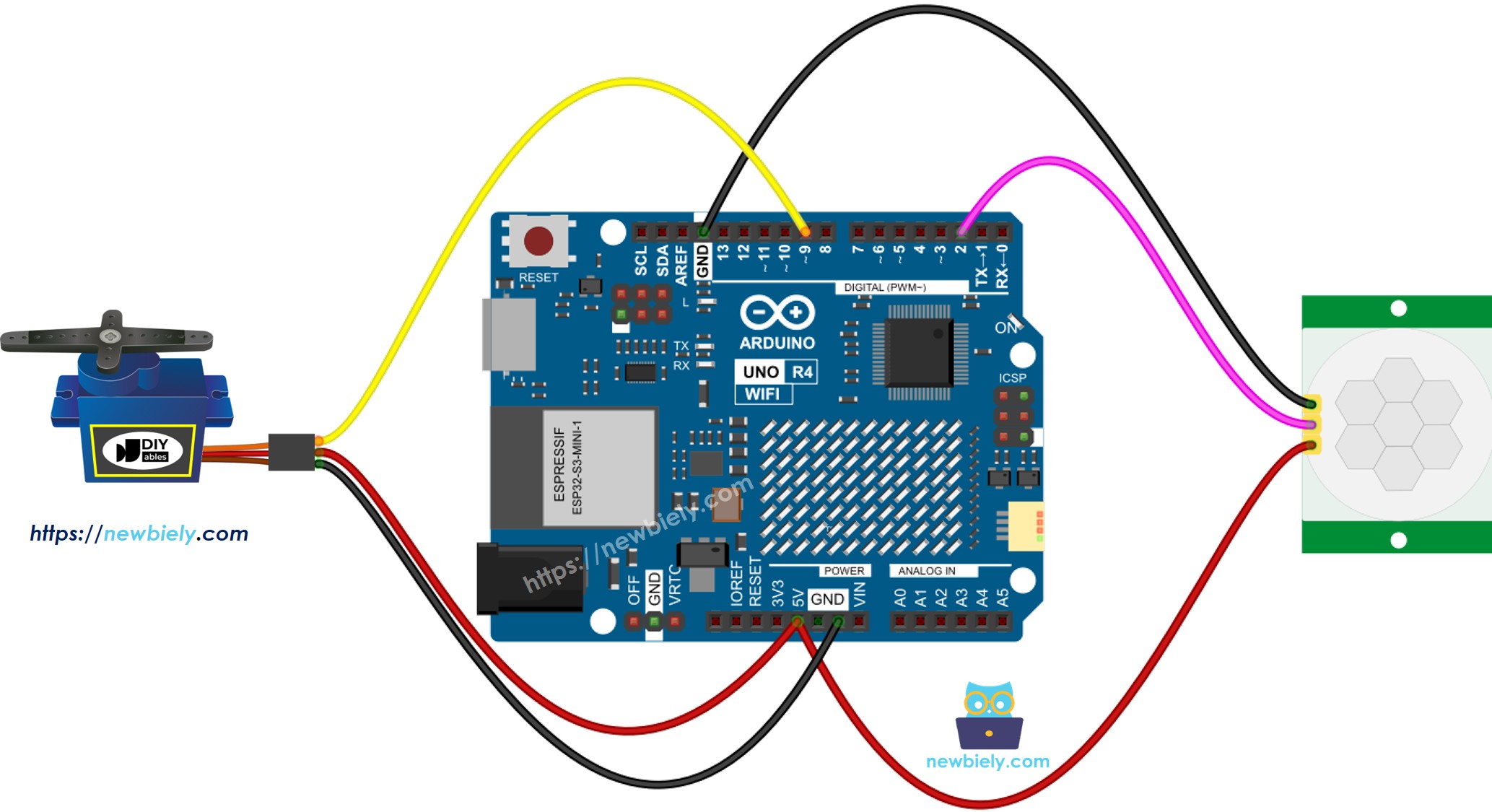
This image is created using Fritzing. Click to enlarge image
Ver La mejor forma de alimentar Arduino Uno R4 y otros componentes.
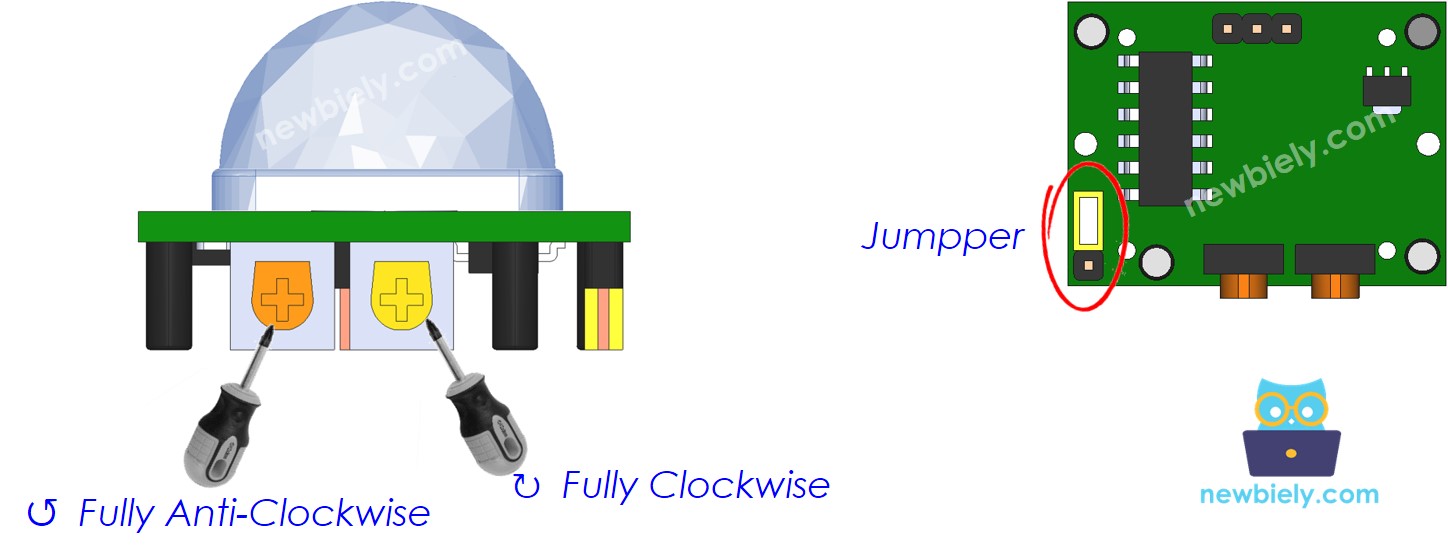
Configuración inicial
| Time Delay Adjuster | Screw it in anti-clockwise direction fully. |
| Detection Range Adjuster | Screw it in clockwise direction fully. |
| Repeat Trigger Selector | Put jumper as shown on the image. |
Código de Arduino UNO R4 - Sensor de Movimiento Controla el servomotor
Pasos R\u00e1pidos
Sigue estas instrucciones paso a paso:
- Si es la primera vez que usa el Arduino Uno R4 WiFi/Minima, consulte el tutorial sobre configurar el entorno para Arduino Uno R4 WiFi/Minima en el IDE de Arduino.
- Conecte los componentes de acuerdo con el diagrama proporcionado.
- Conecte la placa Arduino Uno R4 a su computadora usando un cable USB.
- Inicie el IDE de Arduino en su computadora.
- Seleccione la placa Arduino Uno R4 adecuada (p. ej., Arduino Uno R4 WiFi) y el puerto COM.
- Conecte el Arduino Uno R4 a su computadora usando el cable USB.
- Inicie el IDE de Arduino y seleccione la placa y el puerto correctos.
- Pegue el código proporcionado en el IDE de Arduino.
- Presione el botón Subir en el IDE de Arduino para transferir el código al Arduino UNO R4.
- Mueva la mano frente al sensor.
- Observe cómo se mueve el servomotor en respuesta.
Video Tutorial
Estamos considerando crear tutoriales en video. Si considera que los tutoriales en video son importantes, suscríbase a nuestro canal de YouTube para motivarnos a crear los videos.
El siguiente videotutorial paso a paso muestra cómo usar el sensor de movimiento HC-SR501 con el Arduino UNO R4. Al final del video verás cómo hacer un sistema automático de apertura de puerta con un servo y un zumbador usando el código de abajo: