
Arduino UNO R4 - Interruptor
En este tutorial, aprenderemos a usar el interruptor ON/OFF con un Arduino UNO R4. En detalle, aprenderemos:
- Cómo conectar el interruptor ON/OFF al Arduino UNO R4.
- Cómo programar el Arduino UNO R4 para leer el estado del interruptor ON/OFF.
- Cómo programar el Arduino UNO R4 para detectar eventos que ocurran desde el interruptor ON/OFF.
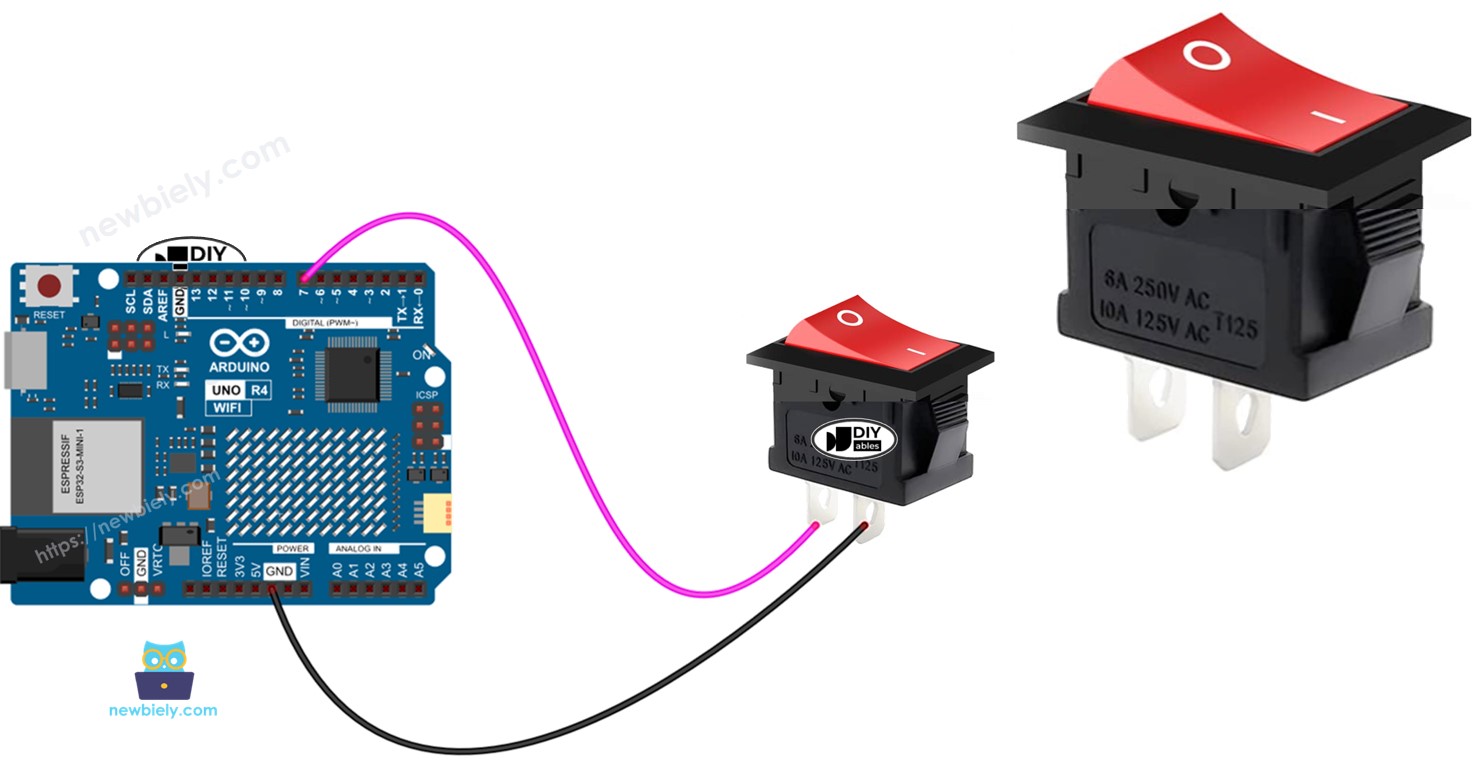
Hardware Requerido
Or you can buy the following kits:
| 1 | × | DIYables STEM V4 IoT Starter Kit (Arduino included) | |
| 1 | × | DIYables STEM V4B IoT Starter Kit (Arduino included) | |
| 1 | × | DIYables Sensor Kit (18 sensors/displays) |

Acerca del interruptor de encendido/apagado
Un interruptor etiquetado ENCENDIDO/APAGADO cambia de ENCENDIDO a APAGADO, o de APAGADO a ENCENDIDO, al accionarlo. Permanece en el nuevo estado cuando lo sueltas. Presiónalo de nuevo para cambiar el estado de vuelta.
Diagrama de pines
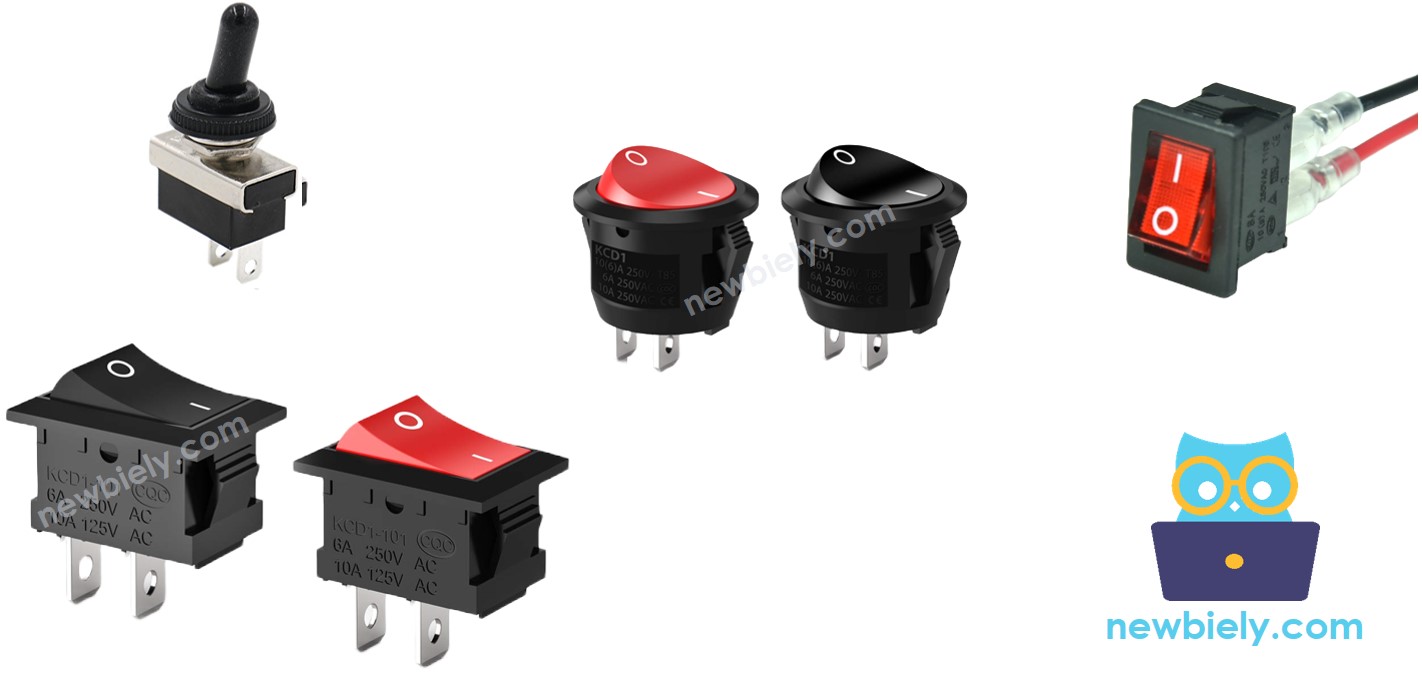
Hay dos tipos principales de interruptores de encendido/apagado: el interruptor de dos pines y el interruptor de tres pines.
En esta guía, usaremos un interruptor de dos pines. Para este interruptor, no es necesario diferenciar entre los dos pines.
Cómo funciona
Aquí hay dos métodos para operar un interruptor de encendido y apagado. A continuación se presenta la guía de cableado para el interruptor de encendido y apagado y las lecturas de estado correspondientes en el Arduino UNO R4 para cada método:
| pin 1 | pin 2 | Arduino UNO R4 Input Pin's State | |
|---|---|---|---|
| 1 | GND | Arduino UNO R4 Input Pin (with pull-up) | HIGH ⇒ OFF, LOW ⇒ ON |
| 2 | VCC | Arduino UNO R4 Input Pin (with pull-down) | HIGH ⇒ ON, LOW ⇒ OFF |
Solo necesitamos elegir uno de los dos métodos. El resto de la guía seguirá el primer método.
Diagrama de Cableado
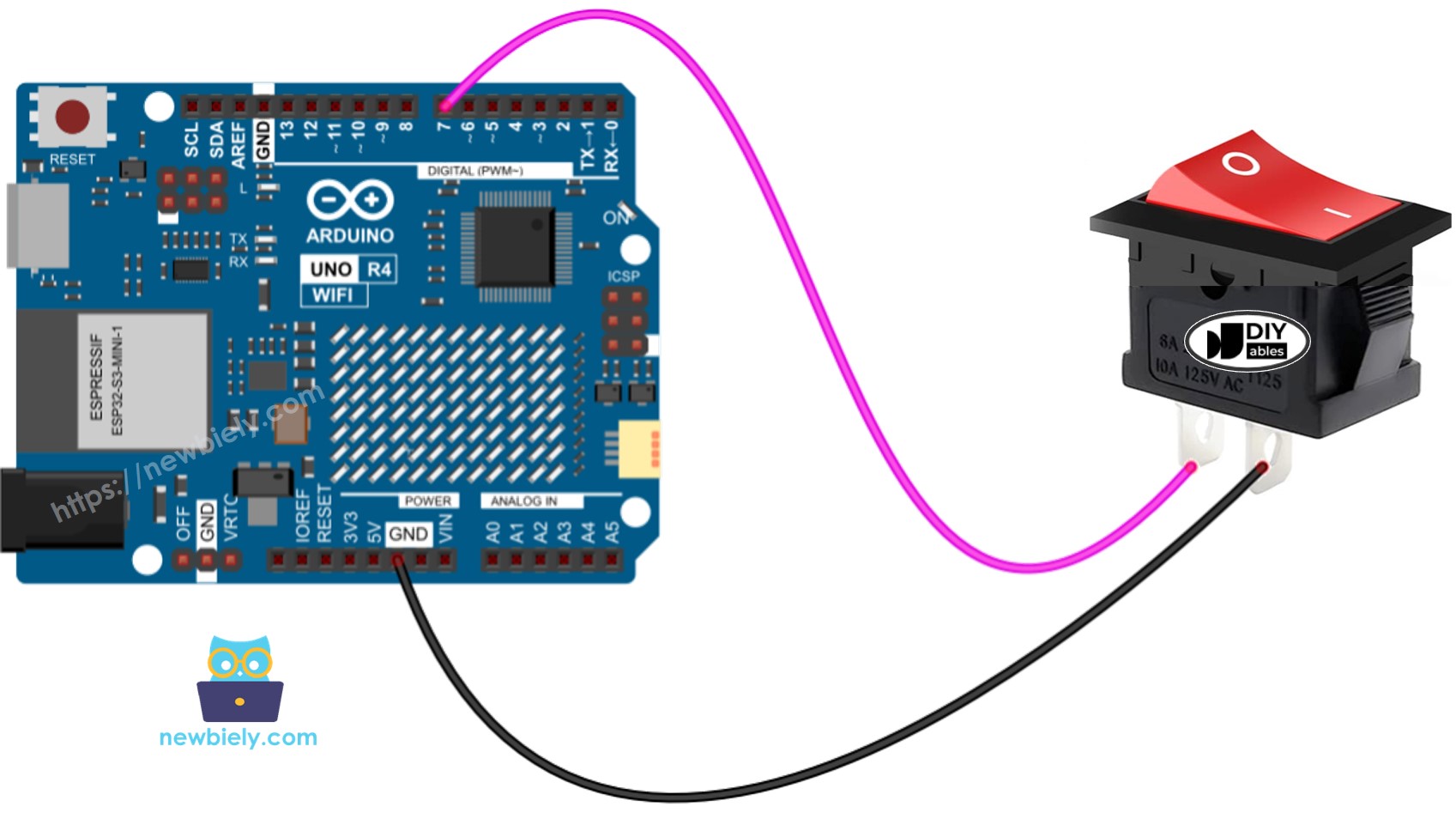
This image is created using Fritzing. Click to enlarge image
Ver La mejor forma de alimentar Arduino Uno R4 y otros componentes.
Sugerimos usar un soldador para soldar los cables y el terminal del interruptor de encendido/apagado de forma segura. Luego, cúbralos con tubo termorretráctil para mayor seguridad.
Código de Arduino UNO R4 - Interruptor de encendido/apagado
Al igual que un botón, un interruptor ON/OFF también necesita antirrebote (Obtén más información en Why do buttons and ON/OFF switches need debouncing?). El antirrebote puede complicar el código. Afortunadamente, la ezButton library incluye una característica de antirrebote y utiliza una resistencia pull-up interna, lo que simplifica el proceso de programación.
※ Nota:
Hay dos escenarios comunes:
- Primero: Si el interruptor está ENCENDIDO, realiza una acción. Si el interruptor está APAGADO, realiza la acción opuesta.
- Segundo: Si el interruptor cambia de ENCENDIDO a APAGADO (o de APAGADO a ENCENDIDO), realiza una acción.
Pasos R\u00e1pidos
Sigue estas instrucciones paso a paso:
- Si es la primera vez que usa el Arduino Uno R4 WiFi/Minima, consulte el tutorial sobre configurar el entorno para Arduino Uno R4 WiFi/Minima en el IDE de Arduino.
- Conecte el interruptor de encendido/apagado al Arduino Uno R4 de acuerdo con el diagrama proporcionado.
- Conecte la placa Arduino Uno R4 a su computadora mediante un cable USB.
- Inicie el IDE de Arduino en su computadora.
- Seleccione la placa adecuada Arduino Uno R4 (p. ej., Arduino Uno R4 WiFi) y el puerto COM.
- Instale la biblioteca ezButton. Siga la guía aquí.
- Elija la placa y el puerto correctos en el IDE.
- Presione el botón Subir en el IDE de Arduino para transferir el código a su Arduino UNO R4.
- Coloque el interruptor en la posición de ENCENDIDO.
- Compruebe la salida en el Monitor Serial.
- Luego coloque el interruptor en la posición de APAGADO.
- Vuelva a comprobar la salida en el Monitor Serial.
Video Tutorial
Estamos considerando crear tutoriales en video. Si considera que los tutoriales en video son importantes, suscríbase a nuestro canal de YouTube para motivarnos a crear los videos.