
Arduino UNO R4 - Teclado 3x4
Este tutorial te enseña cómo usar Arduino UNO R4 con un teclado numérico 3x4. En detalle, aprenderemos:
- Cómo conectar un teclado numérico 3x4 al Arduino UNO R4.
- Cómo programar el Arduino UNO R4 para leer la tecla pulsada de un teclado numérico 3x4.
- Cómo verificar la contraseña introducida en un teclado numérico.
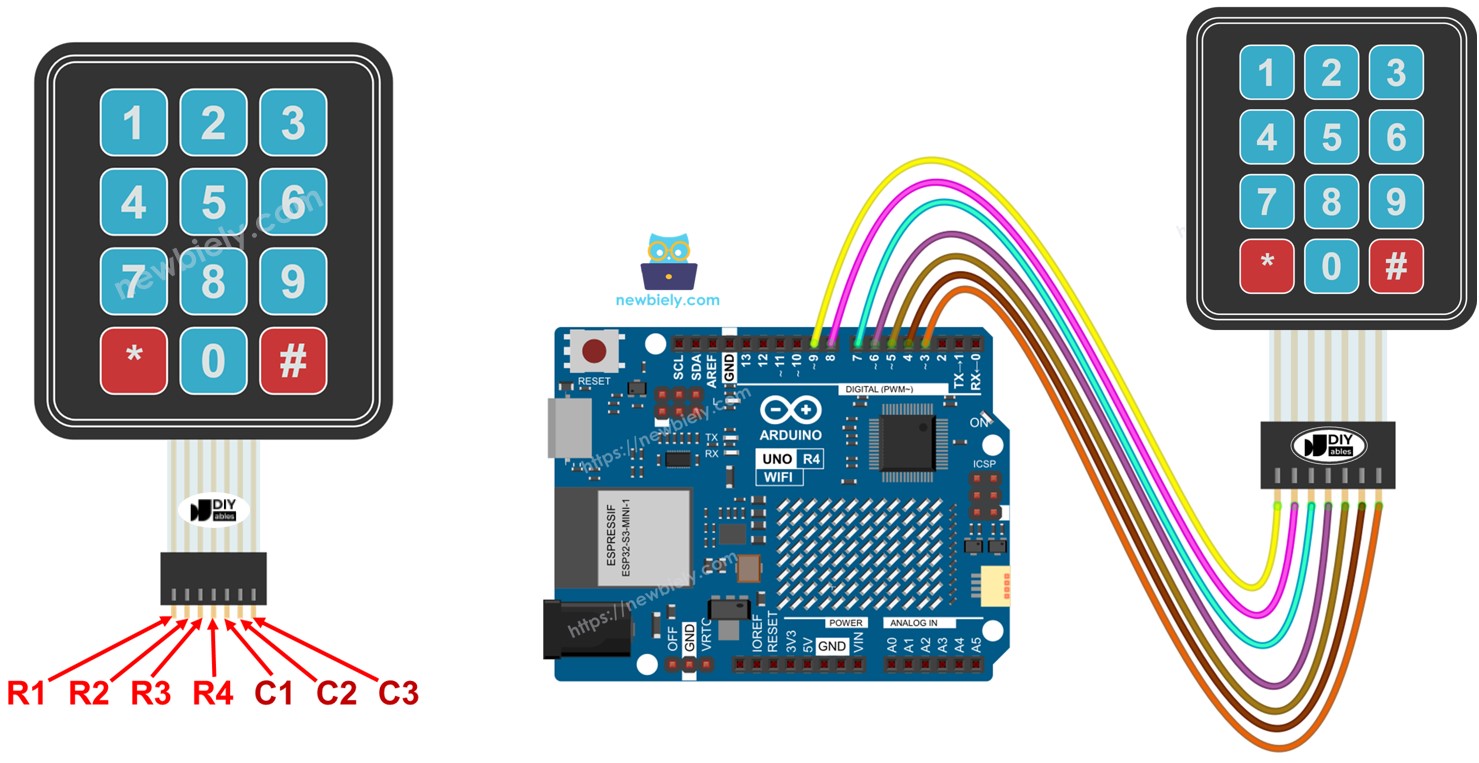
Hardware Requerido
Or you can buy the following kits:
| 1 | × | DIYables STEM V4 IoT Starter Kit (Arduino included) | |
| 1 | × | DIYables STEM V4B IoT Starter Kit (Arduino included) | |
| 1 | × | DIYables Sensor Kit (18 sensors/displays) |

Acerca del teclado numérico 3x4
El teclado tiene 12 botones de membrana dispuestos en filas y columnas, conocidos como una matriz. Cada botón se llama una tecla.
Conexión de pines
Un teclado numérico 3x4 tiene 7 pines, divididos en dos categorías: filas y columnas.
- 4 pines son para las filas (R1, R2, R3, R4).
- 3 pines son para las columnas (C1, C2, C3).
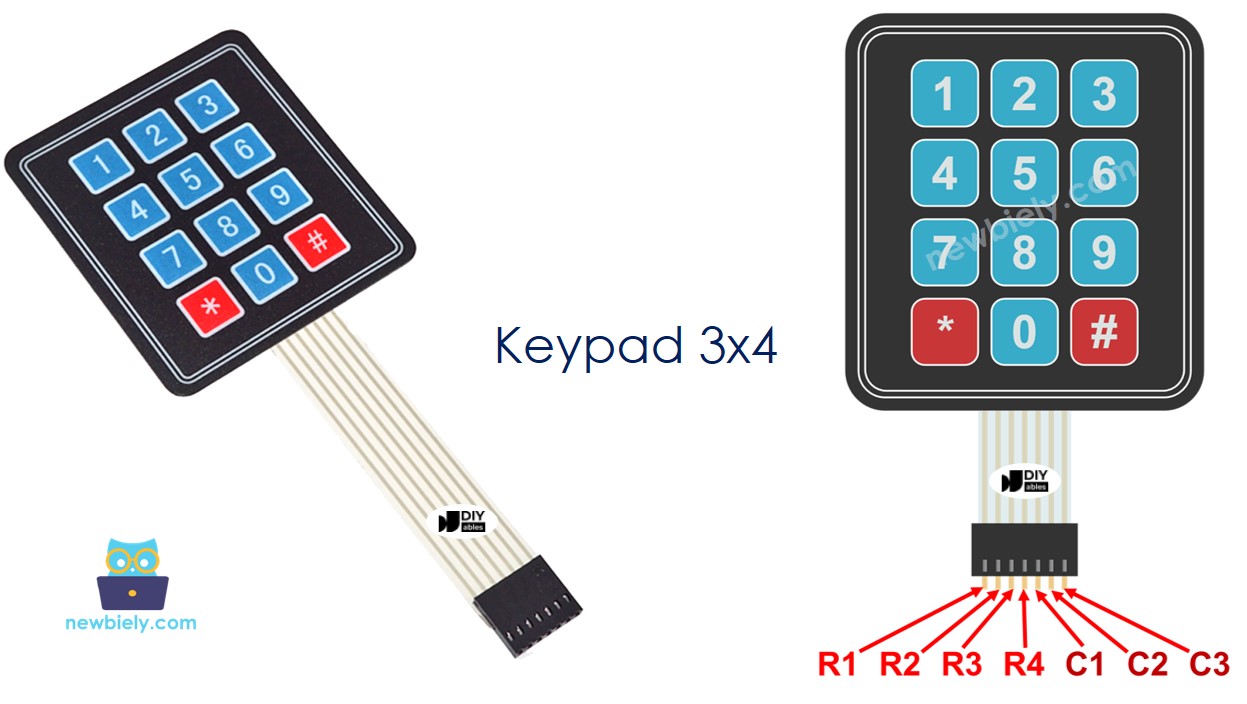
Diagrama de Cableado
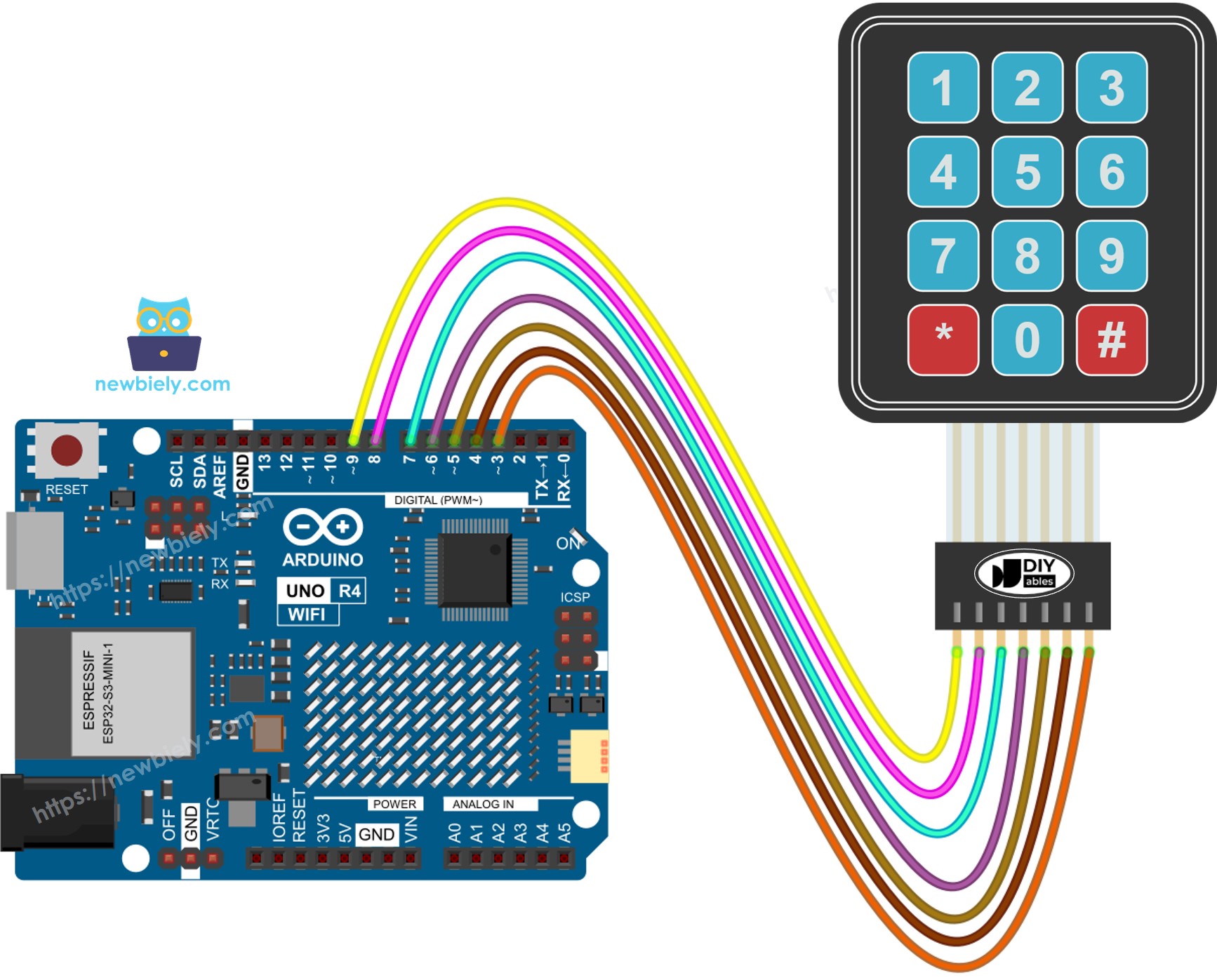
This image is created using Fritzing. Click to enlarge image
Ver La mejor forma de alimentar Arduino Uno R4 y otros componentes.
Código Arduino UNO R4
Pasos R\u00e1pidos
Sigue estas instrucciones paso a paso:
- Si es la primera vez que usas el Arduino Uno R4 WiFi/Minima, consulta el tutorial sobre configurar el entorno para Arduino Uno R4 WiFi/Minima en la IDE de Arduino.
- Conecta el Arduino Uno R4 al teclado 3x4 según el diagrama proporcionado.
- Conecta el Arduino Uno R4 a tu computadora usando un cable USB.
- Inicia el IDE de Arduino en tu computadora.
- Selecciona la placa Arduino Uno R4 adecuada (p. ej., Arduino Uno R4 WiFi) y el puerto COM.
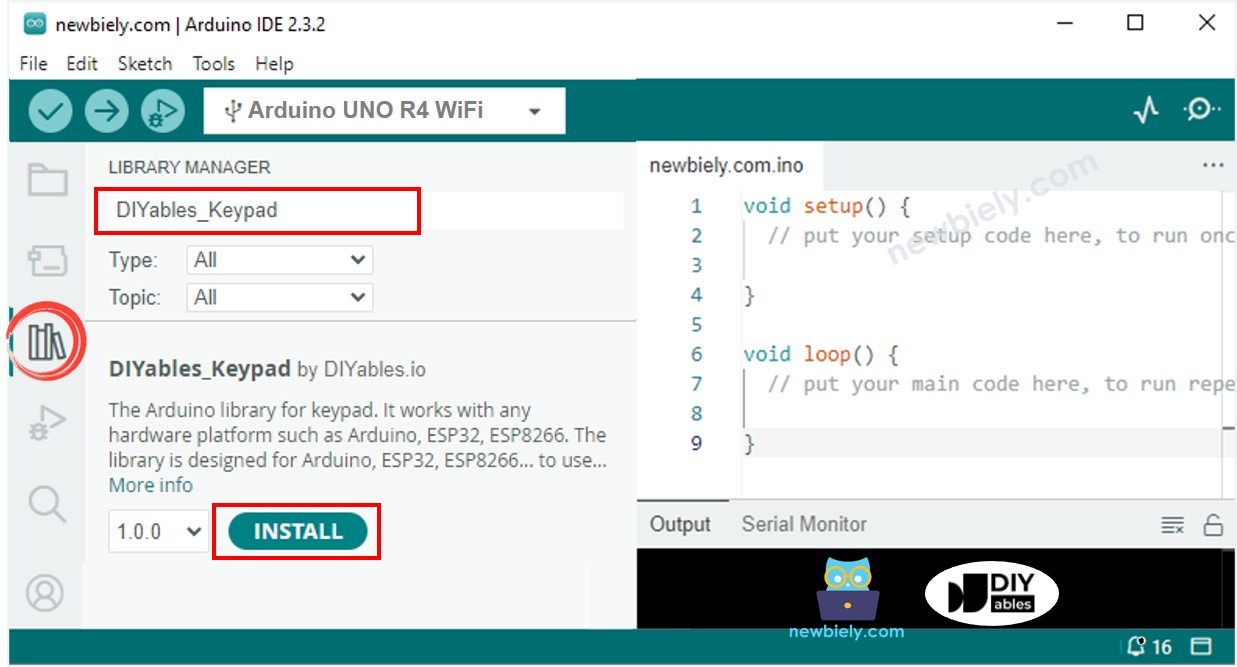
- Ve al icono Libraries en el lado izquierdo de la IDE de Arduino.
- Escribe DIYables_Keypad en el cuadro de búsqueda y busca la biblioteca de keypad de DIYables.io.
- Pulsa el botón Install para instalar la biblioteca de keypad.
- Copia el código anterior y ábrelo con el IDE de Arduino.
- Haz clic en el botón Subir en el IDE de Arduino para subir el código al Arduino UNO R4.
- Abre el Monitor Serial.
- Presiona algunas teclas en el teclado numérico.
- Verifica los resultados en el Monitor Serial.
Teclado numérico y contraseña
Un uso común de un teclado numérico es introducir una contraseña. En este uso, destacamos dos teclas especiales:
- Una tecla para empezar a introducir la contraseña o volver a introducirla. Por ejemplo, la tecla *.
- Una tecla para terminar de introducir la contraseña. Por ejemplo, la tecla #.
La contraseña estará formada por las teclas restantes, excluyendo dos teclas especiales elegidas.
Cuando se pulsa una tecla.
- Si la tecla no es '*' ni '#', añade la tecla a la contraseña que el usuario está ingresando.
- Si la tecla es '#', verifica si la contraseña ingresada por el usuario coincide con la contraseña establecida, luego borra la contraseña ingresada.
- Si la tecla es '*', borra la contraseña ingresada.
Teclado Numérico - Código de Contraseña
- Ejecuta el código proporcionado arriba.
- Abre el Monitor Serial.
- Ingresa las teclas "123456" y luego presiona "#".
- Ingresa las teclas "1234" y luego presiona "#".
- Verifica los resultados en el Monitor Serial.
Video Tutorial
Estamos considerando crear tutoriales en video. Si considera que los tutoriales en video son importantes, suscríbase a nuestro canal de YouTube para motivarnos a crear los videos.