
Ejemplo de Arduino WebJoystick - Tutorial de Control de Joystick Virtual

Visión general

El ejemplo WebJoystick crea una interfaz de joystick virtual accesible desde cualquier navegador web. Diseñado para Arduino Uno R4 WiFi y DIYables STEM V4 IoT plataforma educativa con capacidades robóticas mejoradas, características de control de motor integradas y una integración perfecta con módulos educativos de robótica. Perfecto para controlar robots, vehículos o cualquier sistema que requiera entrada de posición en 2D.
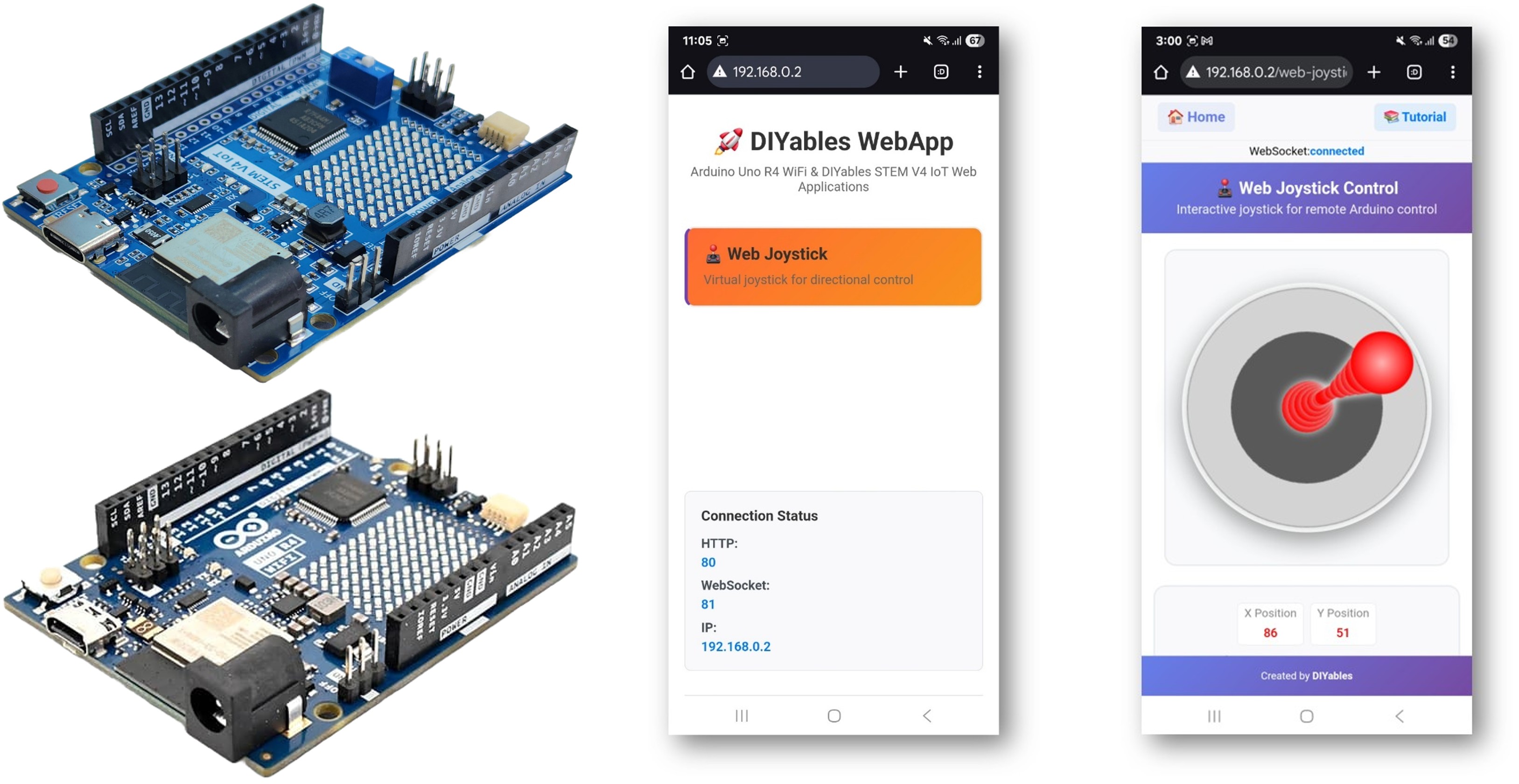
Ejemplo de Arduino WebJoystick - Tutorial de control de joystick virtual

Características

  • Joystick Virtual: Control de joystick interactivo a través de la interfaz web
  • Coordenadas en Tiempo Real: Valores X/Y de -100 a +100 para un control preciso
  • Soporte Táctil y de Ratón: Funciona en computadoras de escritorio, tabletas y dispositivos móviles
  • Retorno Automático Configurable: Opción para que el joystick vuelva al centro cuando se libere
  • Control de Sensibilidad: Sensibilidad ajustable para evitar actualizaciones excesivas
  • Retroalimentación Visual: Visualización de posición en tiempo real y valores de coordenadas
  • Comunicación WebSocket: Respuesta instantánea sin actualizar la página
  • Posición Central: Indicador claro de posición central para un control neutro
  • Plataforma Extensible: Actualmente implementado para Arduino Uno R4 WiFi, pero puede ampliarse para otras plataformas de hardware. Ver DIYables_WebApps_ESP32

Instrucciones de Configuración

Pasos rápidos

Siga estas instrucciones paso a paso:

  • Si es la primera vez que usas el Arduino Uno R4 WiFi/DIYables STEM V4 IoT, consulta el tutorial sobre configurar el entorno para Arduino Uno R4 WiFi/DIYables STEM V4 IoT en el IDE de Arduino.
  • Conecta la placa Arduino Uno R4/DIYables STEM V4 IoT a tu ordenador usando un cable USB.
  • Abre el IDE de Arduino en tu ordenador.
  • Selecciona la placa adecuada Arduino Uno R4 (por ejemplo, Arduino Uno R4 WiFi) y el puerto COM.
  • Navega hasta el icono Bibliotecas en la barra izquierda del IDE de Arduino.
  • Busca "DIYables WebApps", luego encuentra la biblioteca DIYables WebApps de DIYables.
  • Haz clic en el botón Instalar para instalar la biblioteca.
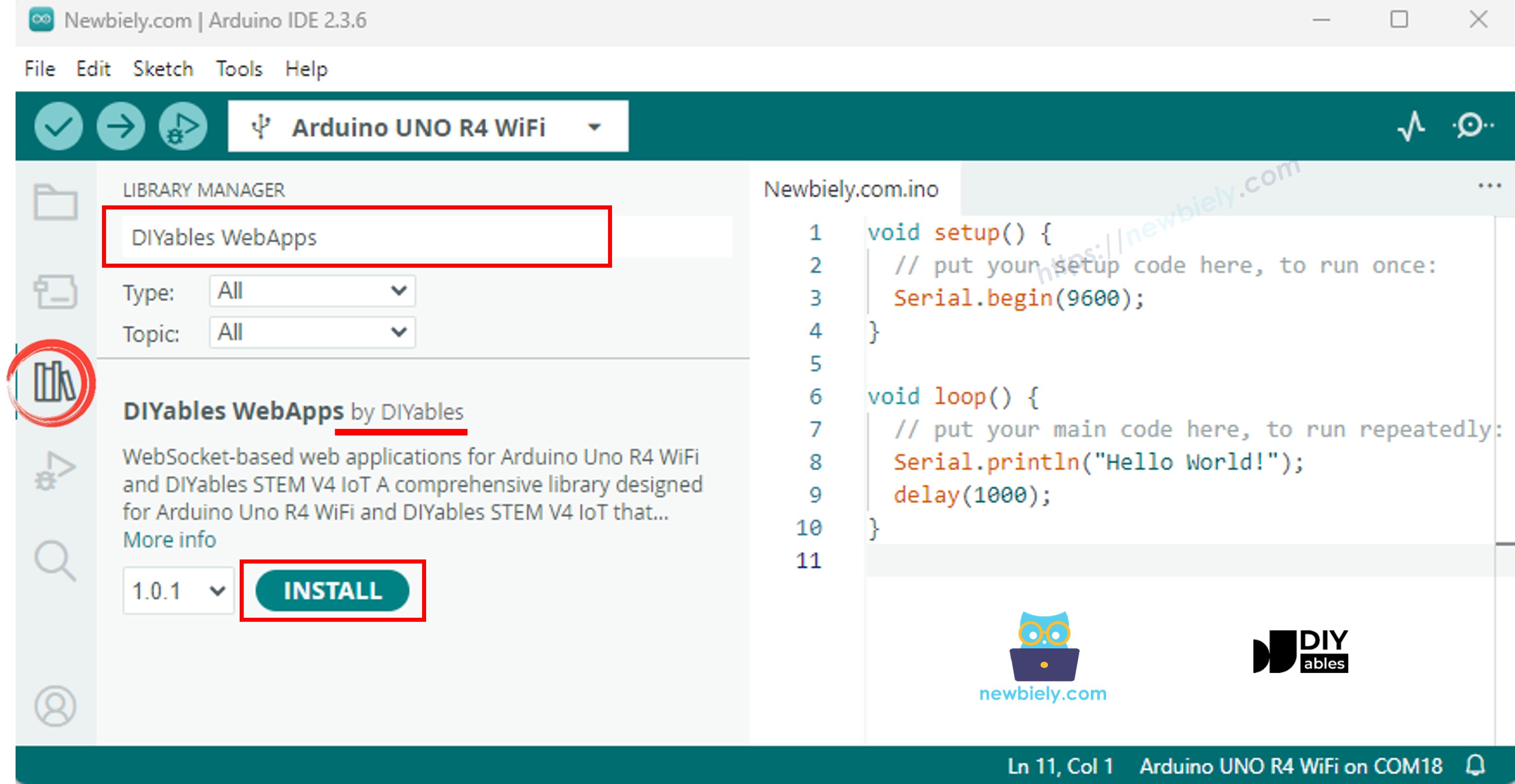
Biblioteca WebApps de DIYables para Arduino UNO R4
  • Se le pedirá instalar algunas dependencias de otras bibliotecas
  • Haga clic en el botón Instalar todo para instalar todas las dependencias de la biblioteca.
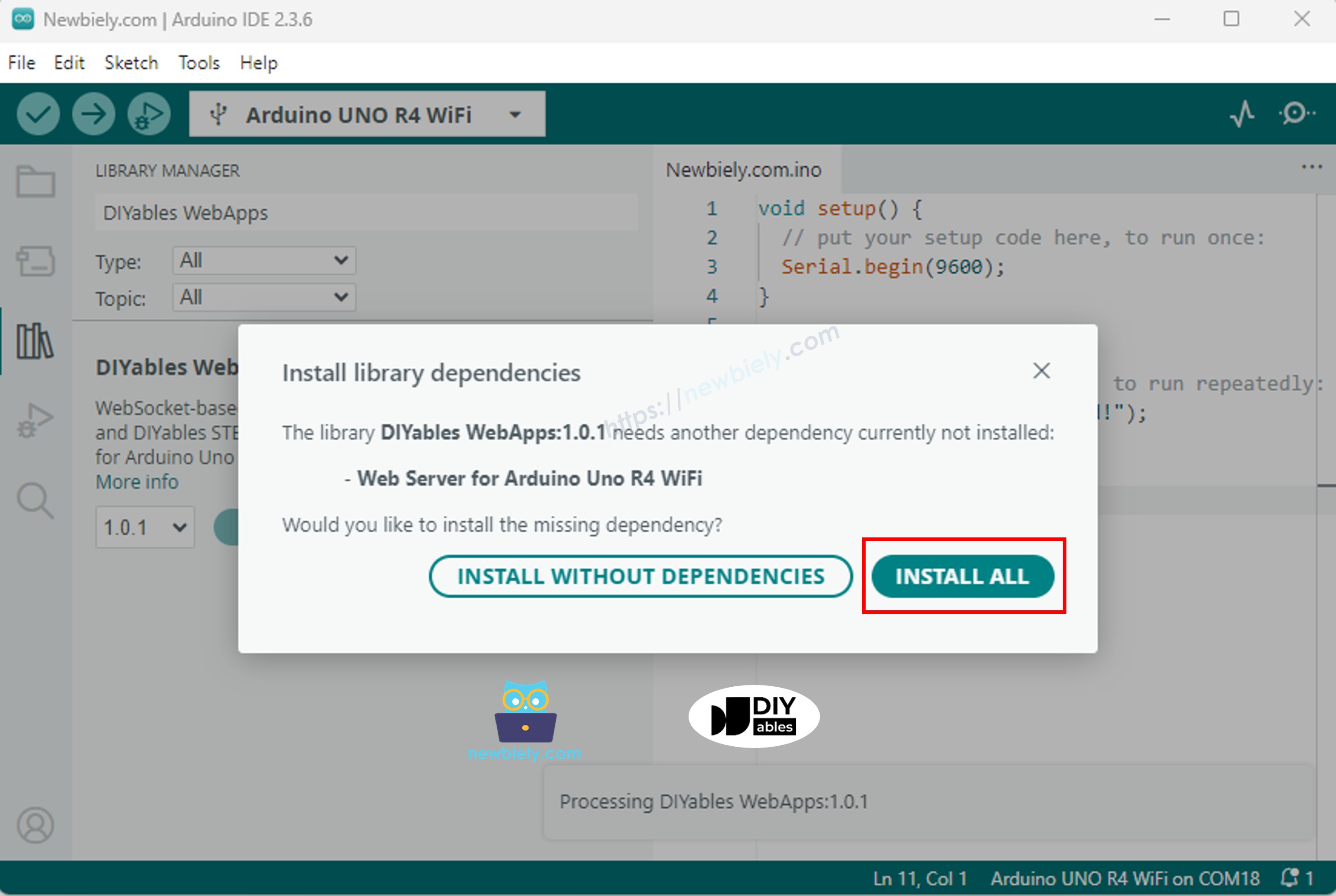
Dependencia de WebApps para Arduino UNO R4 DIYables
  • En Arduino IDE, vaya a Archivo Ejemplos DIYables WebApps WebJoystick como ejemplo, o copie el código anterior y péguelo en el editor de Arduino IDE
/* * DIYables WebApp Library - Web Joystick Example * * This example demonstrates the Web Joystick feature: * - Interactive joystick control via web interface * - Real-time X/Y coordinate values (-100 to +100) * - Control pins based on joystick position * * Hardware: Arduino Uno R4 WiFi or DIYables STEM V4 IoT * * Setup: * 1. Update WiFi credentials below * 2. Upload the sketch to your Arduino * 3. Open Serial Monitor to see the IP address * 4. Navigate to http://[IP_ADDRESS]/webjoystick */ #include <DIYablesWebApps.h> // WiFi credentials - UPDATE THESE WITH YOUR NETWORK const char WIFI_SSID[] = "YOUR_WIFI_SSID"; const char WIFI_PASSWORD[] = "YOUR_WIFI_PASSWORD"; // Create WebApp server and page instances // MEMORY SAFETY FIX: Use static factory to avoid stack object lifetime issues static UnoR4ServerFactory serverFactory; // Static ensures lifetime matches program DIYablesWebAppServer webAppsServer(serverFactory, 80, 81); DIYablesHomePage homePage; // Configure joystick with autoReturn=false and sensitivity=5 (minimum 5% change to trigger updates) DIYablesWebJoystickPage webJoystickPage(false, 5); // Variables to store current joystick values int currentJoystickX = 0; int currentJoystickY = 0; void setup() { Serial.begin(9600); delay(1000); // TODO: initialize your hardware pins here Serial.println("DIYables WebApp - Web Joystick Example"); // Add home and web joystick pages webAppsServer.addApp(&homePage); webAppsServer.addApp(&webJoystickPage); // Optional: Add 404 page for better user experience webAppsServer.setNotFoundPage(DIYablesNotFoundPage()); // Start the WebApp server if (!webAppsServer.begin(WIFI_SSID, WIFI_PASSWORD)) { while (1) { Serial.println("Failed to start WebApp server!"); delay(1000); } } // Set up joystick callback for position changes webJoystickPage.onJoystickValueFromWeb([](int x, int y) { // Store the received values currentJoystickX = x; currentJoystickY = y; // Print joystick position values (-100 to +100) Serial.println("Joystick - X: " + String(x) + ", Y: " + String(y)); // TODO: Add your control logic here based on joystick position // Examples: // - Control motors: if (x > 50) { /* move right */ } // - Control servos: servo.write(map(y, -100, 100, 0, 180)); // - Control LEDs: analogWrite(LED_PIN, map(abs(x), 0, 100, 0, 255)); // - Send commands to other devices via Serial, I2C, SPI, etc. }); // Optional: Handle requests for current joystick values (when web page loads) webJoystickPage.onJoystickValueToWeb([]() { // Send the stored joystick values back to the web client webJoystickPage.sendToWebJoystick(currentJoystickX, currentJoystickY); Serial.println("Web client requested values - Sent to Web: X=" + String(currentJoystickX) + ", Y=" + String(currentJoystickY)); }); // You can change configuration at runtime: // webJoystickPage.setAutoReturn(false); // Disable auto-return // webJoystickPage.setSensitivity(10.0); // Only send updates when joystick moves >10% (less sensitive) } void loop() { // Handle WebApp server communications webAppsServer.loop(); // TODO: Add your main application code here delay(10); }
  • Configura las credenciales de WiFi en el código modificando estas líneas:
const char WIFI_SSID[] = "YOUR_WIFI_NETWORK"; const char WIFI_PASSWORD[] = "YOUR_WIFI_PASSWORD";
  • Haz clic en el botón Subir en el IDE de Arduino para subir código al Arduino UNO R4/DIYables STEM V4 IoT
  • Abre el Monitor Serial
  • Revisa el resultado en el Monitor Serial. Se muestra a continuación.
COM6
Send
DIYables WebApp - Web Joystick Example INFO: Added app / INFO: Added app /web-joystick DIYables WebApp Library Platform: Arduino Uno R4 WiFi Network connected! IP address: 192.168.0.2 HTTP server started on port 80 Configuring WebSocket server callbacks... WebSocket server started on port 81 WebSocket URL: ws://192.168.0.2:81 WebSocket server started on port 81 ========================================== DIYables WebApp Ready! ========================================== 📱 Web Interface: http://192.168.0.2 🔗 WebSocket: ws://192.168.0.2:81 📋 Available Applications: 🏠 Home Page: http://192.168.0.2/ 🕹️ Web Joystick: http://192.168.0.2/web-joystick ==========================================
Autoscroll Show timestamp
Clear output
9600 baud  
Newline  
  • Si no ves nada, reinicia la placa Arduino.
  • Toma nota de la dirección IP que se muestra y escribe esa dirección en la barra de direcciones de un navegador web en tu teléfono inteligente o PC.
  • Ejemplo: http://192.168.0.2
  • Verás la página de inicio como en la imagen a continuación:
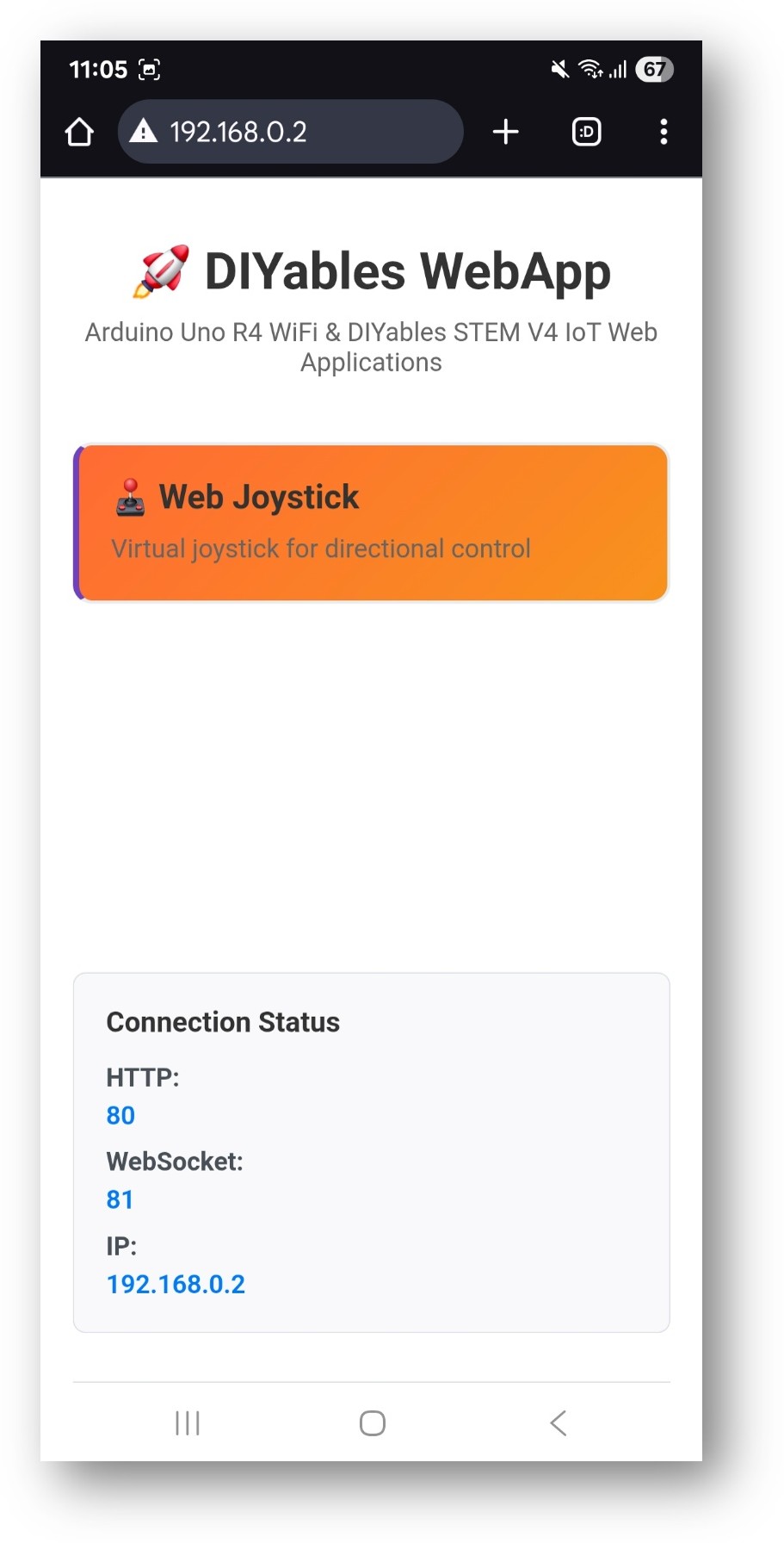
Página de inicio de la aplicación web de Arduino UNO R4 DIYables con la aplicación Web Joystick
  • Haz clic en el enlace de Web Joystick; verás la interfaz de usuario de la aplicación Web Joystick como la que se muestra a continuación:
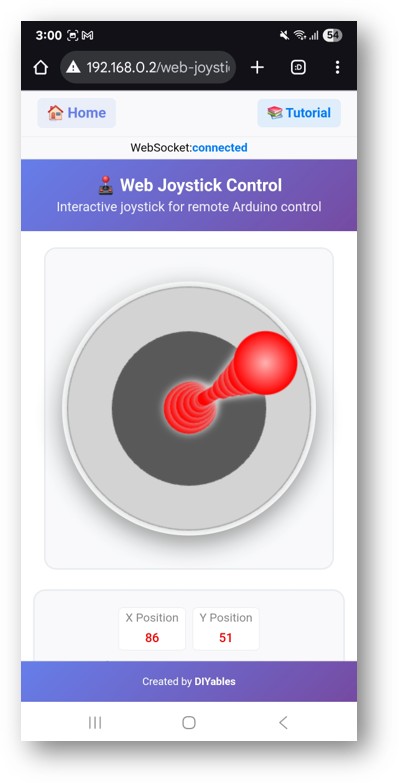
Arduino UNO R4 DIYables WebApp aplicación web de joystick
  • O también puedes acceder a la página directamente mediante la dirección IP seguida de /web-joystick. Por ejemplo: http://192.168.0.2/web-joystick
  • Intenta controlar el joystick virtual haciendo clic y arrastrando en el área del joystick y observa los valores de coordenadas X/Y (-100 a +100) en el Monitor Serial.

Personalización Creativa - Adapta el código a tu proyecto

2. Configurar los ajustes del joystick

El joystick se puede configurar con diferentes parámetros:

Configuración básica

// Create joystick with default settings (autoReturn=true, sensitivity=1) DIYablesWebJoystickPage webJoystickPage;

Configuración avanzada

// Create joystick with custom settings // autoReturn=false: Joystick stays at last position when released // sensitivity=5: Only send updates when movement > 5% DIYablesWebJoystickPage webJoystickPage(false, 5);

Cómo usar el joystick

Controles de la interfaz web

La interfaz del joystick proporciona:

  • Área de mando del Joystick: Área de control circular para entrada táctil y por ratón
  • Indicador de Posición: Muestra la posición actual del joystick
  • Pantalla de Coordenadas: Valores X/Y en tiempo real (-100 a +100)
  • Punto Central: Referencia visual para la posición neutral

Funcionamiento del joystick

Escritorio (Control del ratón)

  1. Haz clic y arrastra: Haz clic en el joystick y arrastra para moverlo
  2. Soltar: El joystick vuelve al centro (si autoReturn=true)
  3. Posición de clic: Haz clic directamente para establecer la posición del joystick

Móvil/Tableta (Control táctil)

  1. Toca y desliza: Toca el joystick y desliza el dedo para moverte
  2. Multitoque: Un dedo para control preciso
  3. Soltar: Regreso automático al centro (si está habilitado)

Sistema de Coordenadas

El joystick proporciona coordenadas en un sistema cartesiano estándar:

  • Eje X: -100 (extremo izquierdo) a +100 (extremo derecho)
  • Eje Y: -100 (extremo inferior) a +100 (extremo superior)
  • Centro: X=0, Y=0 (posición neutral)
  • Esquinas: Las posiciones diagonales proporcionan valores combinados de X/Y

Ejemplos de Programación

Manejador básico de joystick

void setup() { // Set up joystick callback for position changes webJoystickPage.onJoystickValueFromWeb([](int x, int y) { // Store the received values currentJoystickX = x; currentJoystickY = y; // Print joystick position values Serial.println("Joystick - X: " + String(x) + ", Y: " + String(y)); // Add your control logic here }); }

Ejemplo de control de motor

// Pin definitions for motor driver const int MOTOR_LEFT_PIN1 = 2; const int MOTOR_LEFT_PIN2 = 3; const int MOTOR_RIGHT_PIN1 = 4; const int MOTOR_RIGHT_PIN2 = 5; const int MOTOR_LEFT_PWM = 9; const int MOTOR_RIGHT_PWM = 10; void setup() { // Configure motor pins pinMode(MOTOR_LEFT_PIN1, OUTPUT); pinMode(MOTOR_LEFT_PIN2, OUTPUT); pinMode(MOTOR_RIGHT_PIN1, OUTPUT); pinMode(MOTOR_RIGHT_PIN2, OUTPUT); pinMode(MOTOR_LEFT_PWM, OUTPUT); pinMode(MOTOR_RIGHT_PWM, OUTPUT); webJoystickPage.onJoystickValueFromWeb([](int x, int y) { controlRobot(x, y); }); } void controlRobot(int x, int y) { // Convert joystick coordinates to motor speeds int leftSpeed = y + x; // Forward/backward + turn left/right int rightSpeed = y - x; // Forward/backward - turn left/right // Constrain speeds to valid range leftSpeed = constrain(leftSpeed, -100, 100); rightSpeed = constrain(rightSpeed, -100, 100); // Control left motor if (leftSpeed > 0) { digitalWrite(MOTOR_LEFT_PIN1, HIGH); digitalWrite(MOTOR_LEFT_PIN2, LOW); analogWrite(MOTOR_LEFT_PWM, map(leftSpeed, 0, 100, 0, 255)); } else if (leftSpeed < 0) { digitalWrite(MOTOR_LEFT_PIN1, LOW); digitalWrite(MOTOR_LEFT_PIN2, HIGH); analogWrite(MOTOR_LEFT_PWM, map(-leftSpeed, 0, 100, 0, 255)); } else { digitalWrite(MOTOR_LEFT_PIN1, LOW); digitalWrite(MOTOR_LEFT_PIN2, LOW); analogWrite(MOTOR_LEFT_PWM, 0); } // Control right motor if (rightSpeed > 0) { digitalWrite(MOTOR_RIGHT_PIN1, HIGH); digitalWrite(MOTOR_RIGHT_PIN2, LOW); analogWrite(MOTOR_RIGHT_PWM, map(rightSpeed, 0, 100, 0, 255)); } else if (rightSpeed < 0) { digitalWrite(MOTOR_RIGHT_PIN1, LOW); digitalWrite(MOTOR_RIGHT_PIN2, HIGH); analogWrite(MOTOR_RIGHT_PWM, map(-rightSpeed, 0, 100, 0, 255)); } else { digitalWrite(MOTOR_RIGHT_PIN1, LOW); digitalWrite(MOTOR_RIGHT_PIN2, LOW); analogWrite(MOTOR_RIGHT_PWM, 0); } }

Ejemplo de control de servomotor

#include <Servo.h> Servo panServo; // X-axis control (left/right) Servo tiltServo; // Y-axis control (up/down) void setup() { // Attach servos to pins panServo.attach(9); tiltServo.attach(10); // Center servos initially panServo.write(90); tiltServo.write(90); webJoystickPage.onJoystickValueFromWeb([](int x, int y) { controlServos(x, y); }); } void controlServos(int x, int y) { // Map joystick coordinates to servo angles int panAngle = map(x, -100, 100, 0, 180); // X controls pan (0-180°) int tiltAngle = map(y, -100, 100, 180, 0); // Y controls tilt (inverted) // Move servos to calculated positions panServo.write(panAngle); tiltServo.write(tiltAngle); Serial.println("Pan: " + String(panAngle) + "°, Tilt: " + String(tiltAngle) + "°"); }

Indicador de posición de LED

// LED pins for position indication const int LED_UP = 2; const int LED_DOWN = 3; const int LED_LEFT = 4; const int LED_RIGHT = 5; const int LED_CENTER = 13; void setup() { // Configure LED pins pinMode(LED_UP, OUTPUT); pinMode(LED_DOWN, OUTPUT); pinMode(LED_LEFT, OUTPUT); pinMode(LED_RIGHT, OUTPUT); pinMode(LED_CENTER, OUTPUT); webJoystickPage.onJoystickValueFromWeb([](int x, int y) { updateLEDIndicators(x, y); }); } void updateLEDIndicators(int x, int y) { // Turn off all LEDs first digitalWrite(LED_UP, LOW); digitalWrite(LED_DOWN, LOW); digitalWrite(LED_LEFT, LOW); digitalWrite(LED_RIGHT, LOW); digitalWrite(LED_CENTER, LOW); // Check if joystick is near center if (abs(x) < 10 && abs(y) < 10) { digitalWrite(LED_CENTER, HIGH); return; } // Activate LEDs based on direction if (y > 20) digitalWrite(LED_UP, HIGH); if (y < -20) digitalWrite(LED_DOWN, HIGH); if (x > 20) digitalWrite(LED_RIGHT, HIGH); if (x < -20) digitalWrite(LED_LEFT, HIGH); }

Configuración avanzada

Cambios de configuración en tiempo de ejecución

void setup() { // Initial setup with default values webJoystickPage.onJoystickValueFromWeb([](int x, int y) { handleJoystickInput(x, y); }); // Change settings at runtime webJoystickPage.setAutoReturn(false); // Disable auto-return webJoystickPage.setSensitivity(10.0); // Reduce sensitivity } void handleJoystickInput(int x, int y) { // Handle different modes based on current settings static bool precisionMode = false; // Toggle precision mode with extreme positions if (abs(x) > 95 && abs(y) > 95) { precisionMode = !precisionMode; if (precisionMode) { webJoystickPage.setSensitivity(1.0); // High sensitivity Serial.println("Precision mode ON"); } else { webJoystickPage.setSensitivity(10.0); // Low sensitivity Serial.println("Precision mode OFF"); } } }

Implementación de la Zona Muerta

void processJoystickWithDeadZone(int x, int y) { const int DEAD_ZONE = 15; // 15% dead zone around center // Apply dead zone filtering int filteredX = (abs(x) < DEAD_ZONE) ? 0 : x; int filteredY = (abs(y) < DEAD_ZONE) ? 0 : y; // Scale values outside dead zone if (filteredX != 0) { filteredX = map(abs(filteredX), DEAD_ZONE, 100, 0, 100); filteredX = (x < 0) ? -filteredX : filteredX; } if (filteredY != 0) { filteredY = map(abs(filteredY), DEAD_ZONE, 100, 0, 100); filteredY = (y < 0) ? -filteredY : filteredY; } // Use filtered values for control controlDevice(filteredX, filteredY); }

Rampa de velocidad

class SpeedController { private: int targetX = 0, targetY = 0; int currentX = 0, currentY = 0; unsigned long lastUpdate = 0; const int RAMP_RATE = 5; // Change per update cycle public: void setTarget(int x, int y) { targetX = x; targetY = y; } void update() { if (millis() - lastUpdate > 20) { // Update every 20ms // Ramp X value if (currentX < targetX) { currentX = min(currentX + RAMP_RATE, targetX); } else if (currentX > targetX) { currentX = max(currentX - RAMP_RATE, targetX); } // Ramp Y value if (currentY < targetY) { currentY = min(currentY + RAMP_RATE, targetY); } else if (currentY > targetY) { currentY = max(currentY - RAMP_RATE, targetY); } // Apply ramped values applyControlValues(currentX, currentY); lastUpdate = millis(); } } void applyControlValues(int x, int y) { // Your control logic here with smooth ramped values Serial.println("Ramped - X: " + String(x) + ", Y: " + String(y)); } }; SpeedController speedController; void setup() { webJoystickPage.onJoystickValueFromWeb([](int x, int y) { speedController.setTarget(x, y); }); } void loop() { server.loop(); speedController.update(); // Apply speed ramping }

Ejemplos de Integración de Hardware

Control de Coche Robótico

void setupRobotCar() { // Motor driver pins pinMode(2, OUTPUT); // Left motor direction 1 pinMode(3, OUTPUT); // Left motor direction 2 pinMode(4, OUTPUT); // Right motor direction 1 pinMode(5, OUTPUT); // Right motor direction 2 pinMode(9, OUTPUT); // Left motor PWM pinMode(10, OUTPUT); // Right motor PWM webJoystickPage.onJoystickValueFromWeb([](int x, int y) { // Tank drive calculation int leftMotor = y + (x / 2); // Forward/back + steering int rightMotor = y - (x / 2); // Forward/back - steering // Constrain to valid range leftMotor = constrain(leftMotor, -100, 100); rightMotor = constrain(rightMotor, -100, 100); // Control motors setMotorSpeed(9, 2, 3, leftMotor); // Left motor setMotorSpeed(10, 4, 5, rightMotor); // Right motor }); } void setMotorSpeed(int pwmPin, int dir1Pin, int dir2Pin, int speed) { if (speed > 0) { digitalWrite(dir1Pin, HIGH); digitalWrite(dir2Pin, LOW); analogWrite(pwmPin, map(speed, 0, 100, 0, 255)); } else if (speed < 0) { digitalWrite(dir1Pin, LOW); digitalWrite(dir2Pin, HIGH); analogWrite(pwmPin, map(-speed, 0, 100, 0, 255)); } else { digitalWrite(dir1Pin, LOW); digitalWrite(dir2Pin, LOW); analogWrite(pwmPin, 0); } }

Control del gimbal de la cámara

#include <Servo.h> Servo panServo, tiltServo; int panOffset = 90, tiltOffset = 90; // Center positions void setupCameraGimbal() { panServo.attach(9); tiltServo.attach(10); // Set initial center positions panServo.write(panOffset); tiltServo.write(tiltOffset); webJoystickPage.onJoystickValueFromWeb([](int x, int y) { // Calculate servo positions with offset int panPos = panOffset + map(x, -100, 100, -45, 45); // ±45° range int tiltPos = tiltOffset + map(y, -100, 100, -30, 30); // ±30° range // Constrain to servo limits panPos = constrain(panPos, 0, 180); tiltPos = constrain(tiltPos, 0, 180); // Move servos smoothly panServo.write(panPos); tiltServo.write(tiltPos); }); }

Control de color de LED RGB

const int RED_PIN = 9; const int GREEN_PIN = 10; const int BLUE_PIN = 11; void setupRGBControl() { pinMode(RED_PIN, OUTPUT); pinMode(GREEN_PIN, OUTPUT); pinMode(BLUE_PIN, OUTPUT); webJoystickPage.onJoystickValueFromWeb([](int x, int y) { // Convert joystick position to RGB values int red = map(abs(x), 0, 100, 0, 255); int green = map(abs(y), 0, 100, 0, 255); int blue = map(abs(x + y), 0, 141, 0, 255); // Diagonal distance // Apply quadrant-specific color mixing if (x > 0 && y > 0) { // Upper right: Red + Green = Yellow blue = 0; } else if (x < 0 && y > 0) { // Upper left: Green + Blue = Cyan red = 0; } else if (x < 0 && y < 0) { // Lower left: Blue + Red = Magenta green = 0; } else if (x > 0 && y < 0) { // Lower right: Red only green = blue = 0; } // Set RGB values analogWrite(RED_PIN, red); analogWrite(GREEN_PIN, green); analogWrite(BLUE_PIN, blue); }); }

Solución de problemas

Problemas Comunes

  1. Joystick no responde
  • Verificar el estado de la conexión WebSocket en la consola del navegador
  • Verificar la conectividad de red
  • Actualizar la página del navegador
  • Verificar el Monitor Serial en busca de errores

2. Movimiento entrecortado o irregular

  • Aumentar el valor de sensibilidad para reducir la frecuencia de actualización
  • Implementar filtrado de zona muerta
  • Añadir rampas de velocidad para transiciones suaves
  • Comprobar problemas de latencia de la red

3. El retorno automático no funciona

  • Verifique la configuración de autoReturn: webJoystickPage.setAutoReturn(true)
  • Verifique la compatibilidad del navegador (algunos dispositivos táctiles varían)
  • Pruebe con diferentes métodos de entrada (ratón vs táctil)
  1. Valores que no alcanzan el rango completo
  • Verificar la calibración del joystick en la interfaz web
  • Verificar los cálculos de coordenadas en la función de devolución de llamada
  • Probar con diferentes combinaciones de navegadores y dispositivos

Consejos de depuración

Añadir depuración exhaustiva:

void debugJoystickState(int x, int y) { Serial.println("=== Joystick Debug ==="); Serial.println("X: " + String(x) + " (" + String(map(x, -100, 100, 0, 100)) + "%)"); Serial.println("Y: " + String(y) + " (" + String(map(y, -100, 100, 0, 100)) + "%)"); Serial.println("Distance from center: " + String(sqrt(x*x + y*y))); Serial.println("Angle: " + String(atan2(y, x) * 180 / PI) + "°"); Serial.println("====================="); }

Ideas de proyectos

Proyectos de Robótica

  • Coche robótico con control remoto
  • Control del brazo robótico
  • Control de vuelo de dron (movimientos básicos)
  • Navegación de robot para mascotas

Automatización del hogar

  • Control de cortinas inteligentes (abrir/cerrar/posición)
  • Control de paneo e inclinación de la cámara
  • Control de brillo y color de la luz
  • Control de velocidad y dirección del ventilador

Proyectos Educativos

  • Herramienta de enseñanza de sistemas de coordenadas
  • Demostraciones de control de motor
  • Experimentos de posicionamiento de servomotores
  • Interfaces de mandos para videojuegos

Arte y Proyectos Creativos

  • Control de patrones de la matriz LED
  • Control de visualización musical
  • Control de robot de dibujo
  • Instalaciones de arte interactivas

Integración con otros ejemplos

Combinar con WebSlider

Usa el joystick para la dirección y los deslizadores para la velocidad/intensidad:

// Use joystick for direction, sliders for speed limits webJoystickPage.onJoystickValueFromWeb([](int x, int y) { int maxSpeed = getSliderValue(); // From WebSlider int scaledX = map(x, -100, 100, -maxSpeed, maxSpeed); int scaledY = map(y, -100, 100, -maxSpeed, maxSpeed); controlRobot(scaledX, scaledY); });

Combinar con WebDigitalPins

Utiliza las posiciones del joystick para activar los estados de los pines digitales:

webJoystickPage.onJoystickValueFromWeb([](int x, int y) { // Activate pins based on joystick quadrants webDigitalPinsPage.setPinState(2, x > 50); // Right quadrant webDigitalPinsPage.setPinState(3, x < -50); // Left quadrant webDigitalPinsPage.setPinState(4, y > 50); // Upper quadrant webDigitalPinsPage.setPinState(5, y < -50); // Lower quadrant });

Próximos pasos

Después de dominar el ejemplo WebJoystick, intenta:

  1. WebSlider - Para control analógico adicional
  2. WebDigitalPins - Para control discreto de encendido/apagado
  3. WebMonitor - Para depurar valores del joystick
  4. MultipleWebApps - Combinando el joystick con otros controles

Soporte

Para ayuda adicional:

  • Consulta la documentación de la API
  • Consulta los tutoriales de DIYables: https://newbiely.com/tutorials/arduino-uno-r4/arduino-uno-r4-diyables-webapps
  • Foros de la comunidad de Arduino

※ NUESTROS MENSAJES

  • No dude en compartir el enlace de este tutorial. Sin embargo, por favor no use nuestro contenido en otros sitios web. Hemos invertido mucho esfuerzo y tiempo en crear el contenido, ¡por favor respete nuestro trabajo!
