
Arduino UNO R4 - Potenciómetro
Este tutorial le enseña cómo usar Arduino Uno R4 con un potenciómetro. En detalle, aprenderemos:
- Cómo funciona un potenciómetro.
- Cómo conectar un potenciómetro a Arduino UNO R4.
- Cómo programar Arduino UNO R4 para leer valores del potenciómetro y transformarlos en otros valores útiles.
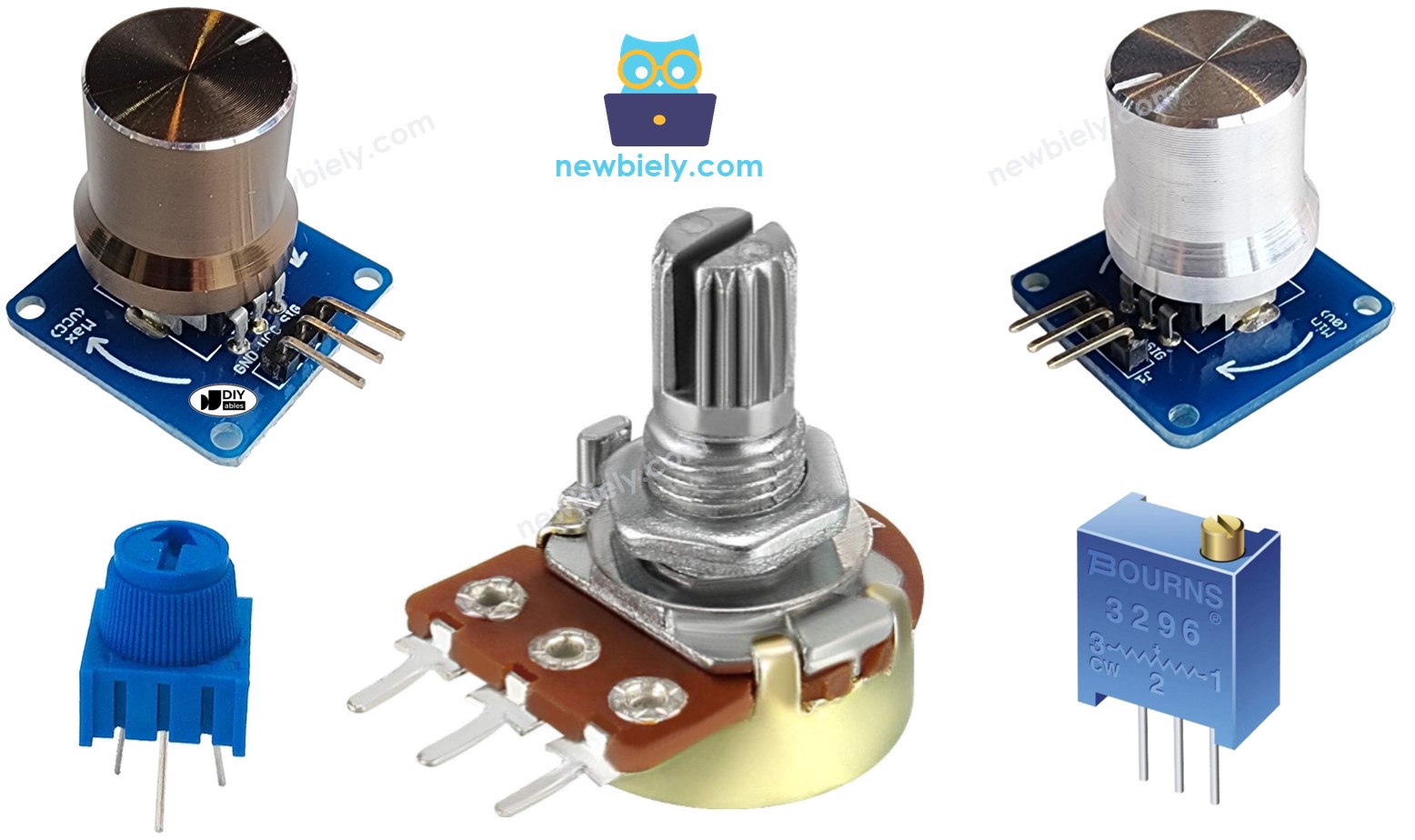
Hardware Requerido
Or you can buy the following kits:
| 1 | × | DIYables STEM V4 IoT Starter Kit (Arduino included) | |
| 1 | × | DIYables STEM V4B IoT Starter Kit (Arduino included) | |
| 1 | × | DIYables Sensor Kit (18 sensors/displays) |

Acerca del potenciómetro
Un potenciómetro giratorio, también conocido como sensor de ángulo giratorio, se utiliza para cambiar manualmente ajustes como el volumen del estéreo, el brillo de la lámpara o el nivel de zoom del osciloscopio.
Esquema de pines
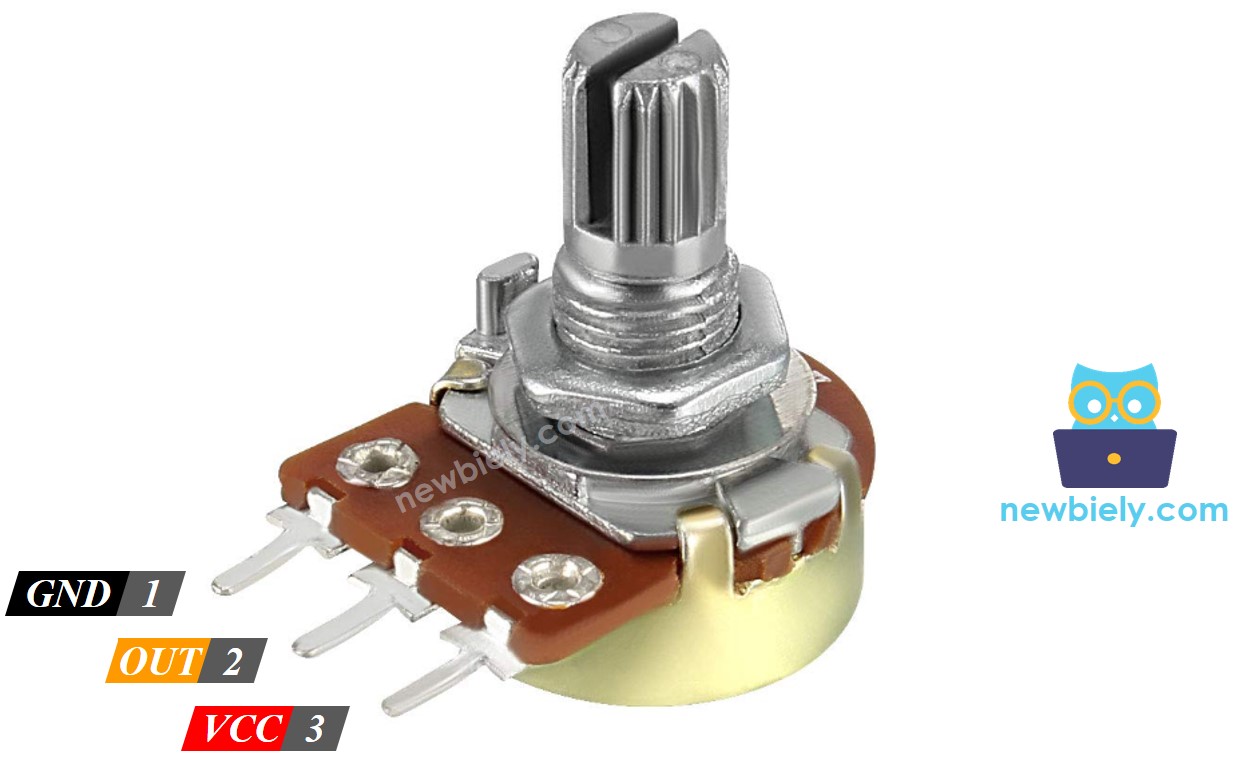
Un potenciómetro suele tener tres patillas.
- Pin GND: conéctalo a GND (0V)
- Pin VCC: conéctalo a VCC (5V o 3.3V)
- Pin de salida: envía voltaje al pin de entrada del Arduino UNO R4.
※ Nota:
El pin GND y el pin VCC se pueden intercambiar.
Cómo funciona
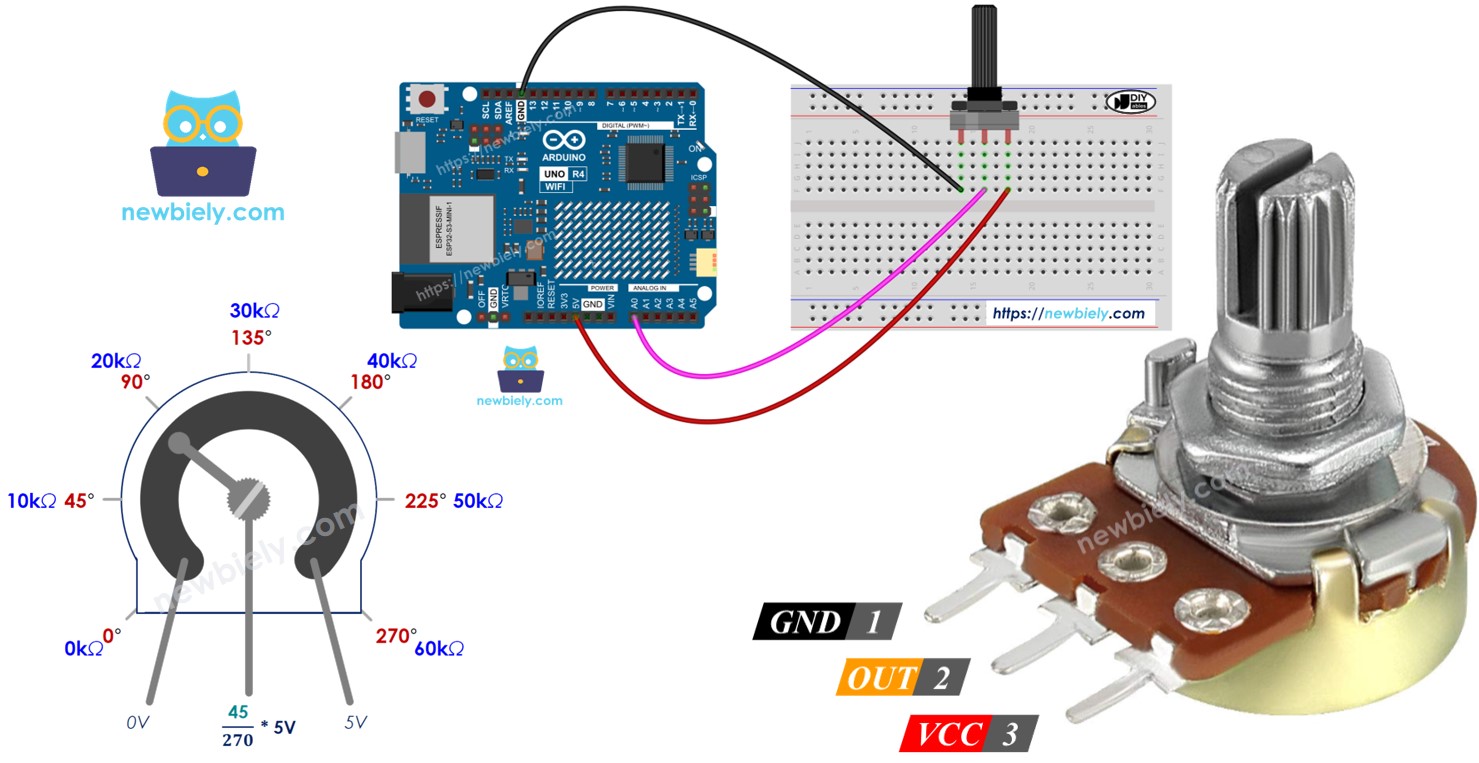
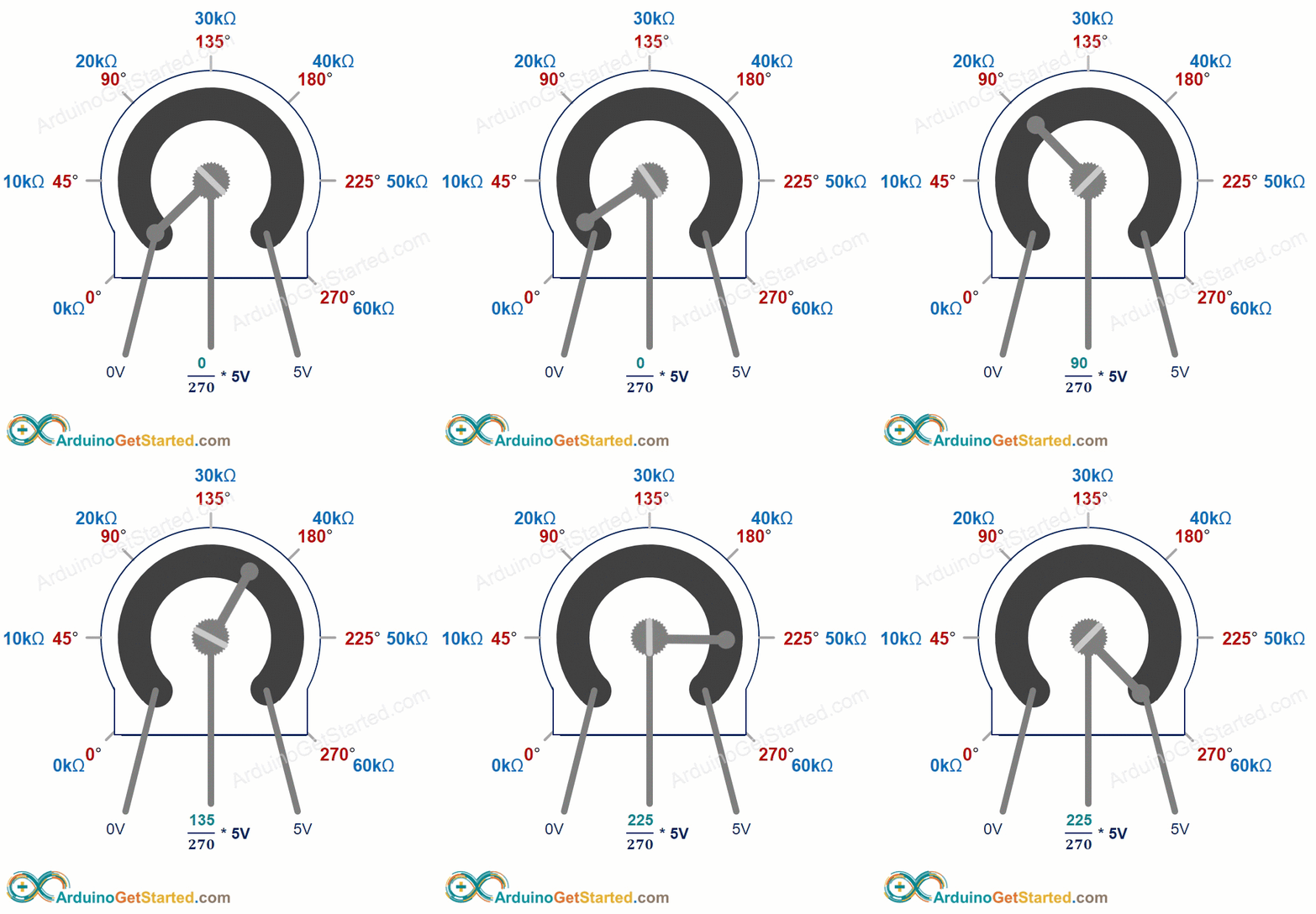
El eje del potenciómetro puede girar desde 0° (más cercano al GND) hasta un ángulo máximo (más cercano al pin VCC), llamado ANGLE_MAX.
El voltaje en el pin de salida varía desde el voltaje en GND hasta el voltaje en VCC. El voltaje de salida cambia directamente con el ángulo al que se gira el eje.
- Cuando el ángulo es de 0 grados, el voltaje en el pin de salida es de 0 voltios.
- Cuando el ángulo es igual a ANGLE_MAX, el voltaje en el pin de salida coincide con el voltaje de VCC.
- Si el ángulo está entre 0 y ANGLE_MAX, output_voltage = angle × VCC / ANGLE_MAX
※ Nota:
El valor de ANGLE_MAX varía según el fabricante. Por lo general, no prestamos mucha atención al valor de ANGLE_MAX a menos que necesitemos calcular el ángulo de rotación (consulte la sección de casos de uso).
Arduino UNO R4 - Potenciómetro giratorio
Los pines A0 a A5 del Arduino UNO R4 pueden configurarse como entradas analógicas. Estos pines convierten la tensión, que va de 0 voltios a VCC, en números enteros entre 0 y 1023. Estos números se llaman valores ADC o valores analógicos.
Al conectar la salida de un potenciómetro a una entrada analógica del Arduino UNO R4, podemos programar el Arduino para leer el valor ADC y convertirlo en un número útil.
El valor recibido por el Arduino UNO R4 no es ni un ángulo ni una tensión; es un entero que va de 0 a 1023.
Tomamos el valor del pin de entrada analógica y lo convertimos en otro número. Ahora, veamos cómo se utiliza.
Casos de uso
- Convertir el valor del ADC al ángulo.
- Convertir el valor del ADC en voltaje.
- Convertir el valor del ADC en un valor controlable (como el volumen de un estéreo, el brillo o la velocidad del motor). Este es el escenario más utilizado.
Rango de reescalado
| FROM | TO | |||
|---|---|---|---|---|
| Angle | rotated by user | 0° | → | ANGLE_MAX |
| Voltage | from potentiometer's pin | 0V | → | VCC |
| ADC value | read by Arduino UNO R4 | 0 | → | 1023 |
| Other value | converted by Arduino UNO R4 | VALUE_MIN | → | VALUE_MAX |
Diagrama de Cableado
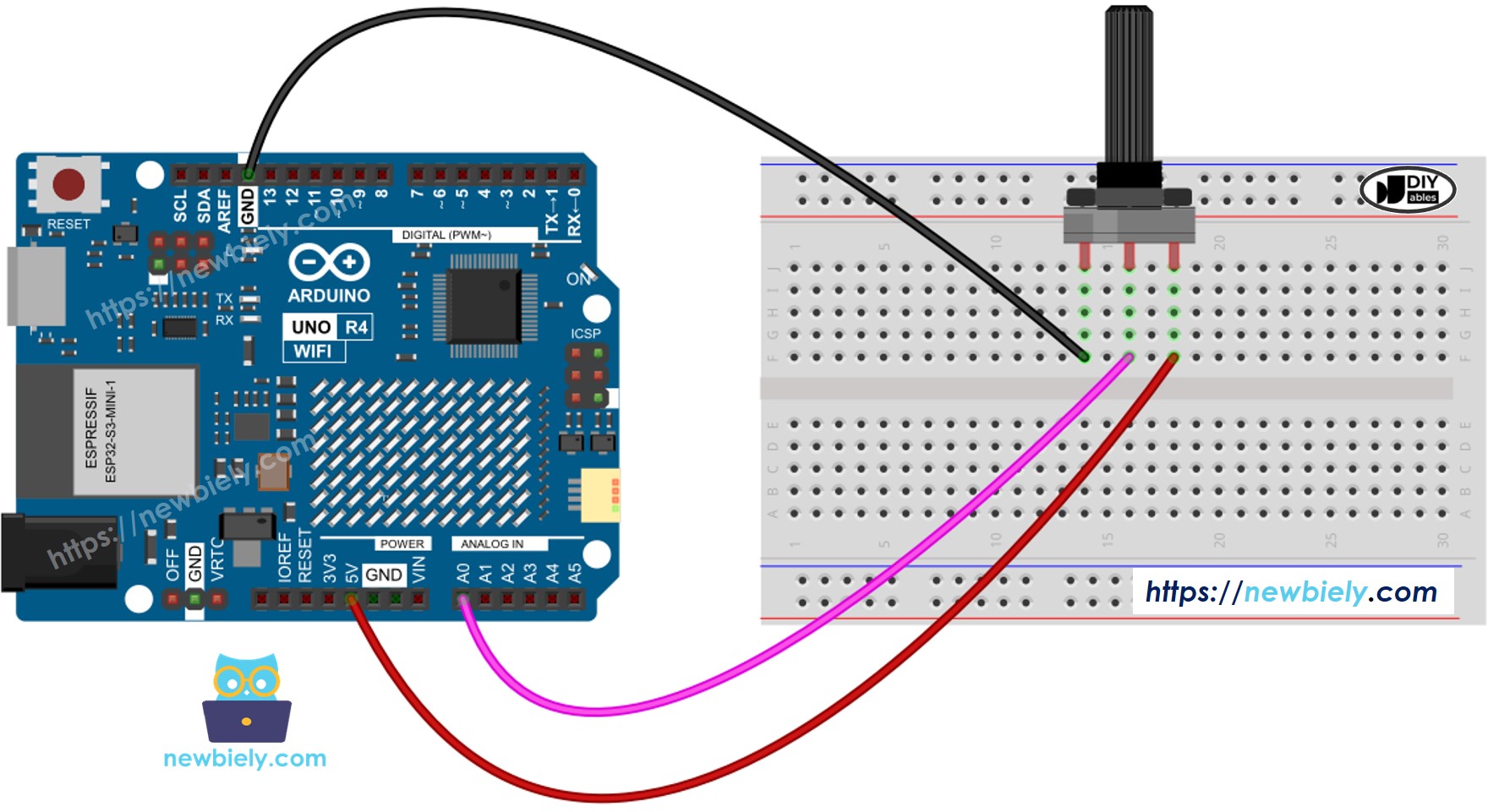
This image is created using Fritzing. Click to enlarge image
Ver La mejor forma de alimentar Arduino Uno R4 y otros componentes.
Cómo programar para un potenciómetro
- Utiliza la función analogRead() para leer el valor de un pin conectado al pin de salida del potenciómetro.
- Convierte el valor del ADC en el ángulo del potenciómetro utilizando la función map().
- Convertir el valor del ADC a la tensión:
- Convertir el valor ADC a un nivel manejable (por ejemplo, el volumen del estéreo, el brillo o la velocidad del motor de corriente continua).
- Por ejemplo, ajustar el brillo de un LED. El brillo de un LED se puede controlar mediante un valor PWM de 0 (siempre apagado) a 255 (siempre encendido). Por lo tanto, podemos mapear el valor ADC al brillo del LED (de apagado al brillo máximo) como se muestra a continuación:
※ Nota:
La función map() se utiliza para convertir un valor analógico a un valor de tipo int o long. Si necesitas trabajar con un valor de tipo float, deberías usar la función floatMap() en su lugar.
La función floatMap():
Código de Arduino UNO R4
Pasos R\u00e1pidos
Siga estas instrucciones paso a paso:
- Si es la primera vez que usas el Arduino Uno R4 WiFi/Minima, consulta el tutorial sobre configuración del entorno para Arduino Uno R4 WiFi/Minima en el IDE de Arduino.
- Conecta el potenciómetro al Arduino Uno R4 según el diagrama proporcionado.
- Conecta la placa Arduino Uno R4 a tu computadora usando un cable USB.
- Abre el IDE de Arduino en tu computadora.
- Selecciona la placa adecuada Arduino Uno R4 (p. ej., Arduino Uno R4 WiFi) y el puerto COM.
- Copia el código anterior y ábrelo con el IDE de Arduino.
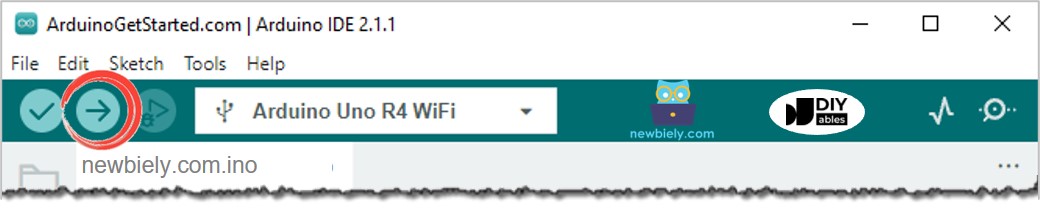
- Haz clic en el botón Subir en el IDE de Arduino para cargar el código al Arduino UNO R4
- Abre el Monitor de serie
- Gira el potenciómetro
- Comprueba el Monitor de serie para obtener el resultado
Video Tutorial
Estamos considerando crear tutoriales en video. Si considera que los tutoriales en video son importantes, suscríbase a nuestro canal de YouTube para motivarnos a crear los videos.