
Arduino UNO R4 - LED - Parpadeo
Este tutorial te enseña cómo controlar un LED usando el Arduino UNO R4. Aprenderás a escribir un programa para el Arduino UNO R4 para encender y apagar un LED, así como a hacer que el LED parpadee.
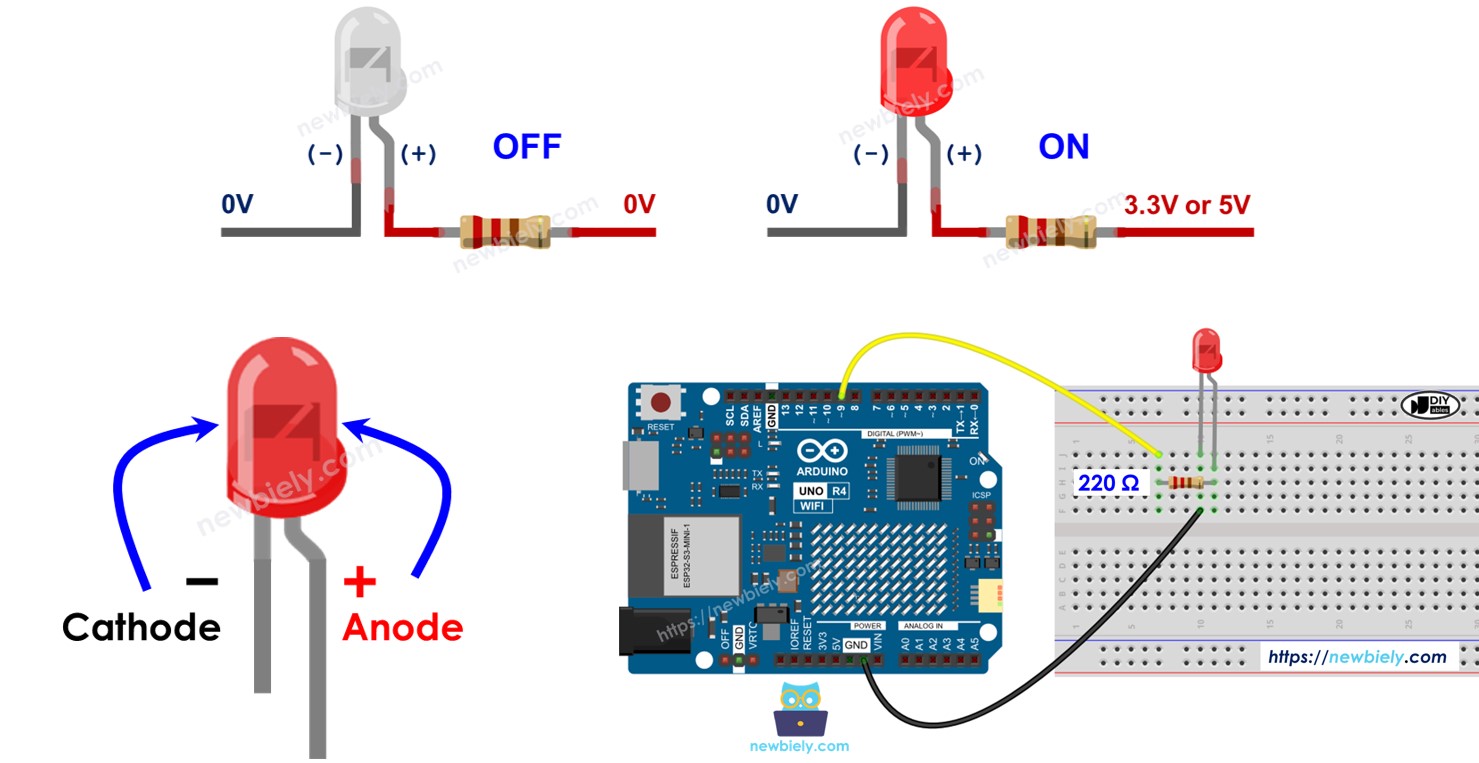
Hardware Requerido
Or you can buy the following kits:
| 1 | × | DIYables STEM V4 IoT Starter Kit (Arduino included) | |
| 1 | × | DIYables STEM V4B IoT Starter Kit (Arduino included) | |
| 1 | × | DIYables Sensor Kit (18 sensors/displays) |
Buy Note: Use the LED Module for easier wiring. It includes an integrated resistor.

Acerca de LED
Disposición de pines
El LED tiene dos pines:
- Pin cátodo (-): conecta a GND (0 V)
- Pin ánodo (+): controla el estado del LED
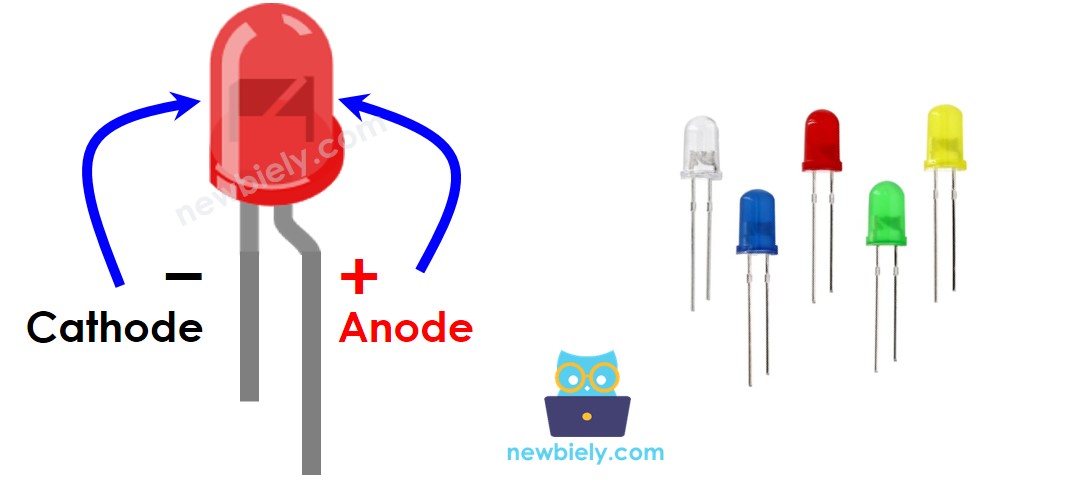
Cómo funciona
Después de conectar el extremo negativo (cátodo) a la tierra (GND):
- Cuando la tierra (GND) está conectada al lado positivo (ánodo +) del LED, estará apagado.
- Cuando la fuente de alimentación (VCC) está conectada al lado positivo (ánodo +) del LED, estará encendido.
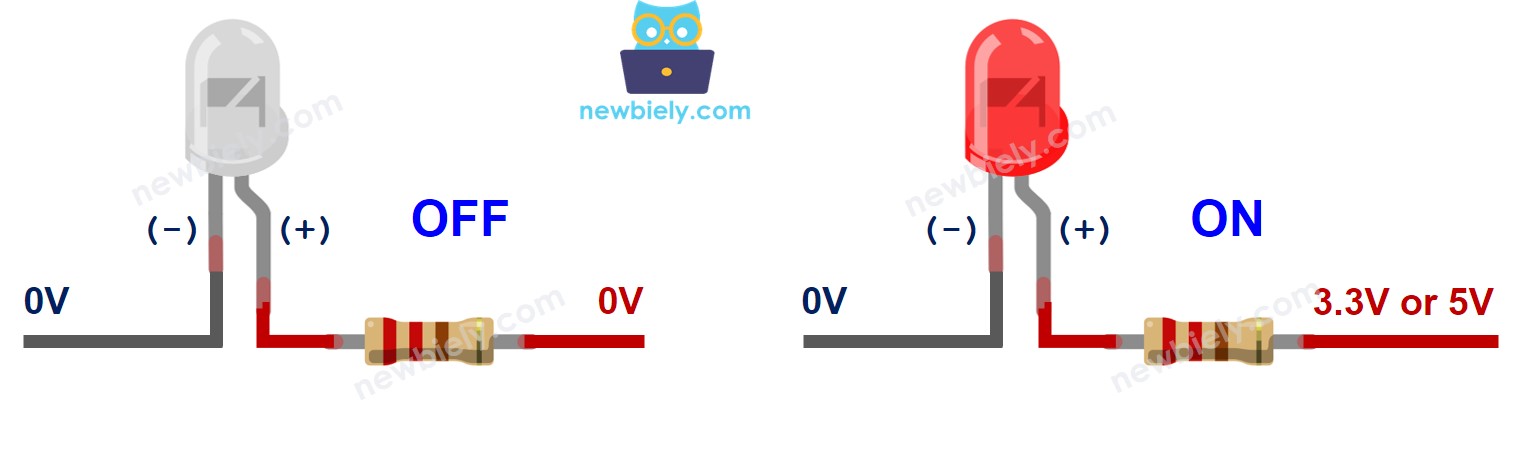
Además, al aplicar una señal PWM al ánodo (+), puedes ajustar el brillo del LED según el valor de PWM (explicado en detalle en este tutorial).
※ Nota:
La mayoría de los LEDs requieren una resistencia. Puede conectar la resistencia al lado positivo (ánodo) y a la fuente de alimentación (VCC) o al lado negativo (cátodo) y a la tierra (GND). El valor de la resistencia varía según las especificaciones del LED. Algunos LEDs ya traen una resistencia incluida. Para estos LEDs, podría no necesitar una resistencia adicional.
Arduino UNO R4 - Diodo Emisor de Luz
Cuando configuras un pin en el Arduino UNO R4 como salida digital, puedes programarlo para controlar la tensión, haciéndolo funcionar como GND (Tierra) o VCC (Alimentación). Para controlar un LED, conecta el pin del Arduino UNO R4 al pin positivo (+) del LED a través de una resistencia.
Diagrama de Cableado
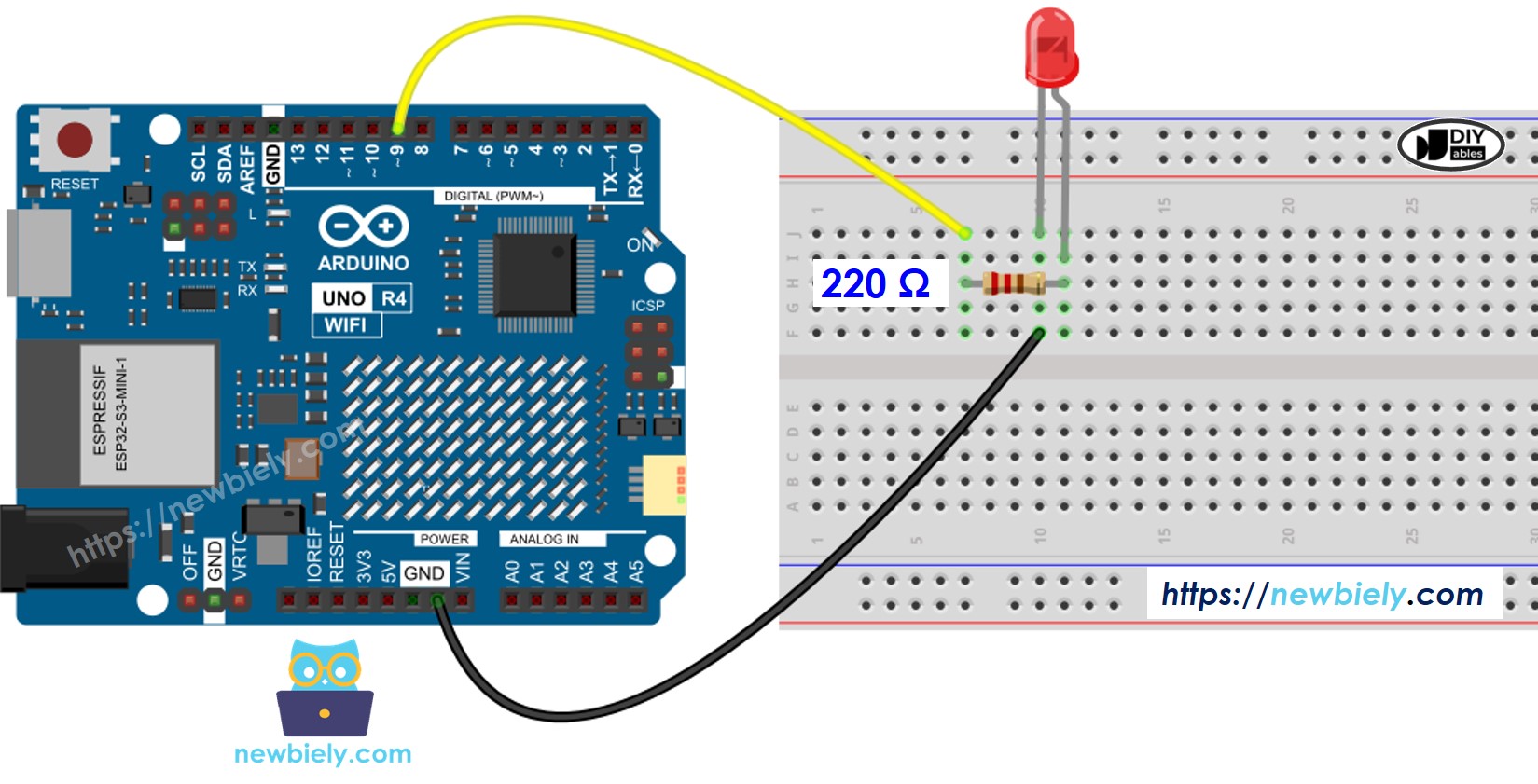
This image is created using Fritzing. Click to enlarge image
Ver La mejor forma de alimentar Arduino Uno R4 y otros componentes.
Cómo programar
- Configurar un modo de salida digital para un pin del Arduino UNO R4 usando la función pinMode(). Por ejemplo, para el pin 9:
- Configura el pin a GND para apagar el LED usando la función digitalWrite().
- Establece el pin en VCC para encender el LED usando la función digitalWrite().
Arduino UNO R4 Código
Pasos R\u00e1pidos
Sigue estas instrucciones paso a paso:
- Si es la primera vez que usas el Arduino Uno R4 WiFi/Minima, consulta el tutorial sobre configuración del entorno para Arduino Uno R4 WiFi/Minima en el IDE de Arduino.
- Conecta el LED al Arduino Uno R4 según el diagrama proporcionado.
- Conecta la placa Arduino Uno R4 a tu computadora usando un cable USB.
- Abre el IDE de Arduino en tu computadora.
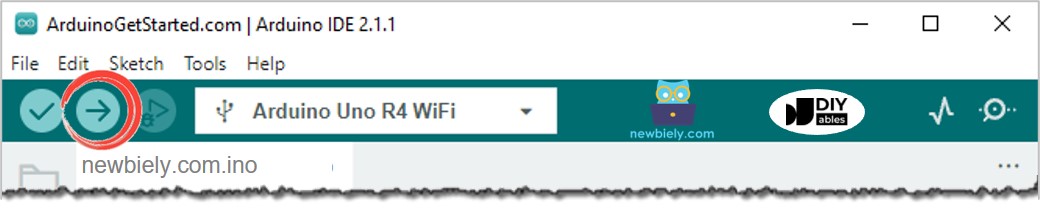
- Selecciona la placa adecuada de Arduino Uno R4 (p. ej., Arduino Uno R4 WiFi) y el puerto COM.
- Copia el código anterior y pégalo en el IDE de Arduino
- Haz clic en el botón Subir en el IDE de Arduino para enviar el código al Arduino UNO R4.
- Consulta el estado del LED
Explicación del código
La explicación está en la sección de comentarios del código de Arduino anterior.
※ Nota:
- El código anterior usa la función delay(). Esta función bloquea al Arduino UNO R4 de realizar otras tareas. Si tu proyecto necesita hacer múltiples tareas al mismo tiempo, deberías evitar bloquear el Arduino UNO R4. En su lugar, usa un método no bloqueante para Arduino UNO R4.
- Esta guía proporciona información detallada para ayudarte a entender cómo funciona. Para controlar fácilmente el LED, puedes usar la biblioteca LED de Arduino UNO R4.
Video Tutorial
Estamos considerando crear tutoriales en video. Si considera que los tutoriales en video son importantes, suscríbase a nuestro canal de YouTube para motivarnos a crear los videos.
Conocimientos Adicionales
¿Qué pines del Arduino UNO R4 se pueden usar para controlar un LED como pines de salida?
- Pin 0 a 13
- Pin A0 a A5
※ Nota:
Utiliza cada pin solo para una función a la vez. Por ejemplo, si ya asignaste un pin para tareas como entrada digital o PWM, no uses el mismo pin para controlar un LED como salida digital. En particular, no uses los pines 0 y 1 para otras tareas si estás utilizando la función Serial.println(), porque estos pines están dedicados a la comunicación Serial.