
Arduino Nano ESP32 - Servidor web en tarjeta microSD

En este tutorial, exploraremos el proceso de crear un servidor web con Arduino Nano ESP32 alojado en una tarjeta MicroSD. Todos los archivos HTML, CSS, JavaScript e imágenes necesarios residirán en la tarjeta MicroSD.
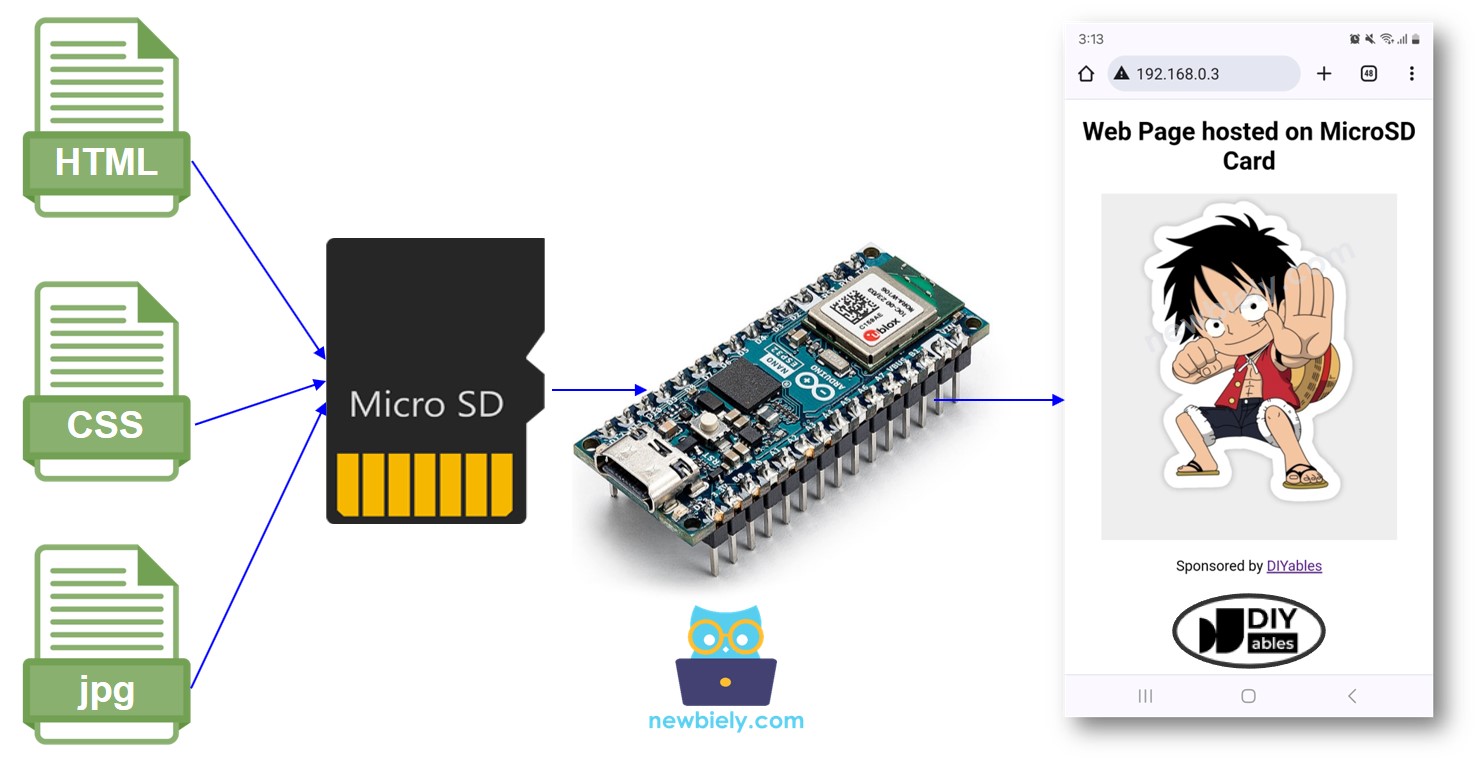
Servidor web Arduino Nano ESP32 en una tarjeta microSD

Hardware Requerido

1×Arduino Nano ESP32
1×Cable USB Tipo-A a Tipo-C (para PC USB-A)
1×Cable USB Tipo-C a Tipo-C (para PC USB-C)
1×Tarjeta Micro SD
1×Módulo de Tarjeta Micro SD
1×Cables Puente
1×Protoboard
1×(Opcional) Adaptador de Tarjeta de Memoria MicroSD a SD
1×(Recomendado) Placa de Expansión de Terminales de Tornillo para Arduino Nano
1×(Recomendado) Placa de Expansión Breakout para Arduino Nano
1×(Recomendado) Divisor de Alimentación para Arduino Nano ESP32

Or you can buy the following kits:

1×DIYables Sensor Kit (30 sensors/displays)
1×DIYables Sensor Kit (18 sensors/displays)
Divulgación: Algunos de los enlaces proporcionados en esta sección son enlaces de afiliado de Amazon. Podemos recibir una comisión por las compras realizadas a través de estos enlaces sin costo adicional para usted. Apreciamos su apoyo.

Acerca de Arduino Nano ESP32 y el servidor web

Tenemos tutoriales específicos sobre Arduino Nano ESP32, Servidor Web y Tarjeta microSD. Cada tutorial contiene información detallada y instrucciones paso a paso sobre la disposición de pines de hardware, principio de funcionamiento, conexiones de cableado al Arduino Nano ESP32, código para Arduino Nano ESP32... Obtén más información sobre ellos en los siguientes enlaces:

Diagrama de Cableado
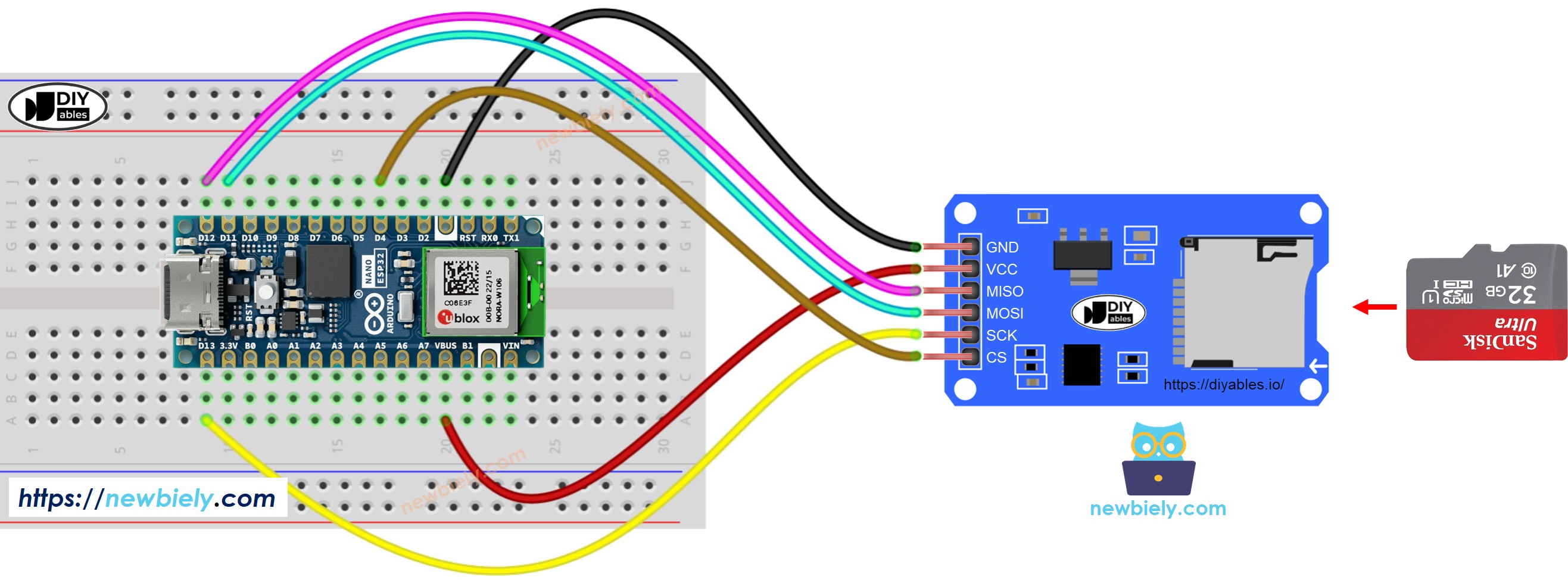
Diagrama de cableado del módulo de tarjeta microSD para Arduino Nano ESP32

This image is created using Fritzing. Click to enlarge image

Copiar contenidos HTML a la tarjeta MicroSD

  • Por favor, asegúrese de que su tarjeta microSD esté formateada en FAT32 como se muestra a continuación (en Windows, haga clic derecho → Formatear):
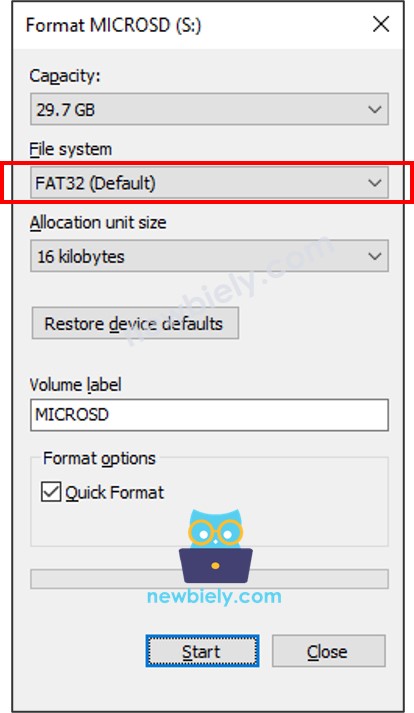
Formato de tarjeta microSD FAT32
  • Crea un archivo HTML index.html y agrega el siguiente código:
<!DOCTYPE html> <html lang="en"> <head> <meta charset="UTF-8"> <meta name="viewport" content="width=device-width, initial-scale=1.0"> <title>Arduino Nano ESP32 Web Page</title> <link rel="icon" href="favicon.ico" type="image/x-icon"> <link rel="stylesheet" href="styles.css"> </head> <body> <div class="container"> <h1>Web Page hosted on MicroSD Card</h1> <img src="luffy.jpg" alt="A beautiful image"> <p>Sponsored by <a href="https://amazon.com/diyables">DIYables</a></p> </div> </body> </html>
  • Crea un archivo CSS styles.css y añade el siguiente código:
body { font-family: Arial, sans-serif; margin: 0; padding: 0; background-color: white; } h1 { font-size: 28px; } .container { max-width: 800px; margin: 20px auto; text-align: center; } img { max-width: 80%; height: auto; display: block; margin: 20px auto; }
  • Preparar una imagen. Este tutorial utiliza luffy.jpg, que se usa en código HTML. Puedes descargar esta imagen aquí:
Luffy
  • (Opcional) Preparar la imagen de favicon. Este tutorial usa este favicon.ico
  • Coloca todos los archivos en el directorio raíz de la tarjeta MicroSD, como se muestran en las imágenes a continuación:
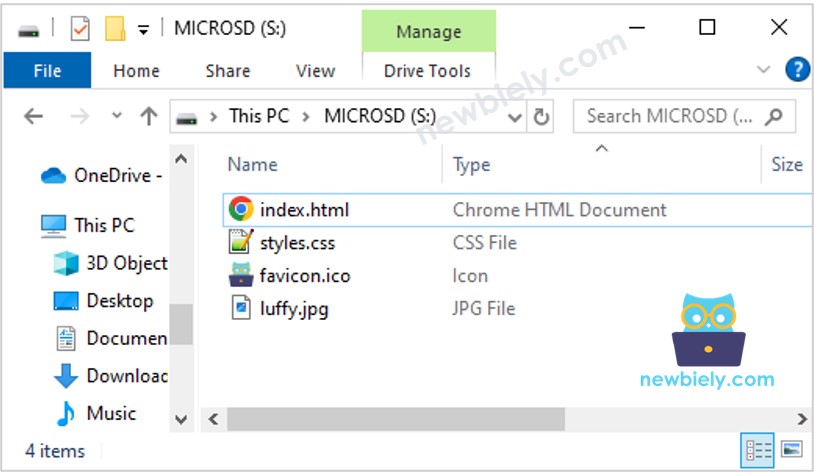
Contenidos HTML en la tarjeta microSD de Arduino Nano ESP32

Tenga en cuenta que puede agregar otros archivos, como JavaScript, txt, csv...

Código de Arduino Nano ESP32 - Servidor web en tarjeta microSD

/* * Este código de Arduino Nano ESP32 fue desarrollado por es.newbiely.com * Este código de Arduino Nano ESP32 se proporciona al público sin ninguna restricción. * Para tutoriales completos y diagramas de cableado, visite: * https://es.newbiely.com/tutorials/arduino-nano-esp32/arduino-nano-esp32-web-server-on-sd-card */ #include <FS.h> #include <SD.h> #define PIN_SPI_CS D4 // The Arduino Nano ESP32 pin connected to the CS pin of SD card module // Replace with your network credentials const char* ssid = "YOUR_WIFI_SSID"; // CHANGE IT const char* password = "YOUR_WIFI_PASSWORD"; // CHANGE IT // Create AsyncWebServer object on port 80 AsyncWebServer server(80); void setup() { Serial.begin(9600); // Print the ESP32's IP address Serial.print("ESP32 Web Server's IP address: "); Serial.println(WiFi.localIP()); // init MicroSD Card if (!SD.begin(PIN_SPI_CS)) { while (1) { Serial.println(F("SD CARD FAILED, OR NOT PRESENT!")); delay(1000); } } server.on("/", HTTP_GET, [](AsyncWebServerRequest* request) { request->send(SD, "/index.html", "text/html"); }); server.serveStatic("/", SD, "/"); server.begin(); } ================= #include <DIYables_ESP32_WebServer.h> #include "index.h" // WiFi credentials const char WIFI_SSID[] = "YOUR_WIFI_SSID"; const char WIFI_PASSWORD[] = "YOUR_WIFI_PASSWORD"; // Create web server instance DIYables_ESP32_WebServer server; // Page handlers void handleHome(WiFiClient& client, const String& method, const String& request, const QueryParams& params, const String& jsonData) { server.sendResponse(client, HOME_PAGE); } void setup() { Serial.begin(9600); delay(1000); Serial.println("Arduino Nano ESP32 Web Server"); // Configure routes server.addRoute("/", handleHome); // Start web server with WiFi connection server.begin(WIFI_SSID, WIFI_PASSWORD); } void loop() { server.handleClient(); }

Pasos R\u00e1pidos

  • Si es la primera vez que usas ESP32, consulta cómo configurar el entorno para Arduino Nano ESP32 en Arduino IDE.
  • Conecta la placa Arduino Nano ESP32 a tu PC mediante un cable micro USB
  • Abre el IDE de Arduino en tu PC.
  • Selecciona la placa Arduino Nano ESP32 y el puerto COM.
  • Abre el icono Administrador de Bibliotecas en la barra de navegación izquierda del IDE de Arduino haciendo clic.
  • Busca “DIYables ESP32 WebServer”, luego encuentra la biblioteca Web Server creada por DIYables.
  • Haz clic en el botón Instalar para instalar la biblioteca Web Server.
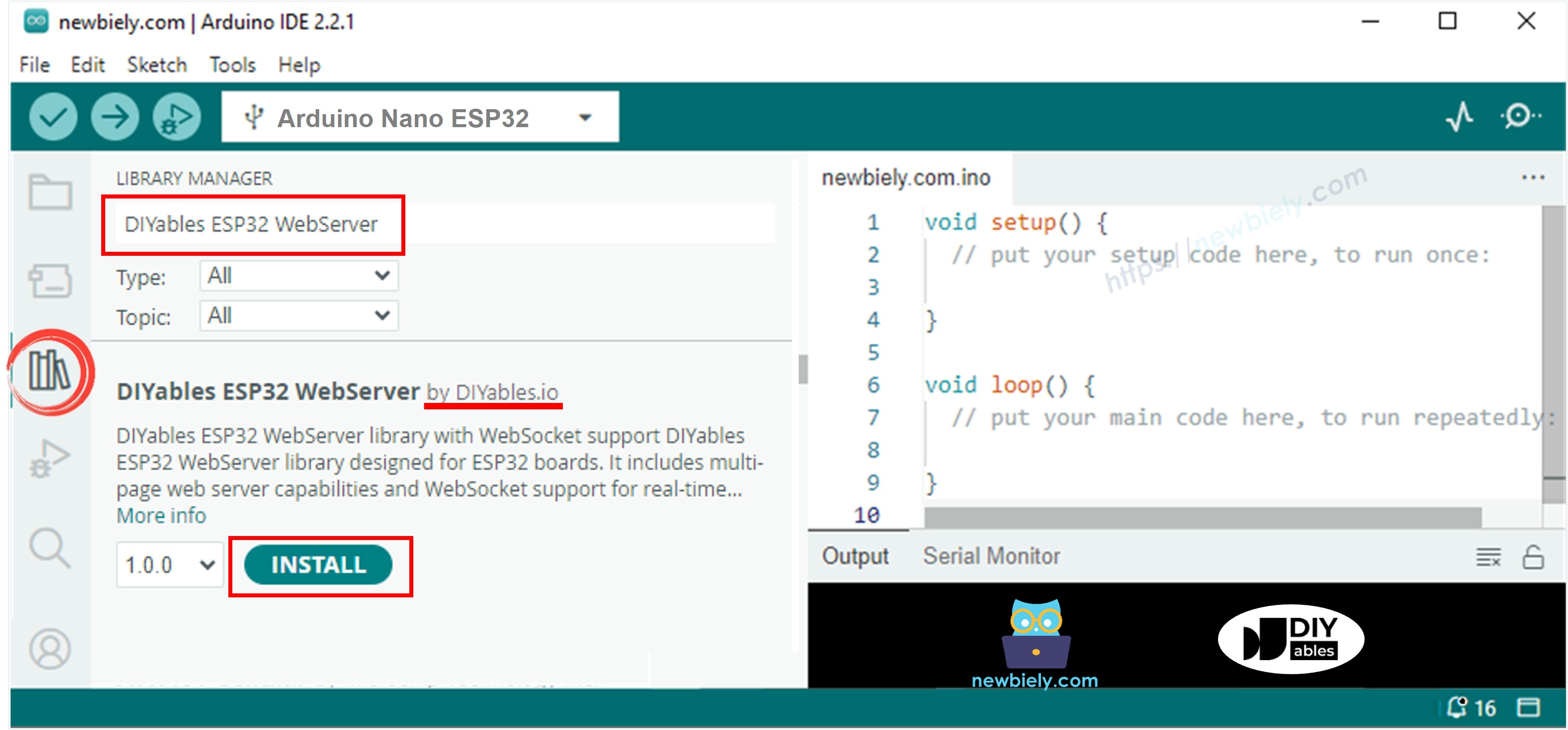
Biblioteca del servidor web para Arduino Nano ESP32
  • Copia el código anterior y ábrelo con Arduino IDE
  • Cambia la información de Wi-Fi (SSID y contraseña) en el código por la tuya
  • Haz clic en Subir en Arduino IDE para subir el código al ESP32
  • Abre el Monitor Serial
  • Verifica el resultado en el Monitor Serial.
COM6
Send
Connecting to WiFi... Connected to WiFi Arduino Nano ESP32 Web Server's IP address: 192.168.0.3
Autoscroll Show timestamp
Clear output
9600 baud  
Newline  
  • Al acceder al Monitor Serial, encontrarás una dirección IP, como: 192.168.0.3.
  • Ingresa la dirección IP proporcionada en la barra de direcciones de un navegador web, ya sea en tu teléfono inteligente o en tu PC.
  • Ten en cuenta que debes sustituir '192.168.0.3' por la dirección IP que se muestra en el Monitor Serial.
  • Al ingresar la dirección IP, se cargará una página con HTML, CSS e imágenes desde la tarjeta SD.
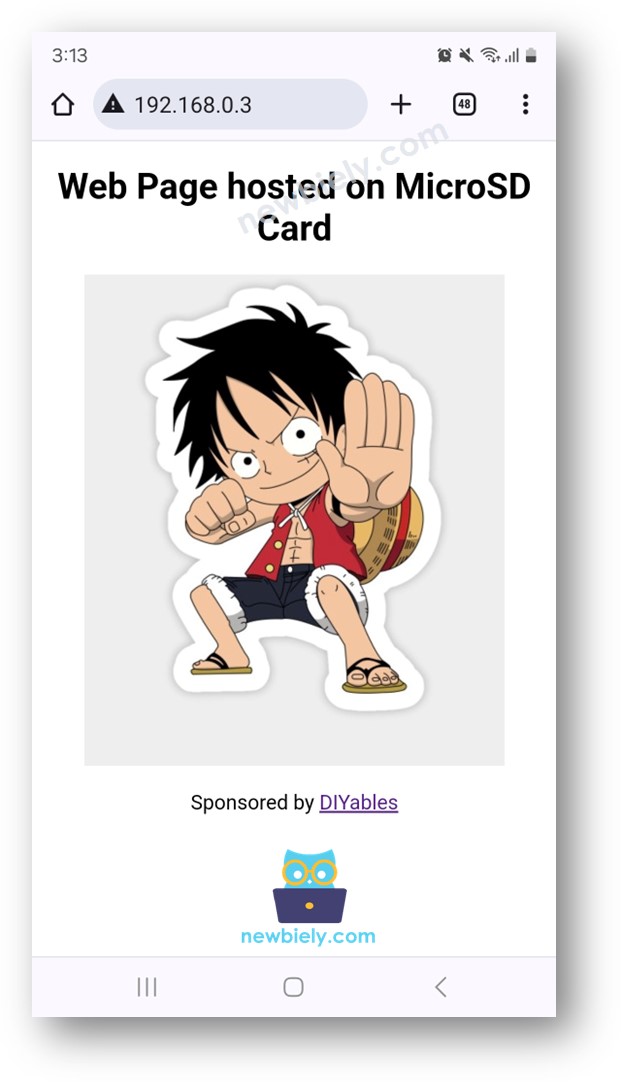
Página web de Arduino Nano ESP32 en la tarjeta SD
  • Al inspeccionarlo, notarás que el navegador web carga con éxito HTML, CSS e imágenes almacenadas en la tarjeta SD.

Siéntete libre de personalizar el código HTML y CSS, y de incluir imágenes adicionales y JavaScript para crear tu propia página web única.

※ NUESTROS MENSAJES

  • No dude en compartir el enlace de este tutorial. Sin embargo, por favor no use nuestro contenido en otros sitios web. Hemos invertido mucho esfuerzo y tiempo en crear el contenido, ¡por favor respete nuestro trabajo!