
Arduino Nano ESP32 - Graficador Serial
Este tutorial proporciona instrucciones sobre cómo usar el Plotter Serial en el IDE de Arduino con Arduino Nano ESP32.
Hardware Requerido
Or you can buy the following kits:
| 1 | × | DIYables Sensor Kit (18 sensors/displays) |
Acerca de Serial Plotter
El Serial Plotter es una herramienta del IDE de Arduino que puede recibir datos desde Arduino Nano ESP32 vía Serial y graficarlos en un gráfico. El Serial Plotter puede graficar los datos de múltiples sensores en la misma pantalla.
Para recibir los datos del ESP32, es necesario usar un cable USB entre un Arduino Nano ESP32 y una PC.
Serial Plotter consta de dos componentes:
- una caja de selección: se usa para seleccionar la velocidad en baudios de la comunicación serie.
- un gráfico: una pantalla que muestra los datos visualizados.
- Eje X: presenta el tiempo. Tiene 500 puntos. El intervalo entre cada punto es el intervalo de tiempo entre dos llamadas consecutivas a la función Serial.println().
- Eje Y: presenta los valores de datos recibidos desde Arduino Nano ESP32. El eje Y se escala automáticamente cuando el valor de los datos aumenta o disminuye.
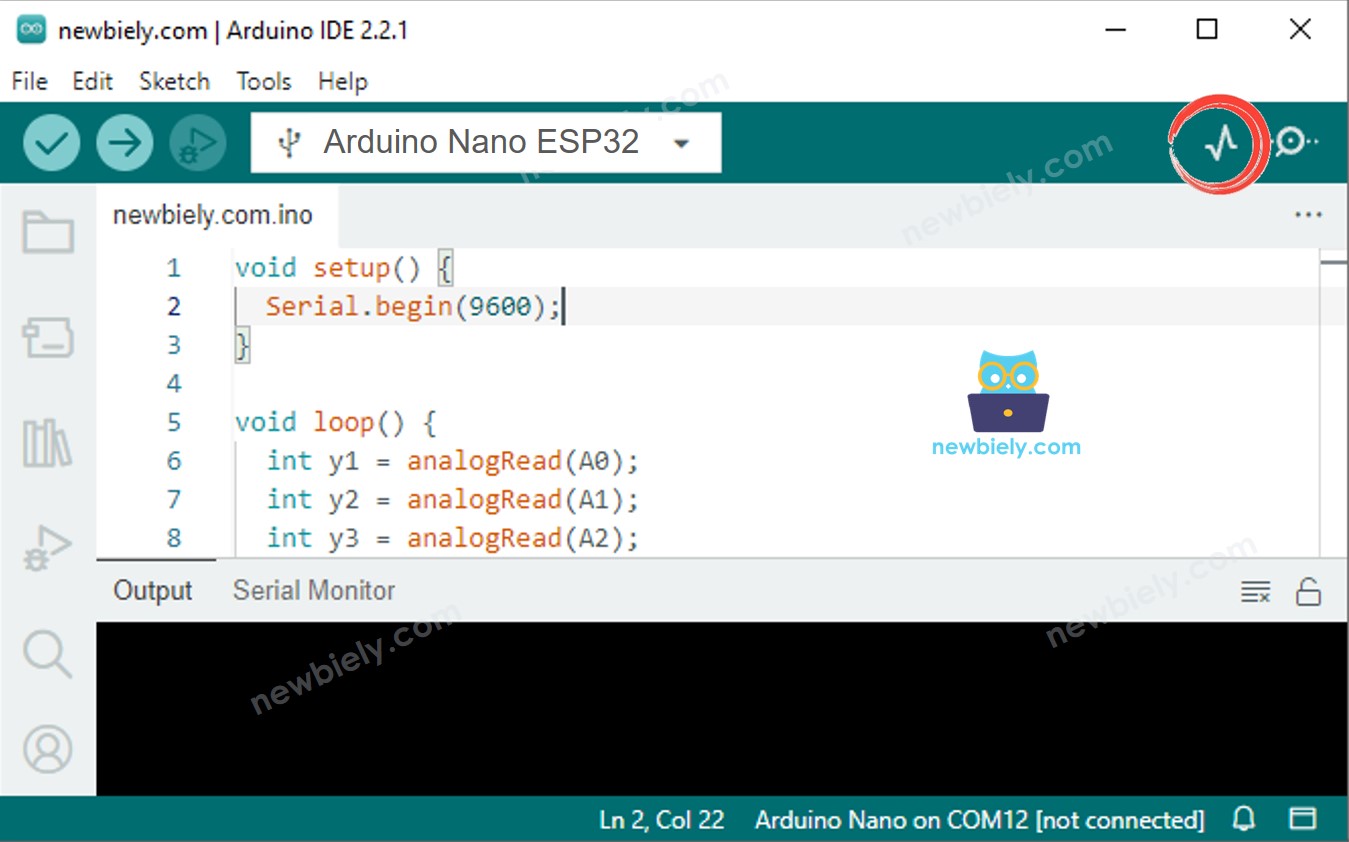
Cómo abrir el Serial Plotter
En el IDE de Arduino, navegue a Herramientas Plotter de serie
Cómo trazar una sola línea en un gráfico
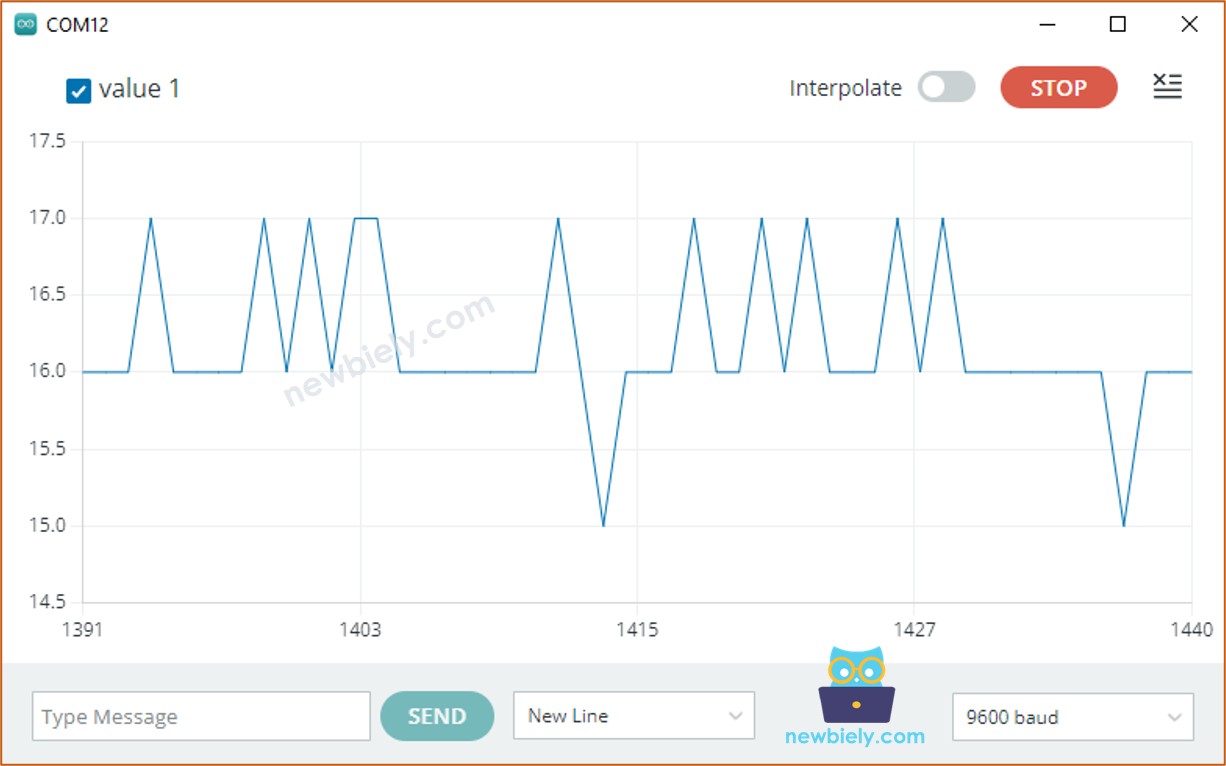
Para trazar una sola línea en un gráfico, solo necesitamos enviar los datos terminados por el carácter “\r\n”. Podemos usar la función Serial.println().
※ Nota:
Serial.println() agrega automáticamente los caracteres “\r\n” a los datos.
Ejemplo de código
El código de ejemplo de Arduino Nano ESP32 que se muestra a continuación lee el valor de un pin de entrada analógica y lo envía al Serial Plotter.
Pasos R\u00e1pidos
- Si es la primera vez que usas Arduino Nano ESP32, consulta cómo configurar el entorno para Arduino Nano ESP32 en Arduino IDE.
- Copia el código anterior y pégalo en el IDE de Arduino.
- Compila y carga el código en la placa Arduino Nano ESP32 haciendo clic en el botón Subir en el IDE de Arduino.
- Abre el Plotter Serial.
- Selecciona la tasa de baudios 9600.
- Ver la gráfica en el Plotter Serial.
Cómo trazar varias líneas en un gráfico
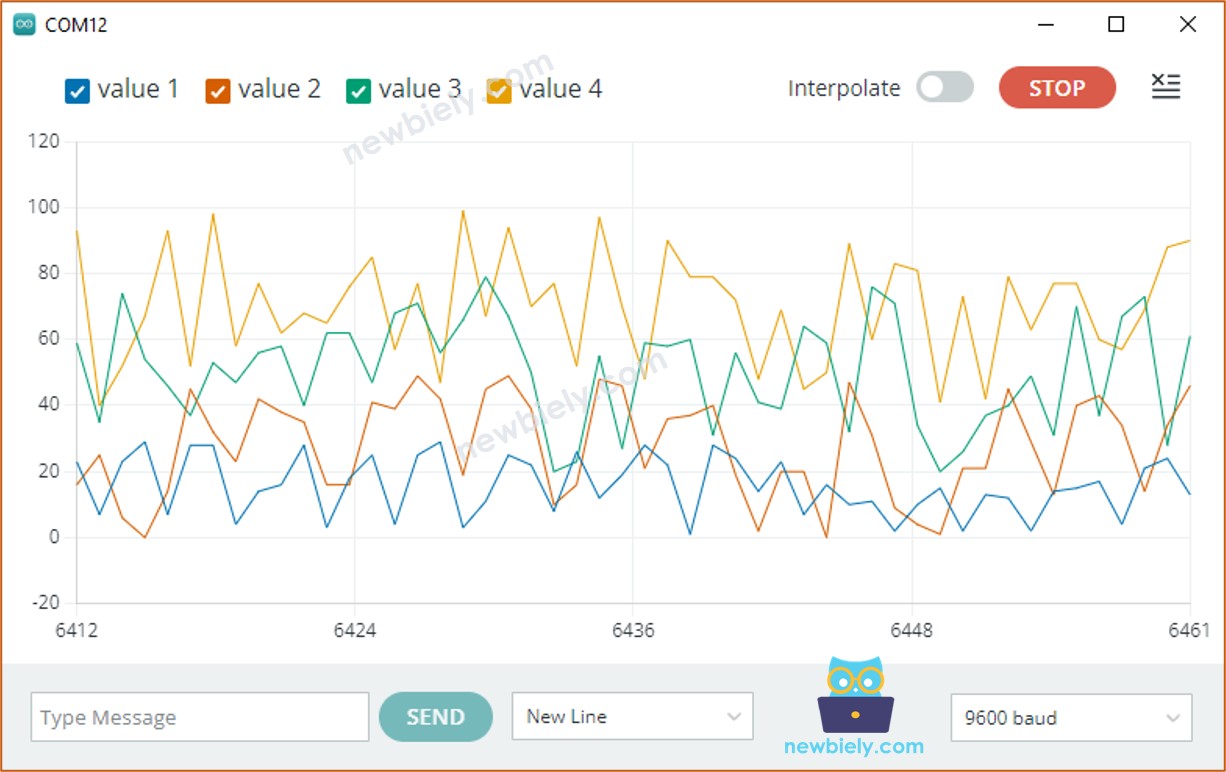
Para trazar varias variables, necesitamos separar las variables entre sí por “\t” o el carácter de espacio entre comillas dobles. El último valor debe terminarse con los caracteres “\r\n”.
En detalle:
- La primera variable
- Las variables del medio
- La última variable
Código de ejemplo
El siguiente código de ejemplo para Arduino Nano ESP32 lee los valores de cuatro pines de entrada analógica y los envía al Serial Plotter
El resultado en el Monitor Serial:
Ejemplo de 3 formas de onda senoidales
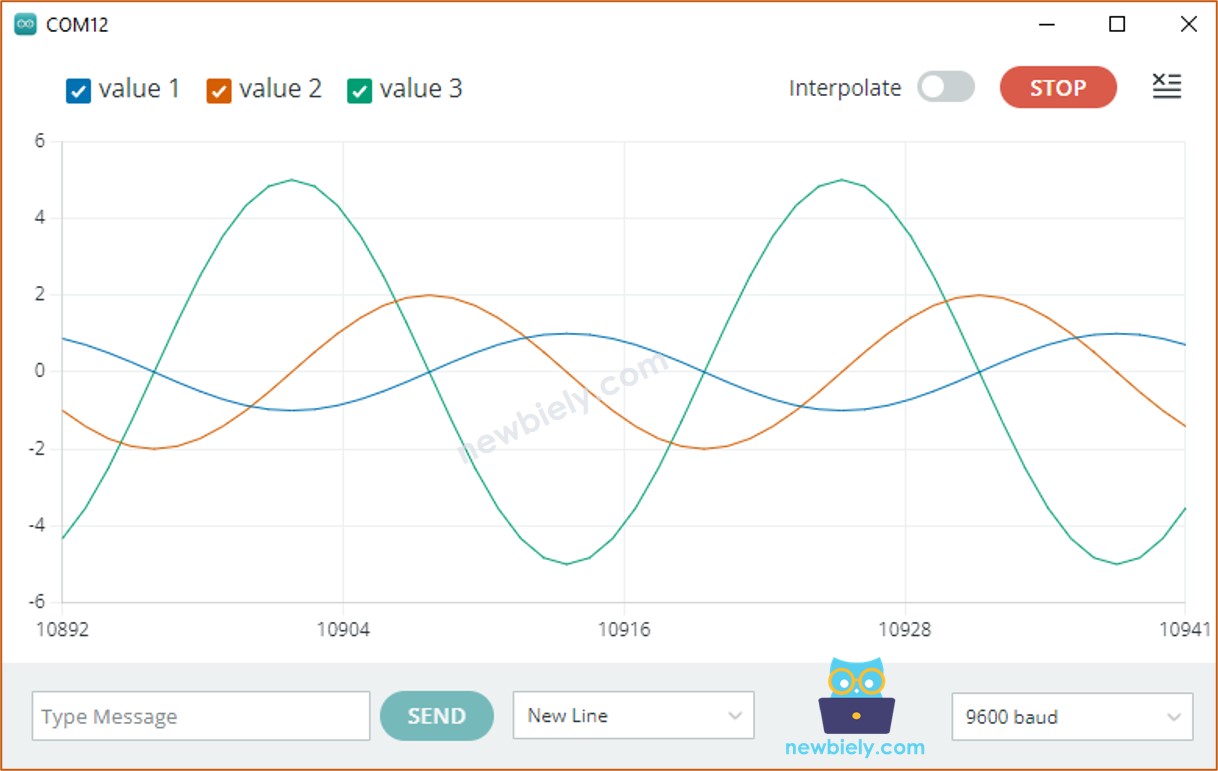
El siguiente código de ejemplo para Arduino Nano ESP32 imprime los valores de tres formas de onda senoidales al Serial Plotter.
El resultado en el trazador serial:
Si quieres ver este plotter en tu teléfono inteligente o PC, echa un vistazo al Arduino Nano ESP32 - Web Plotter tutorial.
Video Tutorial
Estamos considerando crear tutoriales en video. Si considera que los tutoriales en video son importantes, suscríbase a nuestro canal de YouTube para motivarnos a crear los videos.