
Arduino Nano ESP32 - Sensor de temperatura - LCD
Este tutorial te enseña cómo usar Arduino Nano ESP32 para leer la temperatura del sensor DS18B20 y mostrarla en un LCD I2C 16x2.
Hardware Requerido
Or you can buy the following kits:
| 1 | × | DIYables Sensor Kit (18 sensors/displays) |
Buy Note: Many DS18B20 sensors available in the market are unreliable. We strongly recommend buying the sensor from the DIYables brand using the link provided above. We tested it, and it worked reliably.
Nota de compra: La mayoría de las pantallas LCD I2C del mercado son de 5V. Puede que funcionen con esta placa, pero no es seguro y puede dañar la placa. Recomendamos encarecidamente usar la pantalla LCD I2C de 3.3V recomendada arriba.
Acerca del sensor de temperatura y de la pantalla LCD
Tenemos tutoriales específicos sobre un sensor de temperatura y una pantalla LCD. Cada tutorial contiene información detallada y instrucciones paso a paso sobre el pinout del hardware, el principio de funcionamiento, la conexión de cableado al ESP32, código de Arduino Nano ESP32... Obtén más información sobre ellos en los siguientes enlaces:
Diagrama de Cableado
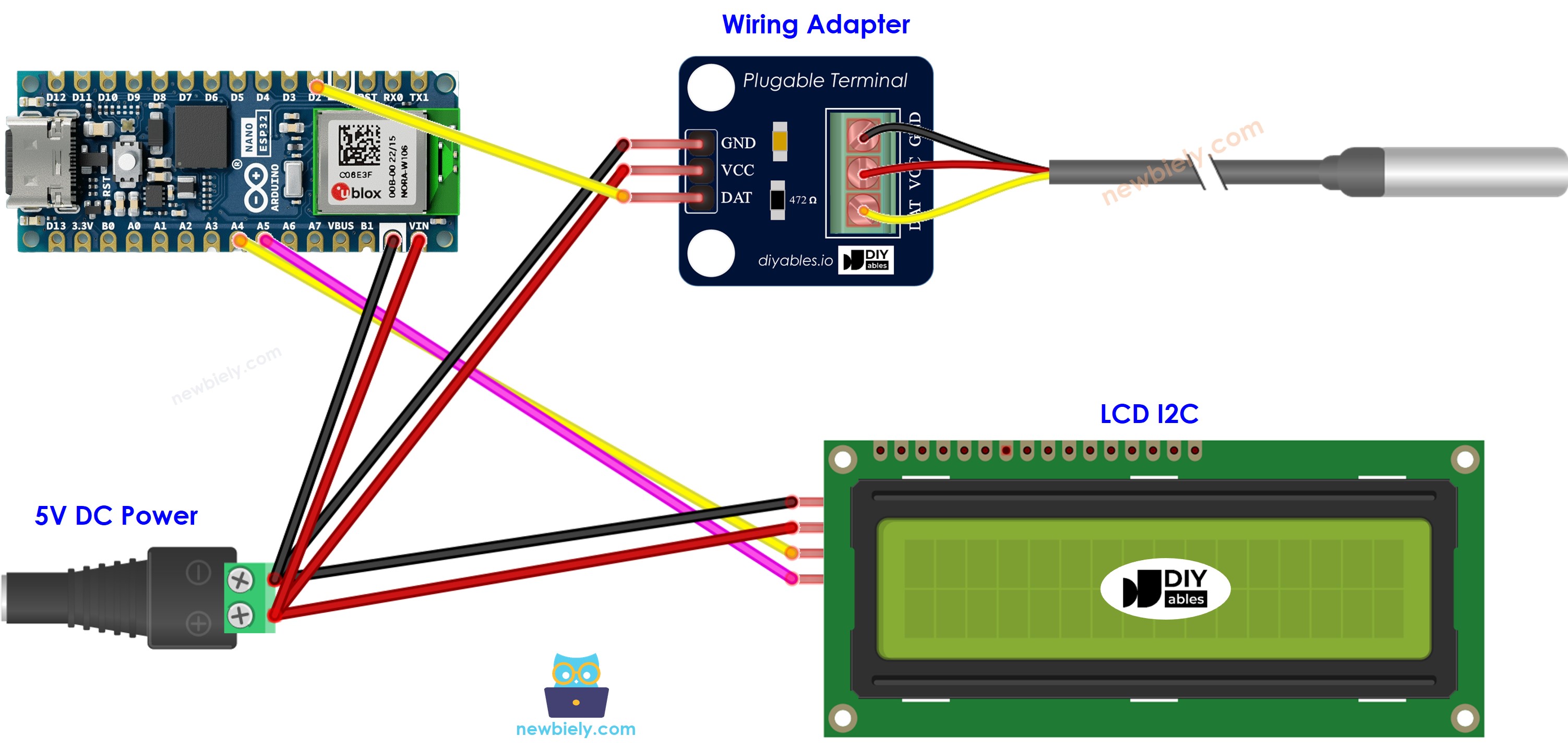
This image is created using Fritzing. Click to enlarge image
Código de Arduino Nano ESP32
※ Nota:
La dirección I2C del LCD puede ser diferente según el fabricante. En el código, usamos la dirección 0x27, que especifica el fabricante DIYables.
Pasos R\u00e1pidos
Para empezar con Arduino Nano ESP32, siga estos pasos:
- Si eres nuevo en Arduino Nano ESP32, consulta el tutorial sobre cómo configurar el entorno para Arduino Nano ESP32 en el IDE de Arduino.
- Conecta los componentes de acuerdo con el diagrama proporcionado.
- Conecta la placa Arduino Nano ESP32 a tu computadora con un cable USB.
- Abre el IDE de Arduino en tu computadora.
- Selecciona la placa Arduino Nano ESP32 y su puerto COM correspondiente.
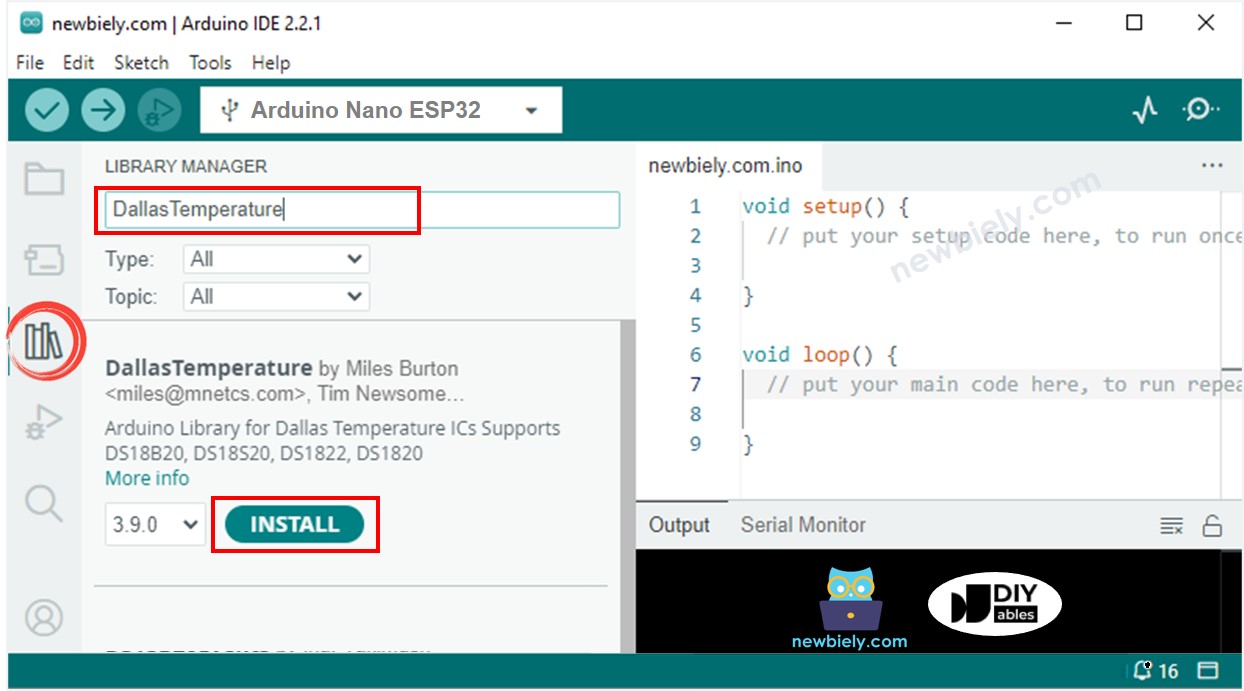
- Haz clic en el icono Bibliotecas en la barra lateral izquierda del IDE de Arduino.
- Busca “DallasTemperature” en la caja de búsqueda, luego localiza la biblioteca DallasTemperature de Miles Burton.
- Haz clic en el botón Instalar para instalar la biblioteca DallasTemperature.
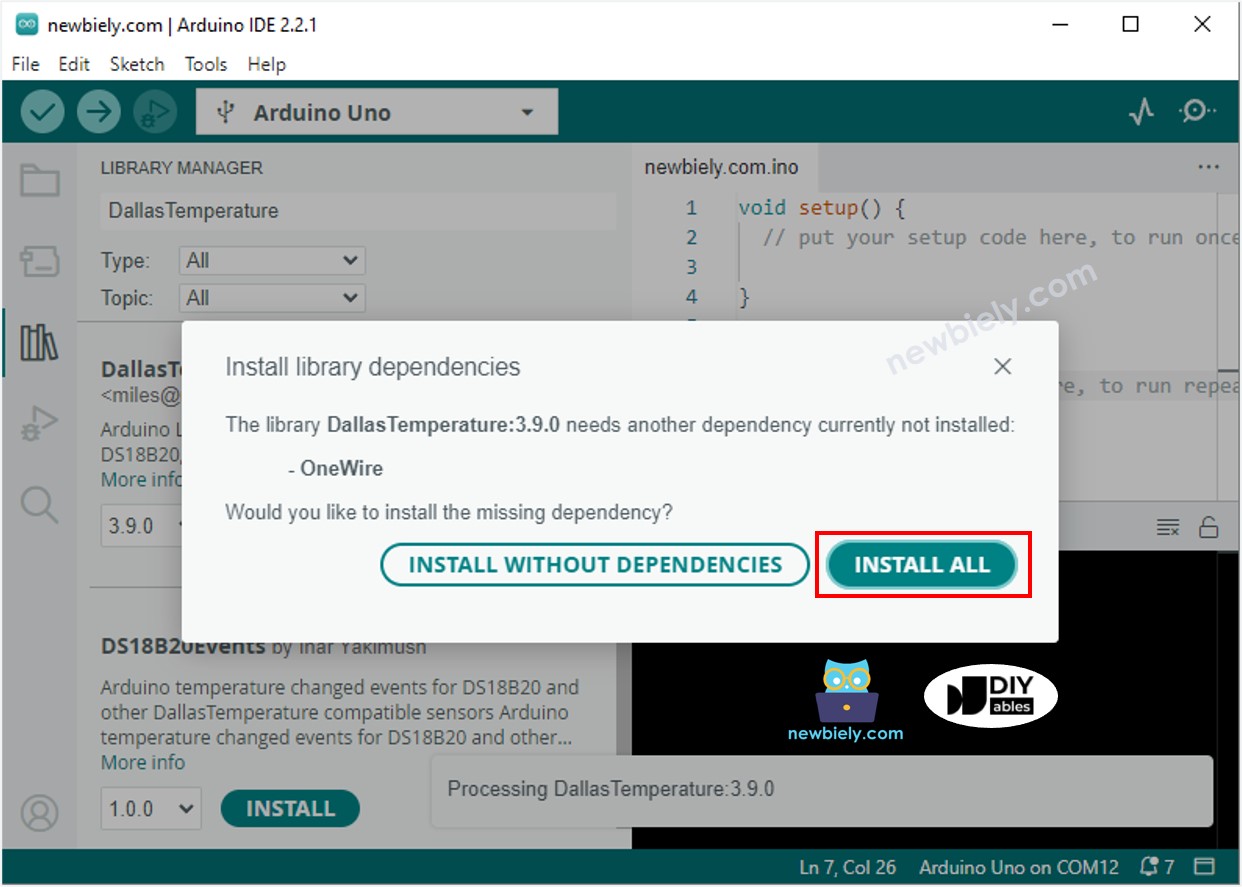
- Se le pedirá que instale la dependencia. Haga clic en el botón Instalar Todo para instalar la biblioteca OneWire.
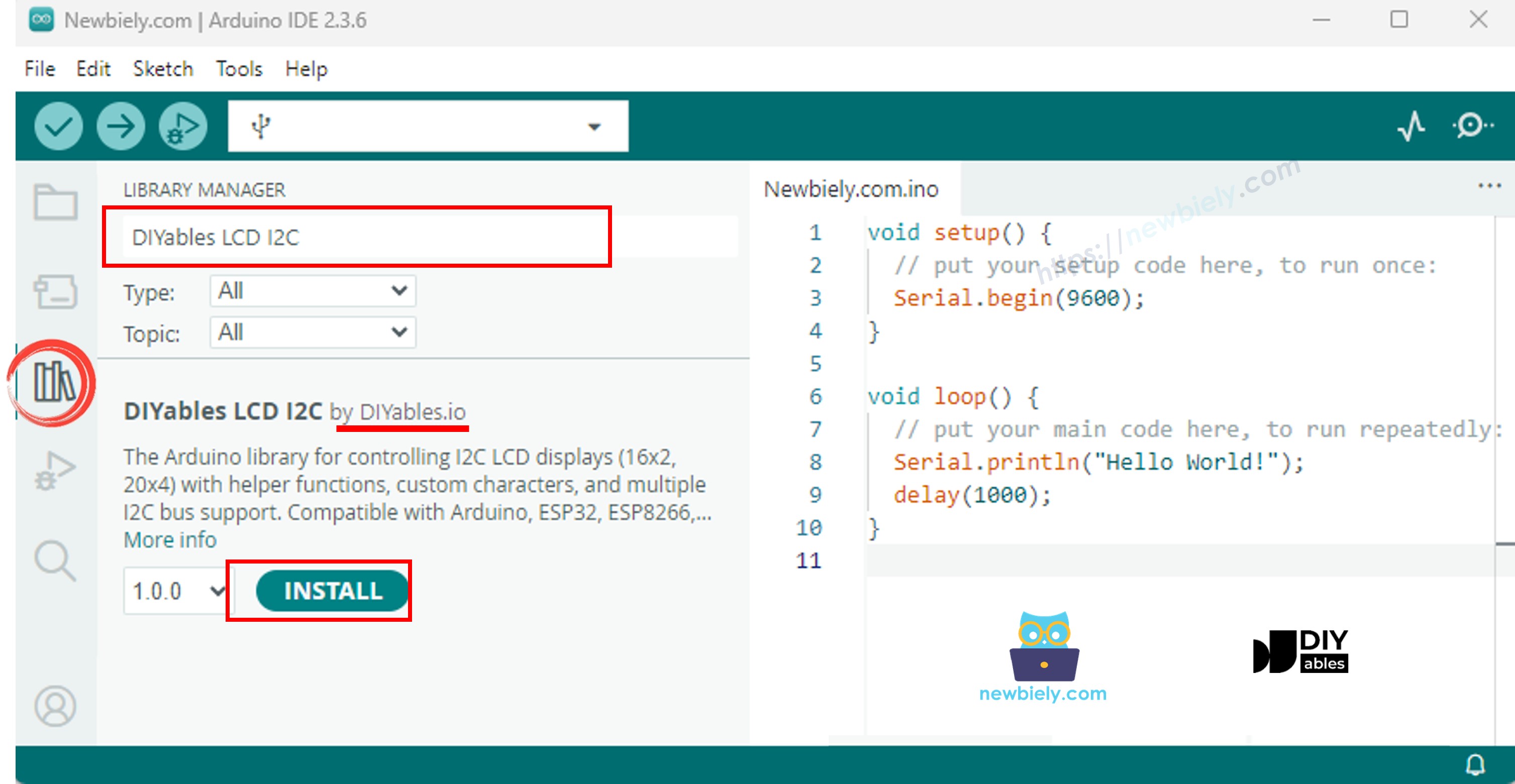
- Escribe “DIYables LCD I2C” en la caja de búsqueda, luego busca la biblioteca DIYables_LCD_I2C de DIYables
- Haz clic en el botón Install para instalar la biblioteca DIYables_LCD_I2C
- Copia el código anterior y pégalo en el IDE de Arduino.
- Compila y sube el código a la placa Arduino Nano ESP32 haciendo clic en el botón Subir del IDE de Arduino.
- Haz que el sensor esté más caliente o más frío sujetándolo con la mano, o sumergiéndolo en agua caliente y fría.
- Mira el resultado en la pantalla LCD.
Si la pantalla LCD no muestra nada, consulte Solución de problemas en LCD I2C
Explicación del código línea por línea
El código anterior de Arduino Nano ESP32 contiene una explicación línea por línea. ¡Por favor lea los comentarios en el código!
Video Tutorial
Estamos considerando crear tutoriales en video. Si considera que los tutoriales en video son importantes, suscríbase a nuestro canal de YouTube para motivarnos a crear los videos.