
Arduino Nano ESP32 - tira de LEDs NeoPixel
La tira NeoPixel es como una tira de LEDs RGB coloridos, y puedes controlar el color y el brillo de cada LED por separado. En esta guía, descubriremos cómo usar un Arduino Nano ESP32 para controlar la tira de LEDs RGB NeoPixel. Para controlar todos los LEDs de la tira NeoPixel, solo necesitas un único pin en el Arduino Nano ESP32.
Hardware Requerido
Or you can buy the following kits:
| 1 | × | DIYables Sensor Kit (18 sensors/displays) |
Acerca de la tira de LEDs RGB NeoPixel
Diagrama de pines
La tira de LEDs RGB NeoPixel tiene tres pines:
- Pin GND: debe conectarse a GND (0V)
- Pin VCC: debe conectarse a 5 V de una fuente de alimentación externa
- Pin Din: es el pin que recibe la señal de control. Debe conectarse a un pin del Arduino Nano ESP32
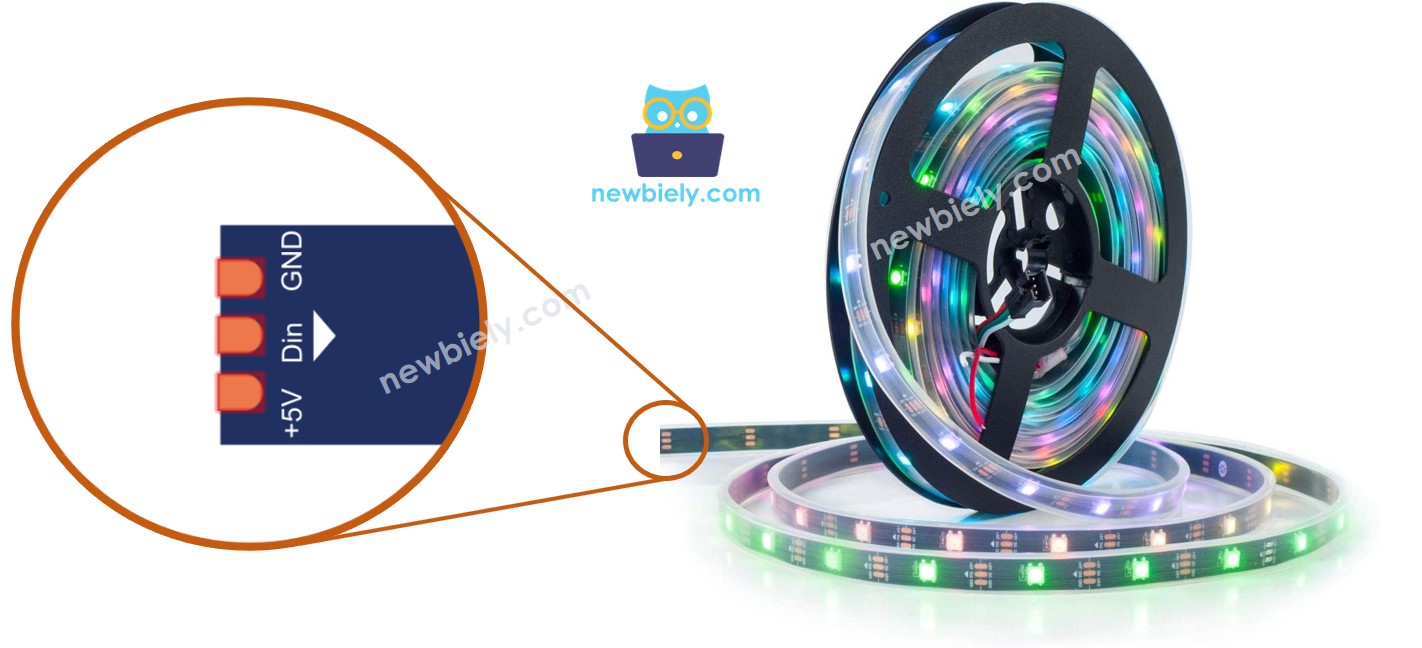
Diagrama de Cableado
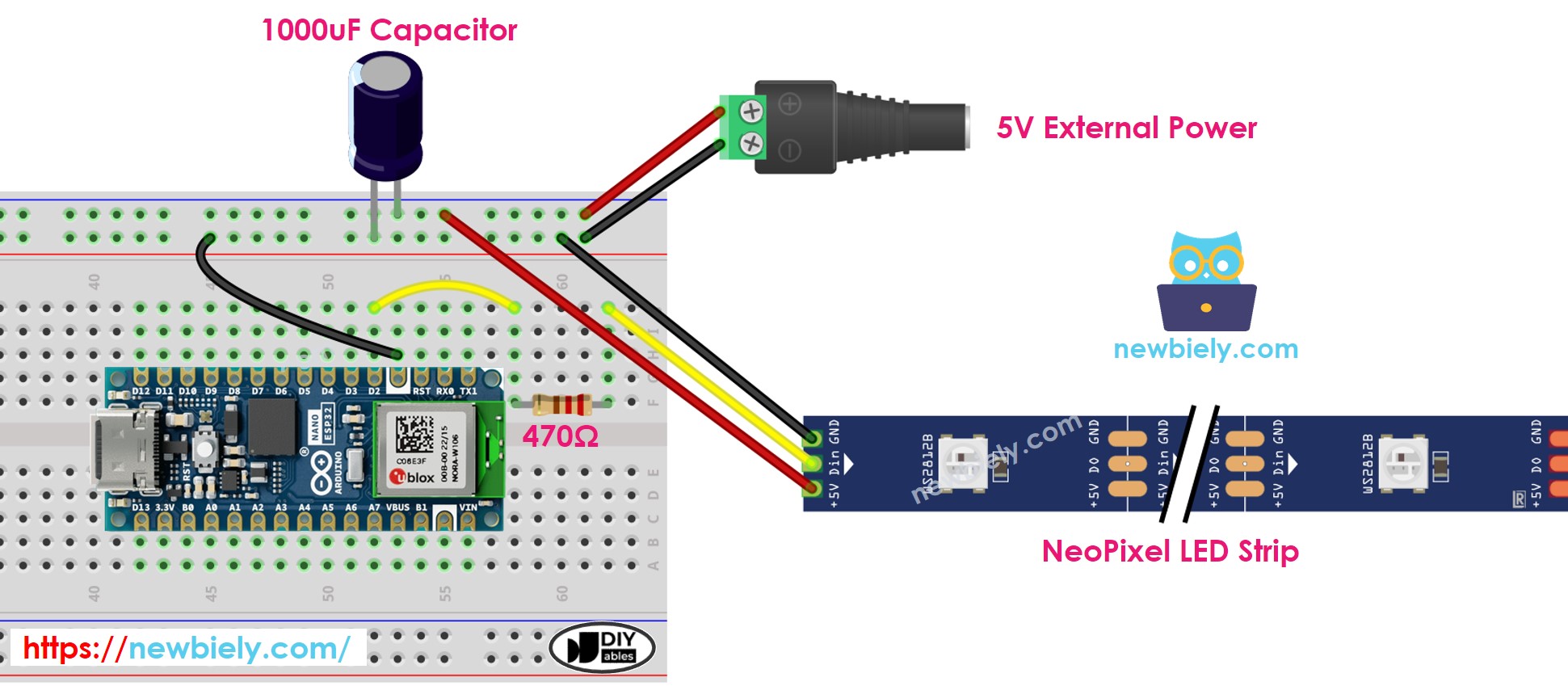
This image is created using Fritzing. Click to enlarge image
Cómo programar para la tira de LEDs RGB NeoPixel
- Declara un objeto NeoPixel
- Inicializa el NeoPixel
- Establece el color de cada LED individual (llamado píxel).
- Ajusta el brillo de toda la tira.
※ Nota:
- NeoPixel.setBrightness() se usa para todos los píxeles de la tira de LEDs. Para ajustar el brillo de cada píxel individual, podemos escalar el valor de color.
- Los valores establecidos por NeoPixel.setBrightness() y NeoPixel.setPixelColor() solo tienen efecto cuando se llama a NeoPixel.show()
Código Arduino Nano ESP32
El siguiente código realiza las siguientes tareas:
- Cambia secuencialmente los píxeles a verde, con una pausa entre cada píxel.
- Apaga todos los píxeles durante dos segundos.
- Al mismo tiempo, pone todos los píxeles en rojo, manteniendo este estado durante un segundo.
- Todo este proceso se repite indefinidamente.
Pasos R\u00e1pidos
Para empezar con Arduino Nano ESP32, siga estos pasos:
- Si eres nuevo en Arduino Nano ESP32, consulta el tutorial sobre cómo configurar el entorno para Arduino Nano ESP32 en el IDE de Arduino.
- Conecta los componentes de acuerdo con el diagrama proporcionado.
- Conecta la placa Arduino Nano ESP32 a tu computadora mediante un cable USB.
- Inicia el IDE de Arduino en tu computadora.
- Selecciona la placa Arduino Nano ESP32 y su puerto COM correspondiente.
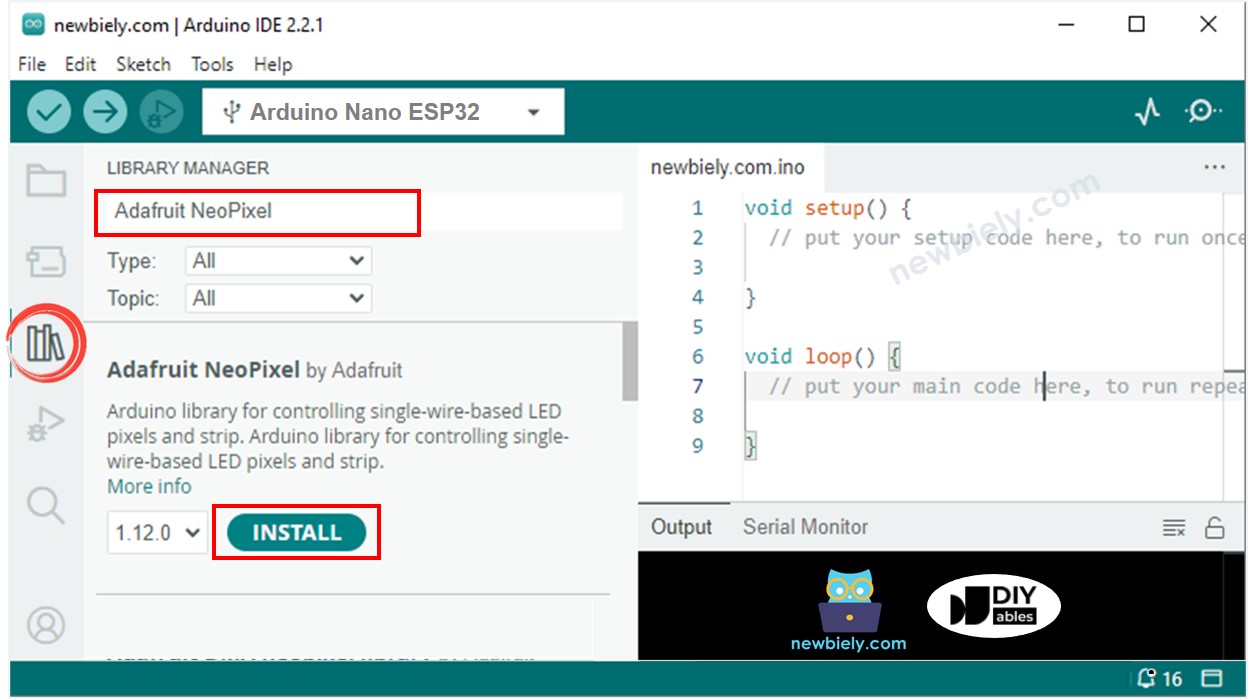
- Abre el Administrador de Bibliotecas haciendo clic en el icono de Administrador de Bibliotecas en la barra de navegación izquierda del IDE de Arduino
- Busca “Adafruit NeoPixel”, luego encuentra la biblioteca NeoPixel de Adafruit
- Haz clic en el botón Instalar para instalar la biblioteca NeoPixel.
- Copia el código anterior y ábrelo con el IDE de Arduino
- Haz clic en el botón Cargar en el IDE de Arduino para cargar el código al Arduino Nano ESP32
- Observa el efecto de la tira de LEDs
Video Tutorial
Estamos considerando crear tutoriales en video. Si considera que los tutoriales en video son importantes, suscríbase a nuestro canal de YouTube para motivarnos a crear los videos.