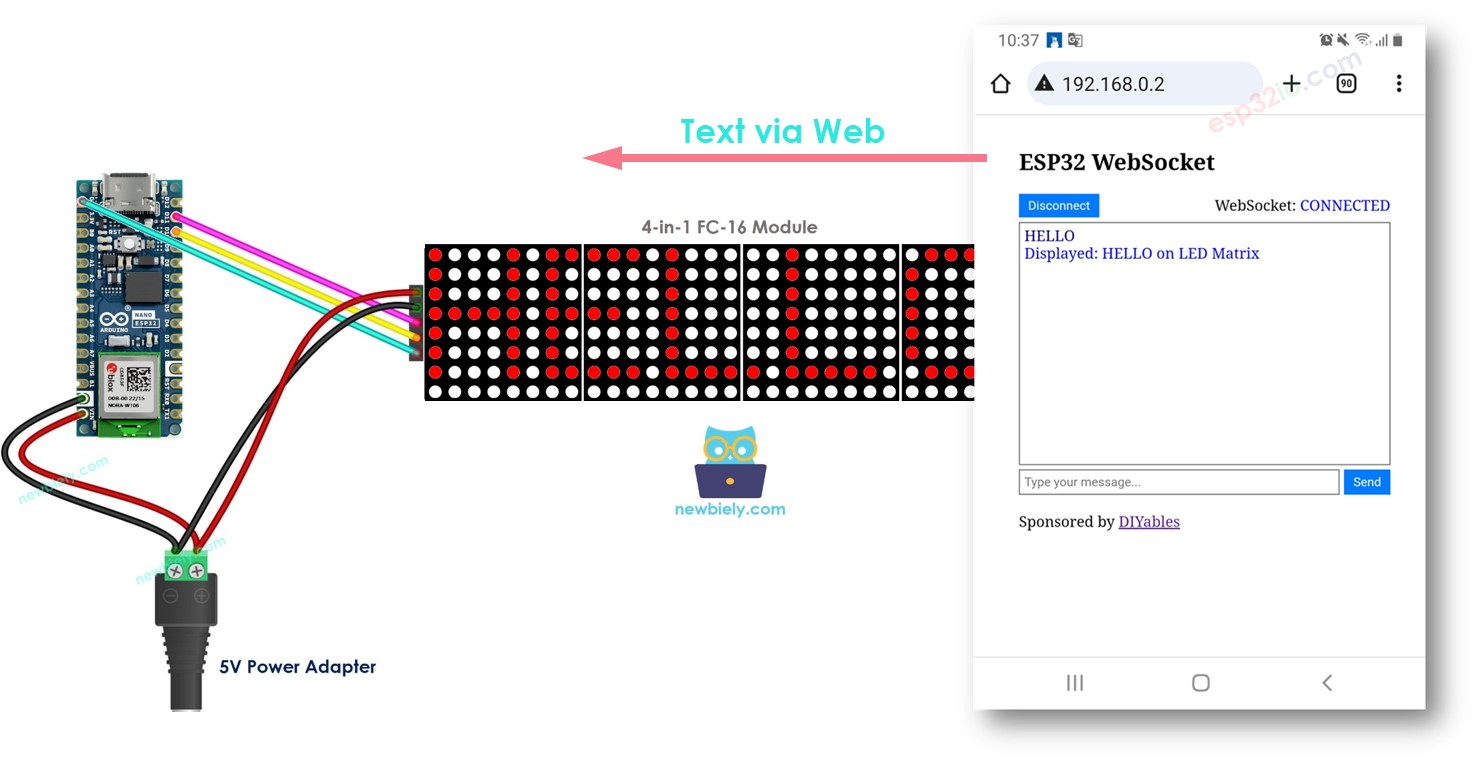
En este tutorial, aprenderemos a controlar un cartel de matriz de LEDs a través de una interfaz web utilizando Arduino Nano ESP32. En detalle, programaremos Arduino Nano ESP32 para que se convierta en un servidor web que haga lo siguiente:
Devuelve una interfaz web a los usuarios cuando recibe una solicitud desde un navegador web.
Proporciona la interfaz web a través de la cual los usuarios pueden enviar el mensaje al Arduino Nano ESP32.
Muestra los mensajes en la matriz de LEDs una vez que recibe el mensaje.
Divulgación: Algunos de los enlaces proporcionados en esta sección son enlaces de afiliado de Amazon. Podemos recibir una comisión por las compras realizadas a través de estos enlaces sin costo adicional para usted. Apreciamos su apoyo.
Acerca de la matriz LED y el servidor web
Podemos usar HTTP puro para enviar un texto desde la interfaz web al Arduino Nano ESP32. Sin embargo, usar WebSocket hace que sea más receptivo y no añade mucha dificultad; por lo tanto, en este tutorial utilizaremos WebSocket.
¿No estás familiarizado con la matriz de LEDs, el servidor web y WebSocket, incluyendo sus pines, funcionalidad y programación? Explora tutoriales completos sobre estos temas a continuación:
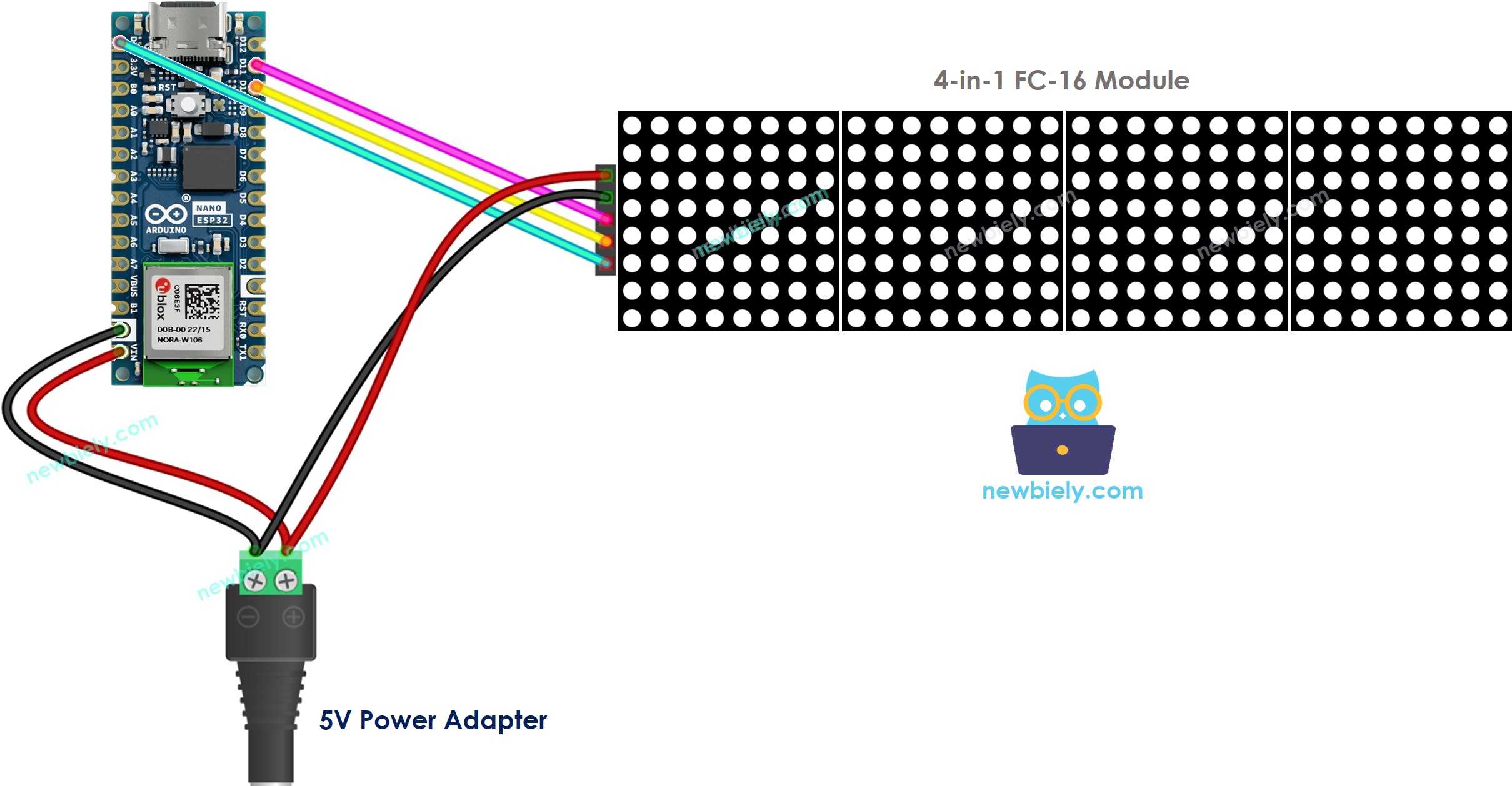
This image is created using Fritzing. Click to enlarge image
Código Arduino Nano ESP32
El contenido de la página web (HTML, CSS, JavaScript) se almacena por separado en un archivo index.h. Por lo tanto, tendremos dos archivos de código en el IDE de Arduino:
Un archivo .ino con código para Arduino Nano ESP32 que crea un servidor web y un servidor WebSocket
Un archivo .h que contiene el contenido de la página web
Conecta la placa Arduino Nano ESP32 a tu PC a través de un cable micro USB.
Abre Arduino IDE en tu PC.
Selecciona la placa adecuada Arduino Nano ESP32 (p. ej. Arduino Nano ESP32 y el puerto COM).
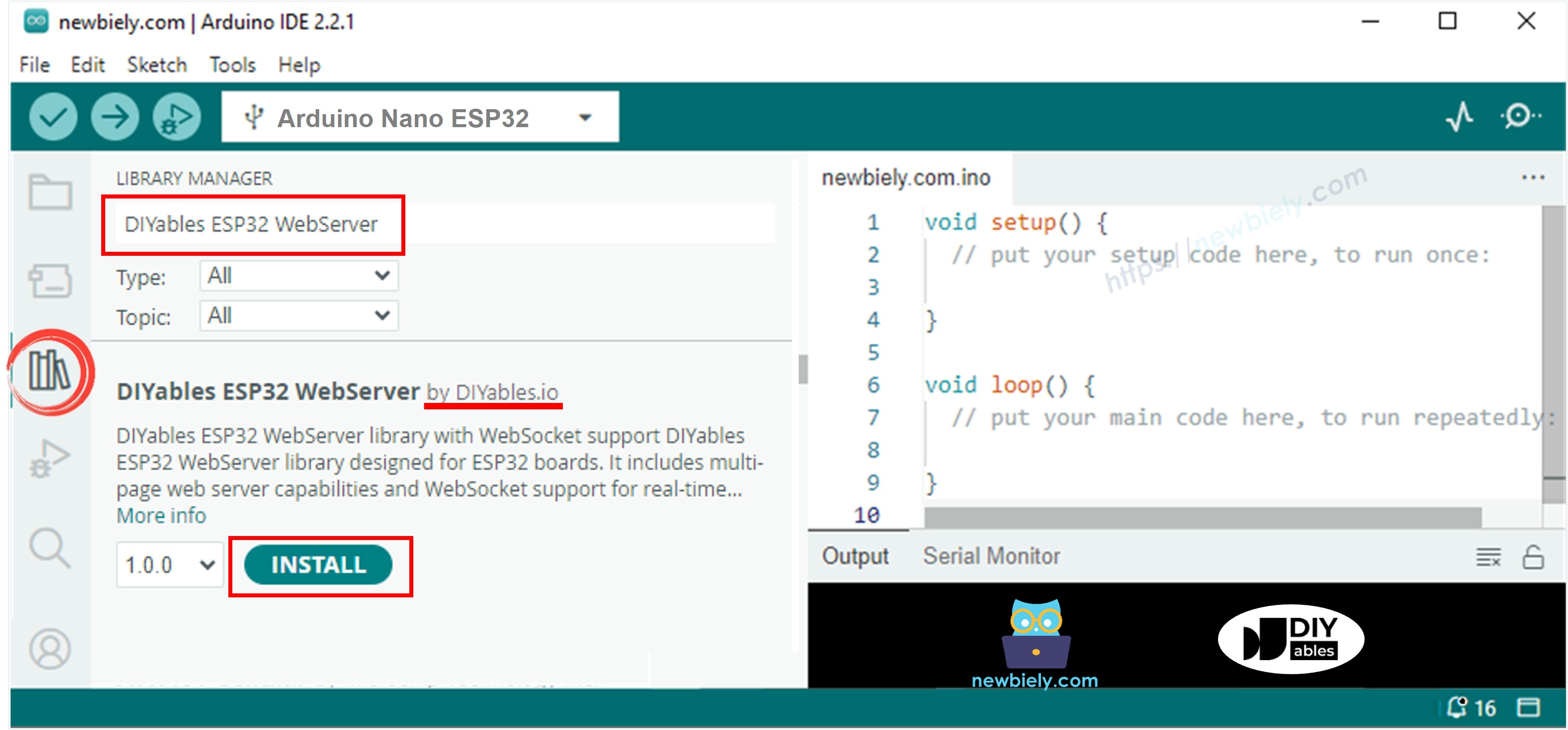
Abre el Gestor de Bibliotecas haciendo clic en el icono Library Manager en la barra de navegación izquierda de Arduino IDE.
Busca “DIYables ESP32 WebServer”, luego encuentra la biblioteca Web Server creada por DIYables.
Haz clic en el botón Instalar para instalar la biblioteca Web Server.
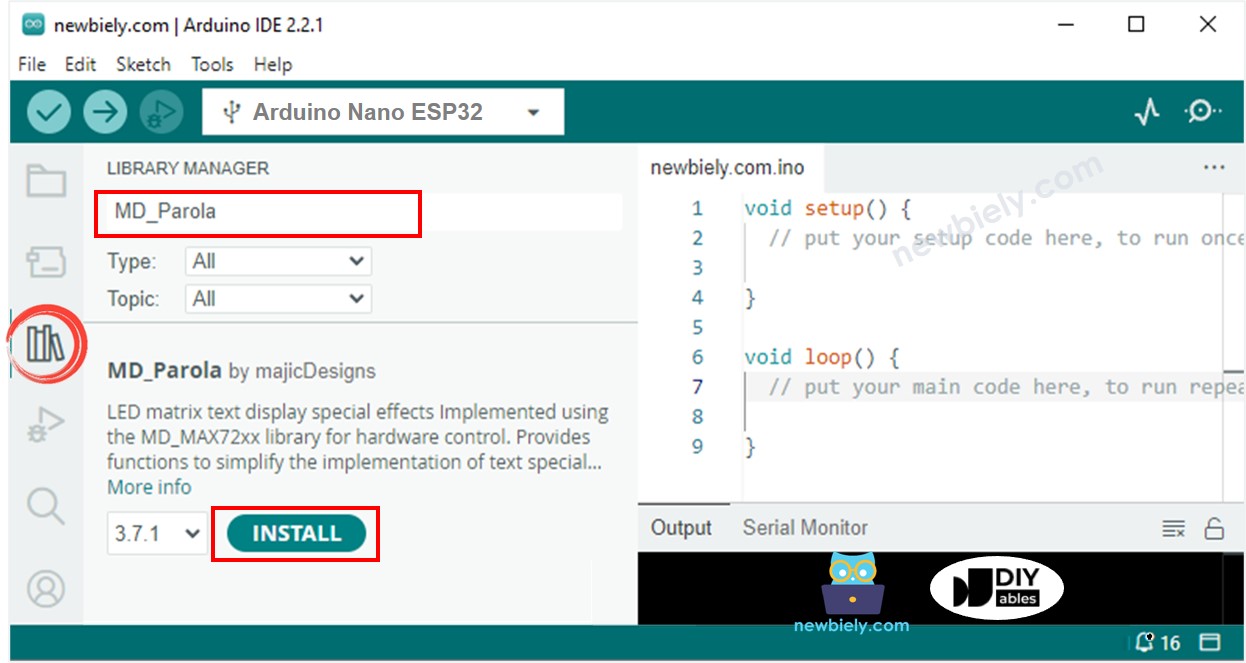
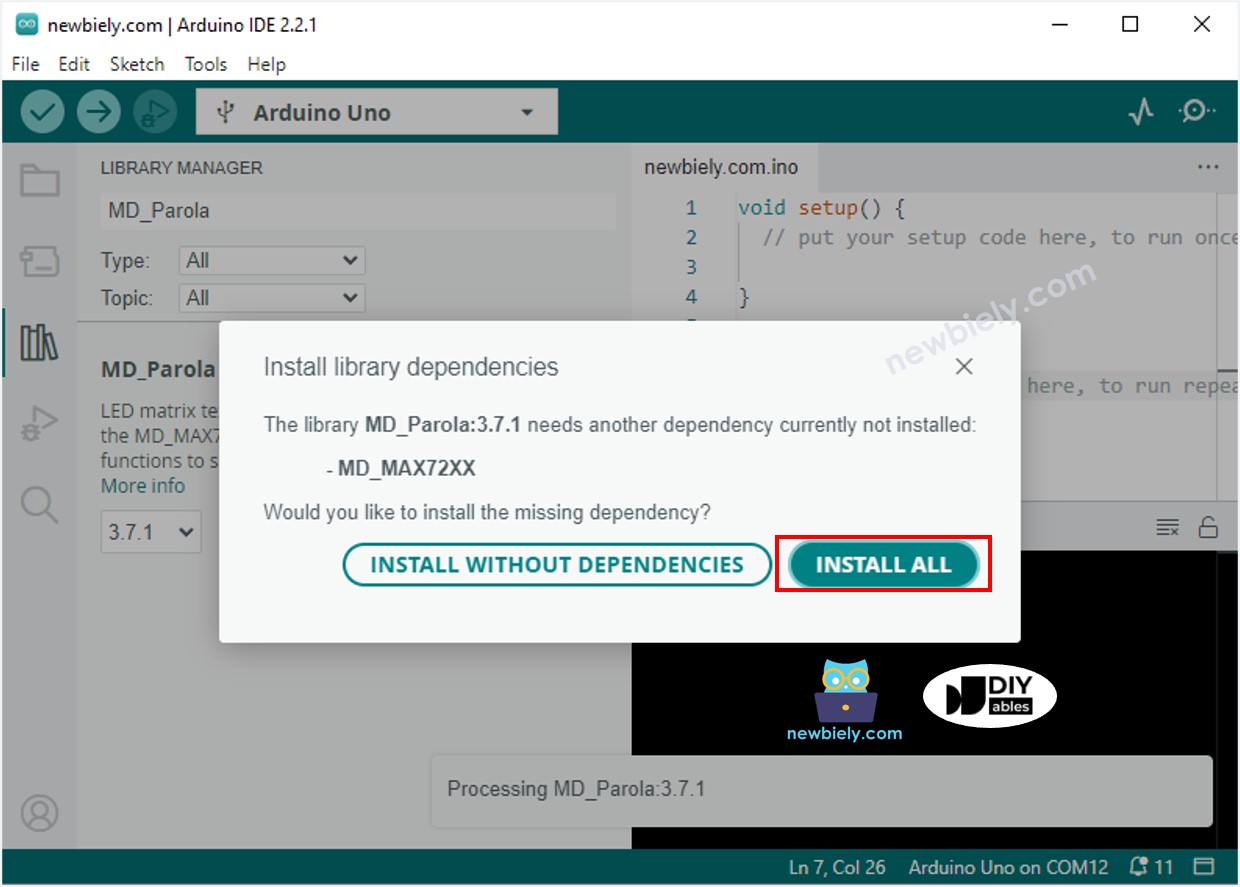
Busca “MD_Parola”, luego localiza la biblioteca MD_Parola
Haz clic en el botón Instalar.
Se le pedirá que instale la biblioteca “MD_MAX72XX”.
Haga clic en el botón Instalar todo para instalar la dependencia.
En el IDE de Arduino, crea un nuevo sketch, ponle un nombre, por ejemplo, newbiely.com.ino
Copia el código de abajo y ábrelo con el IDE de Arduino
/* * Este código de Arduino Nano ESP32 fue desarrollado por es.newbiely.com * Este código de Arduino Nano ESP32 se proporciona al público sin ninguna restricción. * Para tutoriales completos y diagramas de cableado, visite: * https://es.newbiely.com/tutorials/arduino-nano-esp32/arduino-nano-esp32-led-matrix-via-web*/#include <DIYables_ESP32_WebServer.h>#include"index.h"#include <MD_Parola.h>#include <MD_MAX72xx.h>#define HARDWARE_TYPE MD_MAX72XX::FC16_HW#define MAX_DEVICES 4 // 4 blocks#define CS_PIN D10 // The Arduino Nano ESP32 pin// WiFi credentialsconstchar WIFI_SSID[] = "YOUR_WIFI_SSID";constchar WIFI_PASSWORD[] = "YOUR_WIFI_PASSWORD";// Create web server instanceDIYables_ESP32_WebServer server;DIYables_ESP32_WebSocket* webSocket;// create an instance of the MD_Parola classMD_Parola ledMatrix = MD_Parola(HARDWARE_TYPE, CS_PIN, MAX_DEVICES);// Web Page handlersvoid handleHome(WiFiClient& client, const String& method, const String& request, const QueryParams& params, const String& jsonData) { server.sendResponse(client, HTML_CONTENT);}// WebSocket event handlersvoid onWebSocketOpen(net::WebSocket& ws) {Serial.println("New WebSocket connection");// Send welcome messageconstchar welcome[] = "Connected to ESP32 WebSocket Server!";}void onWebSocketMessage(net::WebSocket& ws, const net::WebSocket::DataType dataType, const char* message, uint16_tlength) {Serial.print("WebSocket Received (");Serial.print(length);Serial.print(" bytes): ");Serial.println(message); ledMatrix.displayClear(); // clear led matrix display ledMatrix.displayScroll(message, PA_CENTER, PA_SCROLL_LEFT, 100);// Broadcast response to all connected clients using the libraryif (webSocket != nullptr) {String response = "Displayed: " + String(message) + "on LED Matrix"; webSocket->broadcastTXT(response);Serial.print("WebSocket sent (");Serial.print(response.length());Serial.print(" bytes): ");Serial.println(response); }}void onWebSocketClose(net::WebSocket& ws, const net::WebSocket::CloseCode code, const char* reason, uint16_tlength) {Serial.println("WebSocket client disconnected");}voidsetup() {Serial.begin(9600);delay(1000);Serial.println("Arduino Nano ESP32 Web Server and WebSocket Server"); ledMatrix.begin(); // initialize the object ledMatrix.setIntensity(15); // set the brightness of the LED matrix display (from 0 to 15) ledMatrix.displayClear(); // clear led matrix display ledMatrix.displayScroll("newbiely.com", PA_CENTER, PA_SCROLL_LEFT, 100);// Configure web server routes server.addRoute("/", handleHome);// Start web server with WiFi connection server.begin(WIFI_SSID, WIFI_PASSWORD);// Enable WebSocket functionality webSocket = server.enableWebSocket(81);if (webSocket != nullptr) {// Set up WebSocket event handlers webSocket->onOpen(onWebSocketOpen); webSocket->onMessage(onWebSocketMessage); webSocket->onClose(onWebSocketClose); } else {Serial.println("Failed to start WebSocket server"); }}voidloop() {// Then handle HTTP requests server.handleClient();// Handle WebSocket server.handleWebSocket();if (ledMatrix.displayAnimate()) { ledMatrix.displayReset(); }}
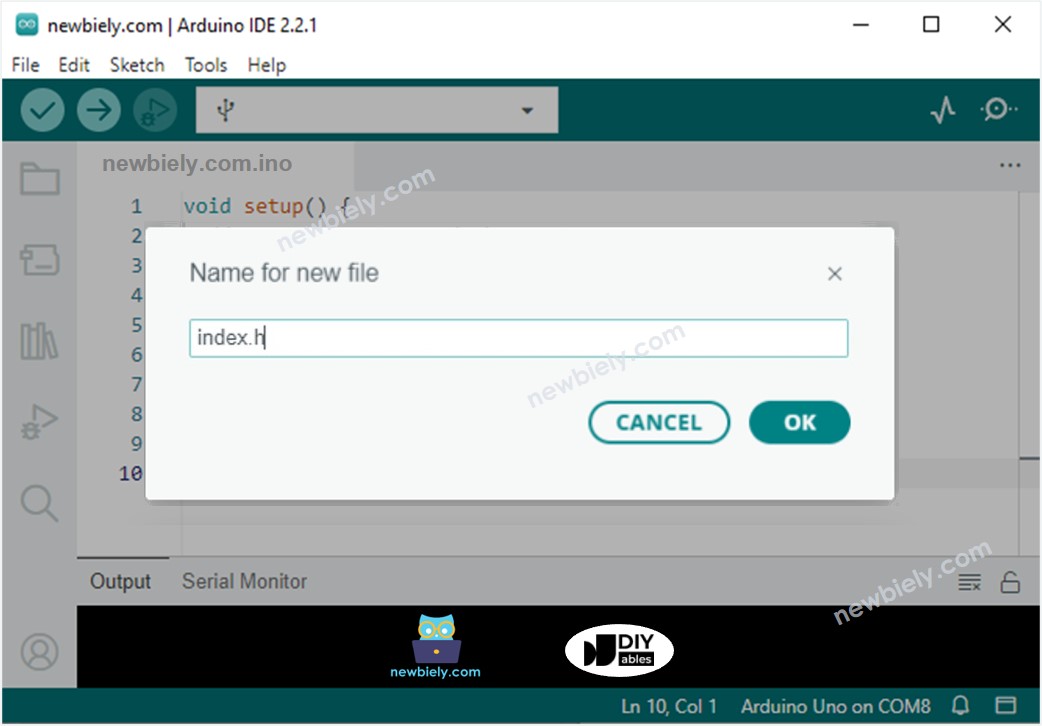
Crea el archivo index.h en el IDE de Arduino haciendo:
Haz clic en el botón justo debajo del icono del monitor serie y elige New Tab, o usa las teclas Ctrl+Shift+N.
Introduce el nombre del archivo index.h y haz clic en el botón OK
Copia el código de abajo y pégalo en el index.h.
/* * Este código de Arduino Nano ESP32 fue desarrollado por es.newbiely.com * Este código de Arduino Nano ESP32 se proporciona al público sin ninguna restricción. * Para tutoriales completos y diagramas de cableado, visite: * https://es.newbiely.com/tutorials/arduino-nano-esp32/arduino-nano-esp32-led-matrix-via-web*/constchar *HTML_CONTENT = R"=====(<!DOCTYPE html><!-- saved from url=(0019)http://192.168.0.2/ --><html><head><meta http-equiv="Content-Type" content="text/html; charset=windows-1252"><title>Arduino Nano ESP32 WebSocket</title><meta name="viewport" content="width=device-width, initial-scale=0.7"><link rel="icon" href="https://diyables.io/images/page/diyables.svg"><style>/* Add some basic styling for the chat window */body { font-size: 16px;}.chat-container { width: 400px; margin: 0 auto; padding: 10px;}.chat-messages { height: 250px; overflow-y: auto; border: 1px solid #444; padding: 5px; margin-bottom: 5px;}.user-input {display: flex; margin-bottom: 20px;}.user-input input { flex: 1; border: 1px solid #444; padding: 5px;}.user-input button { margin-left: 5px; background-color: #007bff; color: #fff; border: none; padding: 5px 10px;cursor: pointer;}.websocket {display: flex; align-items: center; margin-bottom: 5px;}.websocket button { background-color: #007bff; color: #fff; border: none; padding: 5px 10px;cursor: pointer;}.websocket .label { margin-left: auto;}</style><script>var ws;var wsm_max_len = 4096; /* bigger length causes uart0 buffer overflow with low speed smart device */function update_text(text) { var chat_messages = document.getElementById("chat-messages"); chat_messages.innerHTML += text + '<br>'; chat_messages.scrollTop = chat_messages.scrollHeight;}function send_onclick() {if(ws != null) { var message = document.getElementById("message").value;if (message) { document.getElementById("message").value = ""; ws.send(message + "\n"); update_text('<span style="color:navy">' + message + '</span>');// You can send the message to the server or process it as needed } }}function connect_onclick() { if(ws == null) { ws = new WebSocket("ws://" + window.location.host + ":81"); document.getElementById("ws_state").innerHTML = "CONNECTING"; ws.onopen = ws_onopen; ws.onclose = ws_onclose; ws.onmessage = ws_onmessage; } else ws.close();}function ws_onopen() { document.getElementById("ws_state").innerHTML = "<span style='color:blue'>CONNECTED</span>"; document.getElementById("bt_connect").innerHTML = "Disconnect"; document.getElementById("chat-messages").innerHTML = "";}function ws_onclose() { document.getElementById("ws_state").innerHTML = "<span style='color:gray'>CLOSED</span>"; document.getElementById("bt_connect").innerHTML = "Connect"; ws.onopen = null; ws.onclose = null; ws.onmessage = null; ws = null;}function ws_onmessage(e_msg) { e_msg = e_msg || window.event; // MessageEvent console.log(e_msg.data); update_text('<span style="color:blue">' + e_msg.data + '</span>');}</script></head><body> <div class="chat-container"> <h2>Arduino Nano ESP32 WebSocket</h2> <div class="websocket"> <buttonclass="connect-button" id="bt_connect" onclick="connect_onclick()">Connect</button> <span class="label">WebSocket: <span id="ws_state"><span style="color:blue">CLOSED</span></span></span> </div> <div class="chat-messages" id="chat-messages"></div> <div class="user-input"> <input type="text" id="message" placeholder="Type your message..."> <button onclick="send_onclick()">Send</button> </div> <div class="sponsor">Sponsored by <a href="https://amazon.com/diyables">DIYables</a></div></div></body></html>)=====";
Ahora tienes el código en dos archivos: newbiely.com.ino y index.h
Haz clic en el botón Subir en el IDE de Arduino para cargar el código al Arduino Nano ESP32.
Abre el Monitor Serial
Revisa el resultado en el Monitor Serial.
Newbiely | Arduino IDE 2.3.8
──
☐
✕
File
Edit
Sketch
Tools
Help
Arduino Nano ESP32
Newbiely.ino
···
8Serial.println("Hello World!");
Output
Serial Monitor
Message (Enter to send message to 'Arduino Nano ESP32' on 'COM15')
New Line
9600 baud
Connecting to WiFi...
Connected to WiFi
Arduino Nano ESP32 Web Server's IP address IP address: 192.168.0.2
Ln 11, Col 1
Arduino Nano ESP32 on COM15
2
Toma nota de la dirección IP que se muestre y introduce esa dirección en la barra de direcciones de un navegador web en tu teléfono inteligente o PC.
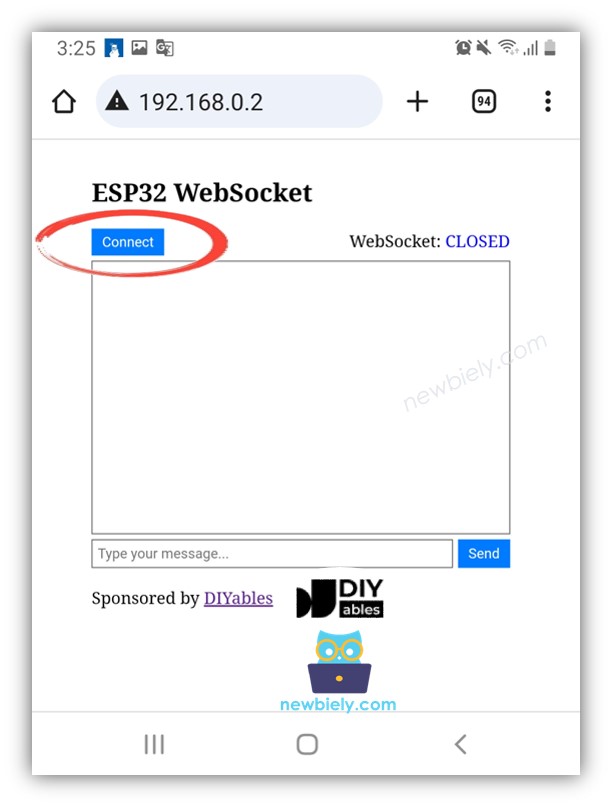
Verás la página web como se muestra a continuación:
Haz clic en el botón CONECTAR para conectar la página web al Arduino Nano ESP32 mediante WebSocket.
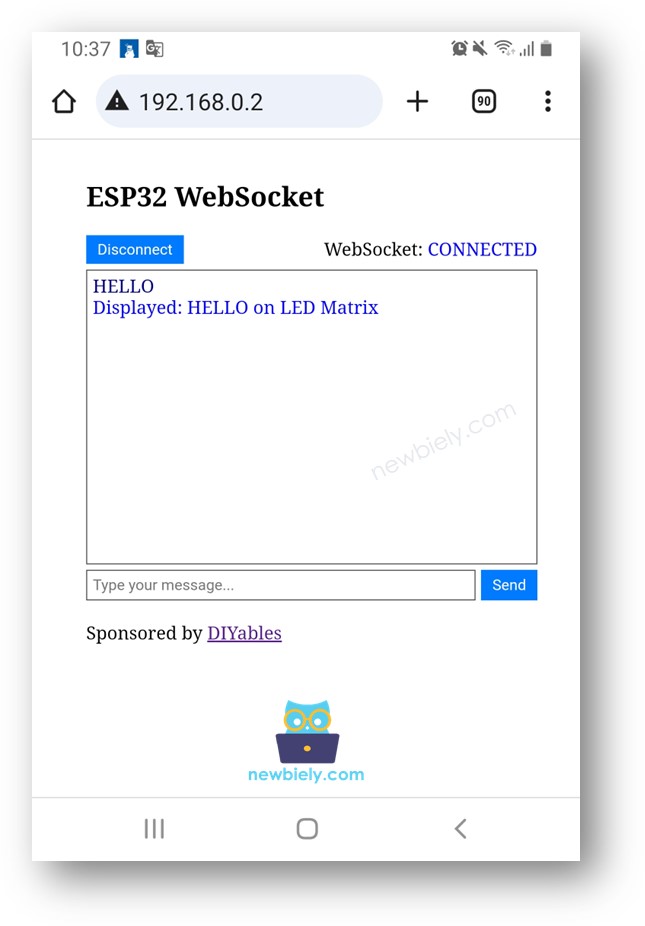
Escribe algunas palabras y envíalas al Arduino Nano ESP32.
Verás la respuesta del Arduino Nano ESP32.
※ Nota:
Si modificas el contenido HTML en el index.h y no toques nada en el archivo newbiely.com.ino, cuando compiles y cargues el código al ESP32, Arduino IDE no actualizará el contenido HTML.
Para hacer que Arduino IDE actualice el contenido HTML en este caso, realiza un cambio en el archivo newbiely.com.ino (por ejemplo, agregar una línea en blanco o añadir un comentario...)
Explicación línea por línea del código
El código anterior de Arduino Nano ESP32 contiene una explicación línea por línea. Por favor, lea los comentarios del código.
No dude en compartir el enlace de este tutorial. Sin embargo, por favor no use nuestro contenido en otros sitios web. Hemos invertido mucho esfuerzo y tiempo en crear el contenido, ¡por favor respete nuestro trabajo!