
Arduino Nano ESP32 - Control remoto por infrarrojos
Probablemente te hayas encontrado con el control remoto por infrarrojos, también llamado control remoto IR, al usar dispositivos como televisores y aires acondicionados en casa... En esta guía, aprenderemos a usar el control remoto por infrarrojos (IR) y un receptor infrarrojo para controlar el Arduino Nano ESP32. En detalle, aprenderemos:
- Cómo conectar un receptor IR a la placa Arduino Nano ESP32
- Cómo programar Arduino Nano ESP32 para leer el comando del control remoto IR a través del receptor IR
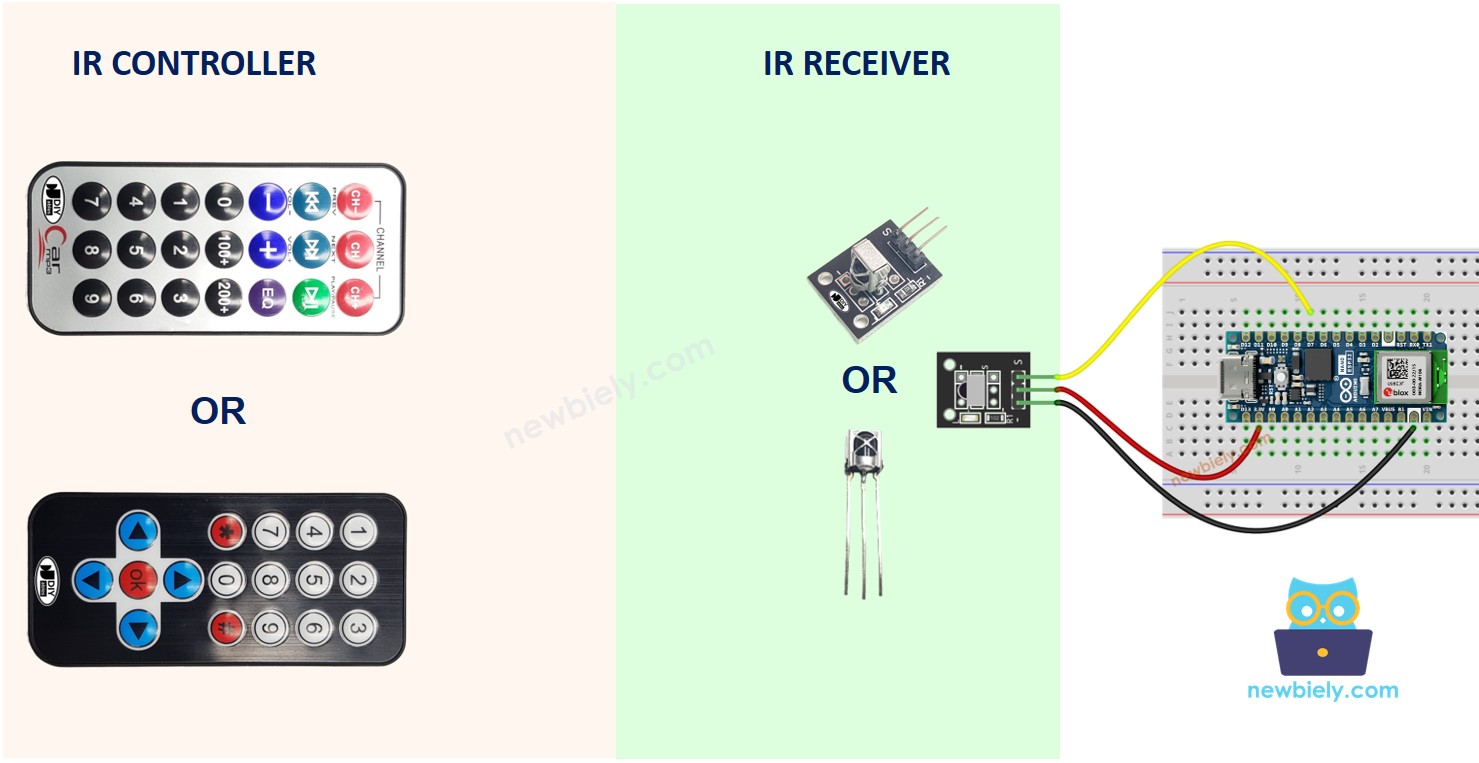
Hardware Requerido
Or you can buy the following kits:
| 1 | × | DIYables Sensor Kit (18 sensors/displays) |
Acerca del control remoto IR
Un sistema de control por IR tiene dos componentes: un mando a distancia IR y un receptor IR.
- El control remoto IR se utiliza para enviar comandos mediante señales infrarrojas.
- El receptor IR captura e interpreta estas señales para controlar el dispositivo.
Un kit de IR normalmente consta de los dos componentes mencionados anteriormente: un control remoto IR y un receptor IR.
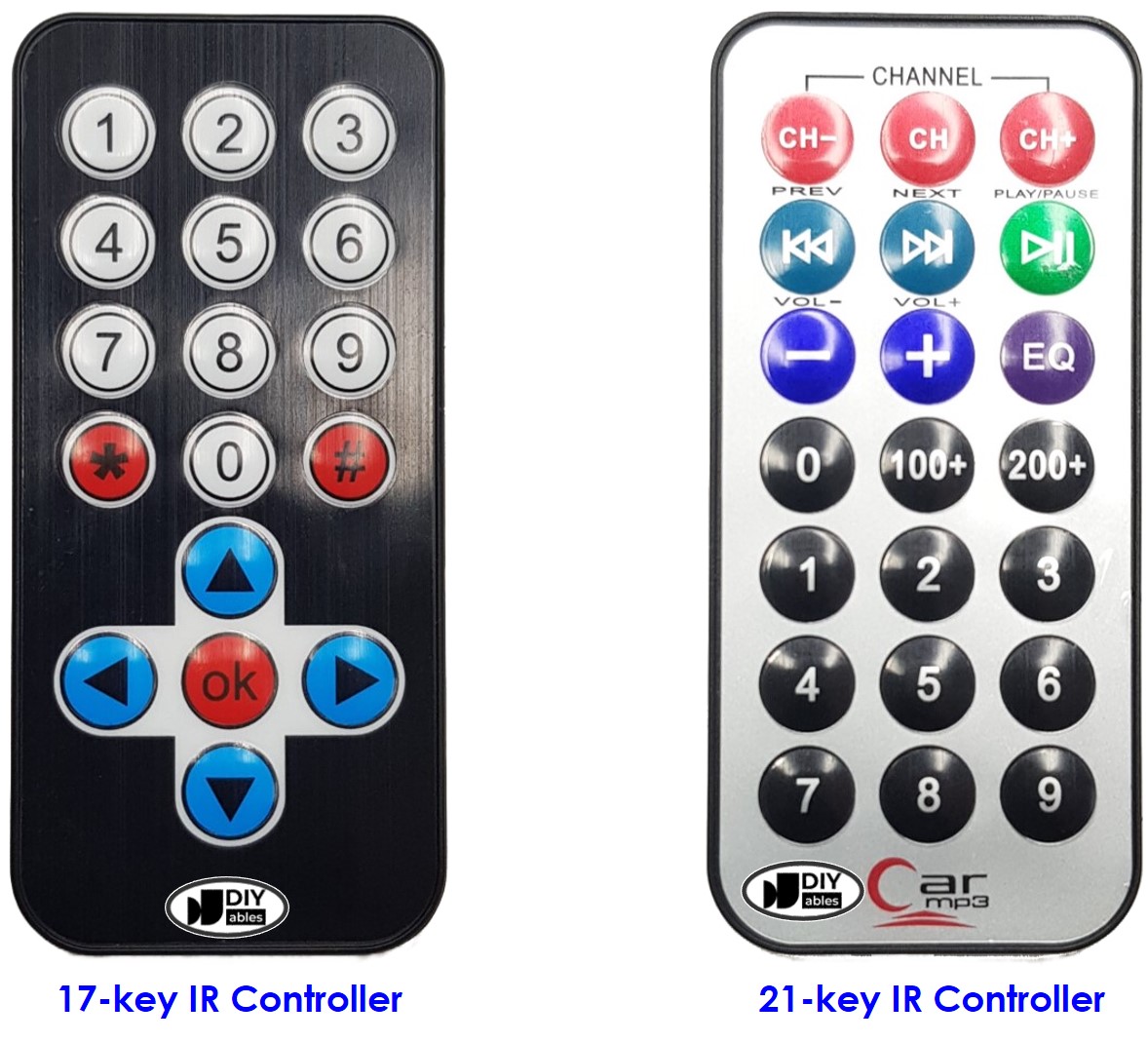
control remoto por infrarrojos
El control remoto IR es un dispositivo portátil que emite señales infrarrojas. Está diseñado con un teclado que presenta múltiples botones:
- Cada botón del control remoto tiene asignada una función o comando específica.
- Cuando se presiona un botón, el control remoto emite una señal infrarroja que contiene un código o patrón único vinculado al botón presionado.
- Estas señales infrarrojas se encuentran dentro del espectro infrarrojo y no son visibles para el ojo humano.
Receptor de infrarrojos
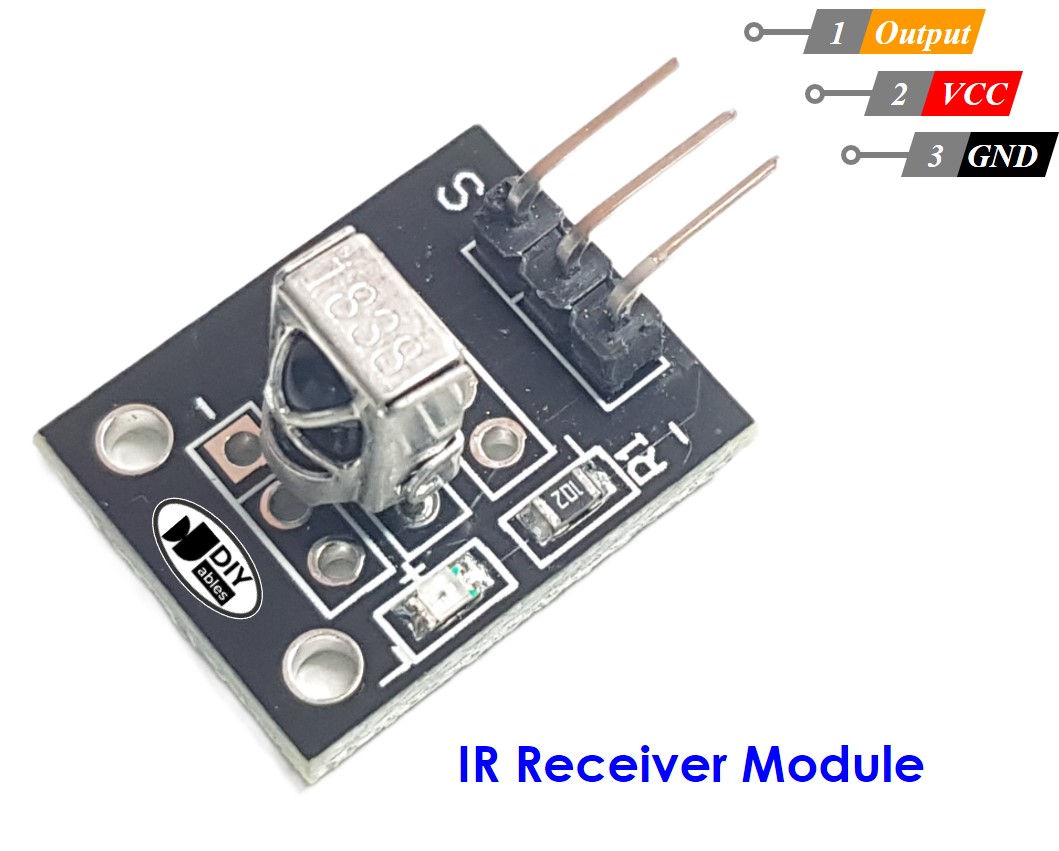
El módulo receptor de infrarrojos es un sensor que detecta y recibe las señales infrarrojas emitidas por el control remoto.
El receptor infrarrojo detecta las señales infrarrojas entrantes y las convierte en el código (comando) que representa el botón presionado en el control remoto.
El receptor IR puede ser un sensor o un módulo. Puedes usar las siguientes opciones:
- Solo módulo receptor IR
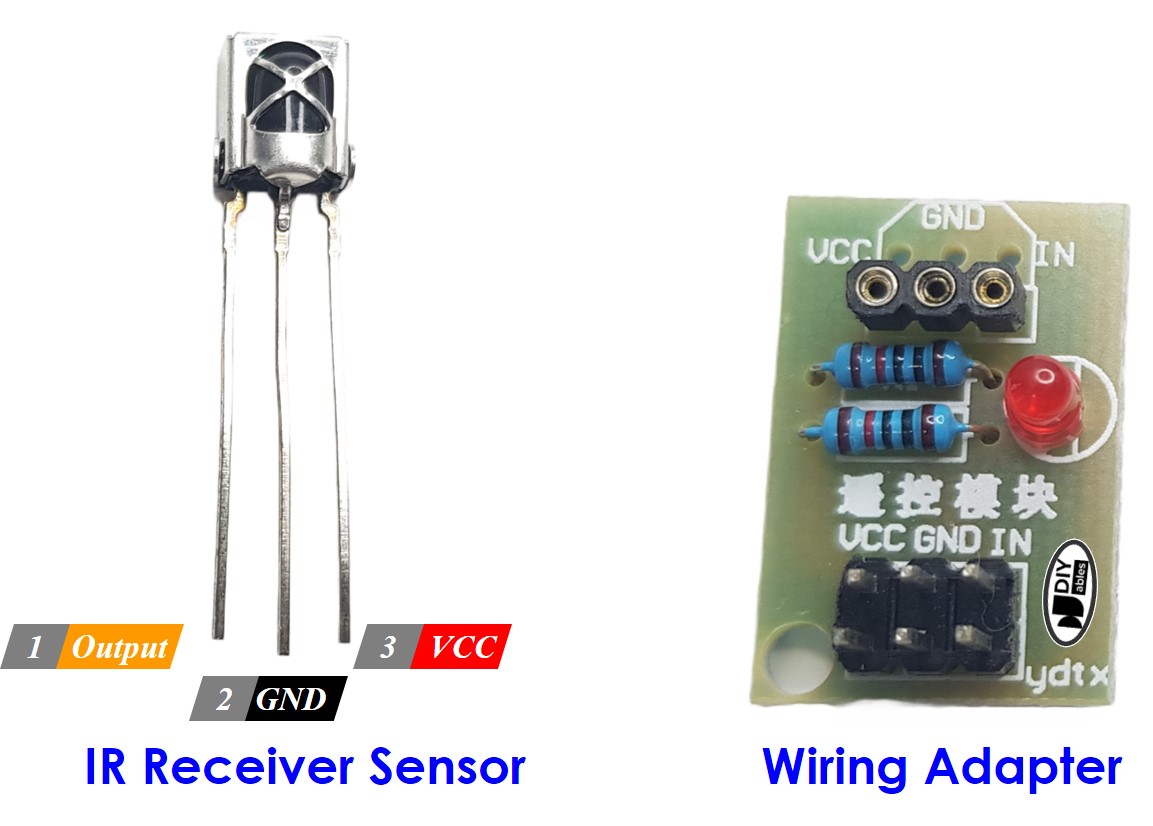
- Sensor receptor IR solamente
- Sensor receptor IR + adaptador
Pinout del receptor infrarrojo
El módulo receptor IR o sensor tiene tres pines:
- Pin VCC: Conecte este pin al pin de 3.3V o 5V del Arduino Nano ESP32 o a una fuente de alimentación externa.
- Pin GND: Conecte este pin al pin GND del Arduino Nano ESP32 o a una fuente de alimentación externa.
- Pin OUT (Salida): Este pin es la salida del módulo receptor IR. Conectado a un pin de entrada digital en el Arduino Nano ESP32.
Cómo funciona
Cuando el usuario pulsa un botón en el control remoto por infrarrojos.
- El control remoto IR codifica el comando correspondiente al botón en la señal IR mediante un protocolo específico.
- El control remoto IR emite la señal infrarroja codificada.
- El receptor IR recibe la señal infrarroja codificada.
- El receptor IR decodifica la señal infrarroja codificada para obtener el comando.
- El Arduino Nano ESP32 lee el comando desde el receptor IR.
- El Arduino Nano ESP32 asigna el comando a la tecla pulsada.
Cuando se pulsa un botón en el mando a distancia por infrarrojos, ocurre la siguiente secuencia de eventos:
- El control remoto IR codifica el comando del botón en una señal infrarroja utilizando un protocolo específico.
- La señal infrarroja codificada es emitida por el control remoto IR.
- El receptor IR captura y recibe la señal infrarroja codificada.
- El receptor IR decodifica la señal infrarroja, convirtiéndola de nuevo en el comando original.
- El Arduino Nano ESP32 lee y recupera el comando del receptor IR.
- El Arduino Nano ESP32 luego asigna el comando recibido al botón correspondiente que fue presionado en el control remoto IR.
En esencia, estos pasos describen cómo la pulsación de un botón del control remoto IR se transforma en un comando reconocible que puede ser entendido y procesado por el Arduino Nano ESP32.
Regenerar respuesta
Puede parecer complicado, pero no te preocupes. Gracias a la biblioteca de uso sencillo DIYables_IRcontroller library, resulta increíblemente fácil de lograr.
Diagrama de Cableado
Diagrama de cableado entre Arduino Nano ESP32 y Módulo Receptor IR
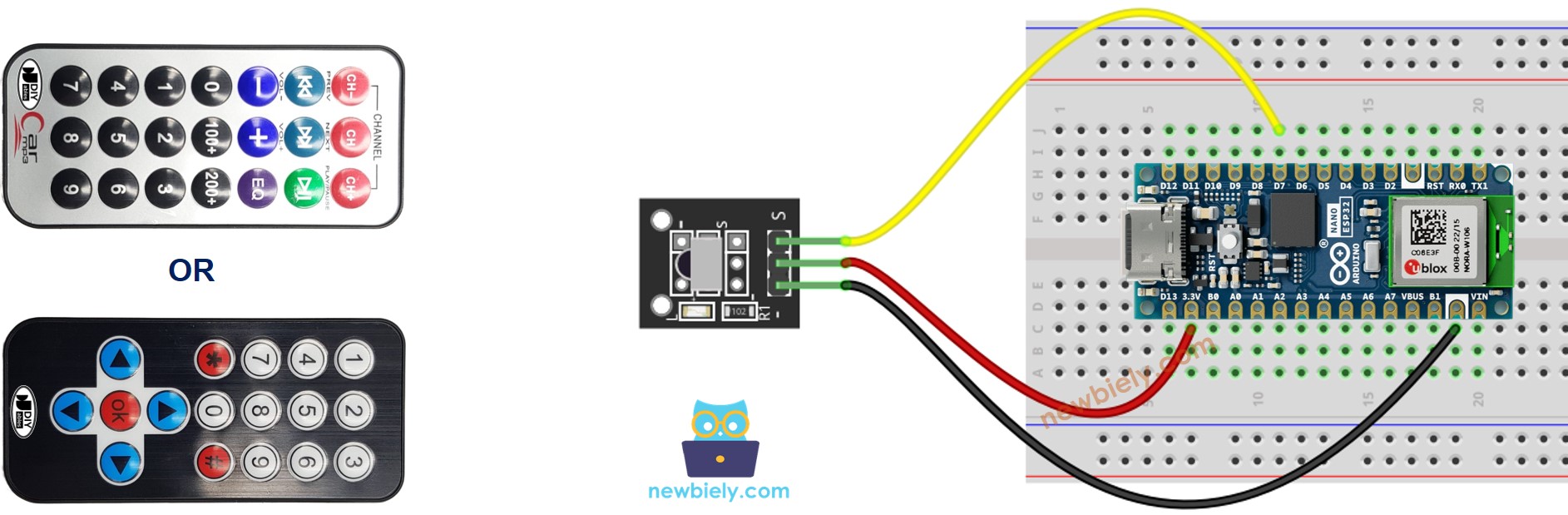
This image is created using Fritzing. Click to enlarge image
Diagrama de cableado entre Arduino Nano ESP32 y el sensor receptor de infrarrojos
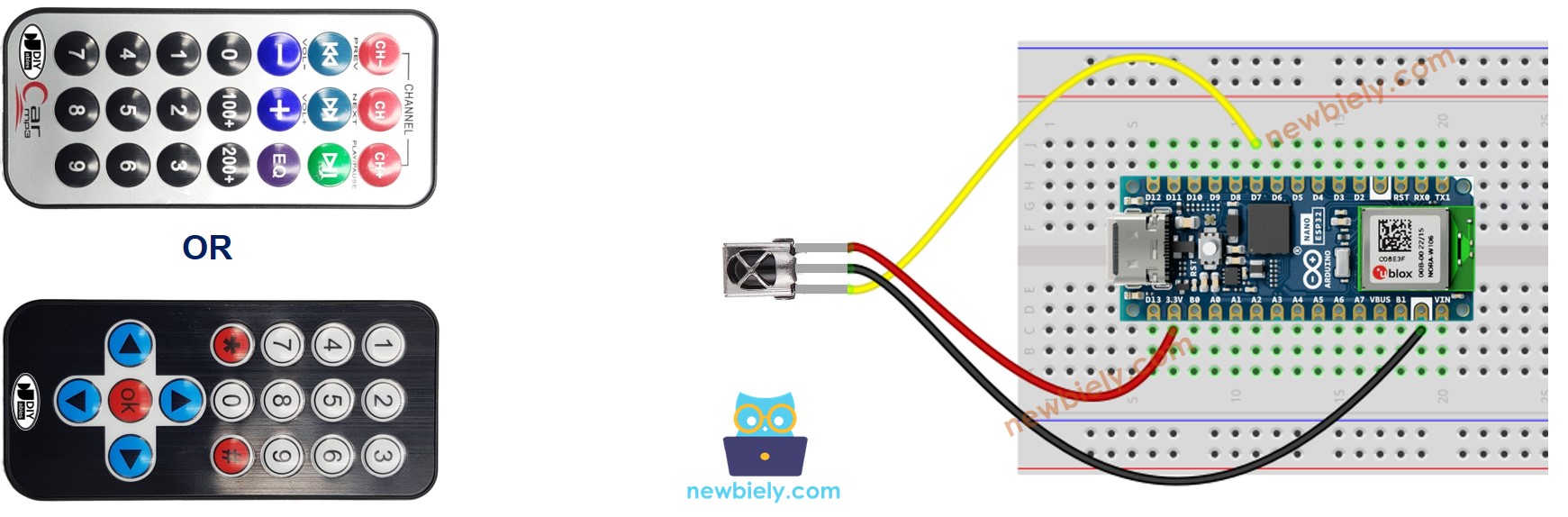
This image is created using Fritzing. Click to enlarge image
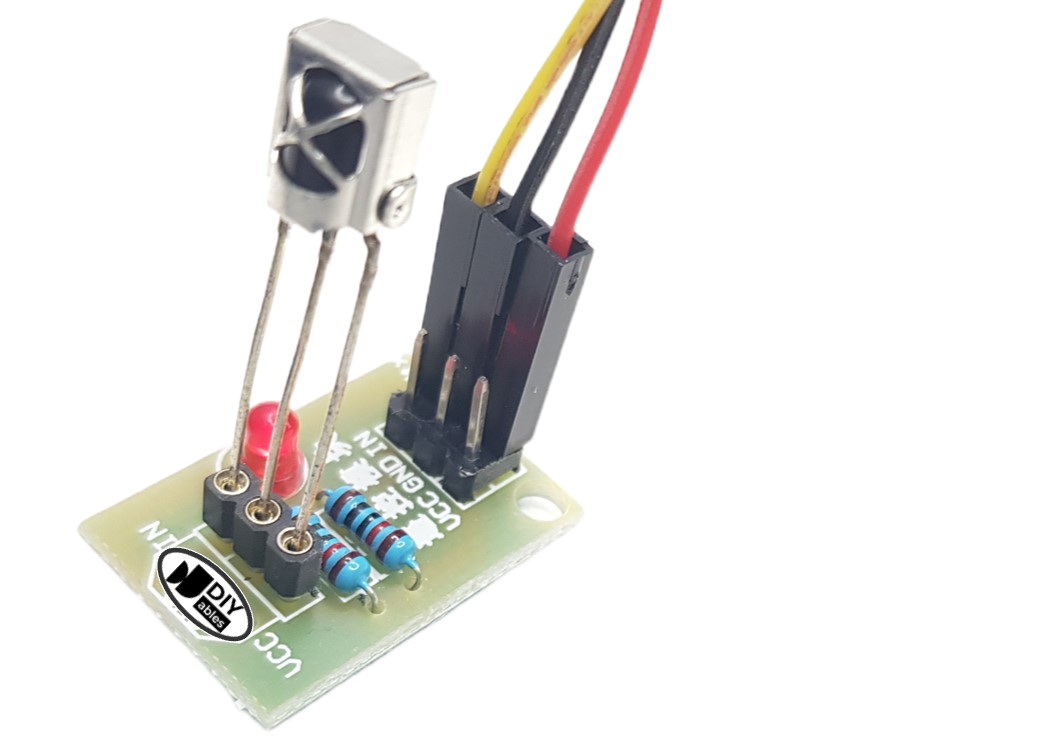
Diagrama de cableado entre Arduino Nano ESP32 y sensor receptor IR y adaptador
Antes de conectar el sensor receptor IR al ESP32, tienes la opción de conectarlo al adaptador. Esto facilita la integración y la configuración del sensor receptor IR con el Arduino Nano ESP32.
Cómo programar para el control remoto IR
- Incluir la biblioteca:
- Declara un objeto DIYables_IRcontroller_17 o DIYables_IRcontroller_21 que corresponde a mandos a distancia IR de 17 teclas o 21 teclas:
- Inicializar el controlador IR.
- En el bucle, verifica si se pulsa una tecla o no. Si es así, obtén la tecla.
- Después de detectar la pulsación de una tecla, puedes realizar acciones según cada tecla.
Código para Arduino Nano ESP32
- Código de Arduino Nano ESP32 para DIYables 17-key IR remote controller
- Código de Arduino Nano ESP32 para control remoto IR de 21 teclas de DIYables
Pasos R\u00e1pidos
- Si es la primera vez que usas Arduino Nano ESP32, consulta cómo configurar el entorno para Arduino Nano ESP32 en Arduino IDE.
- Abre el Administrador de Bibliotecas haciendo clic en el icono Administrador de Bibliotecas en la barra de navegación izquierda de Arduino IDE.
- Busca "DIYables_IRcontroller", luego localiza la biblioteca DIYables_IRcontroller de DIYables.
- Haz clic en el botón Instalar para instalar la biblioteca DIYables_IRcontroller.
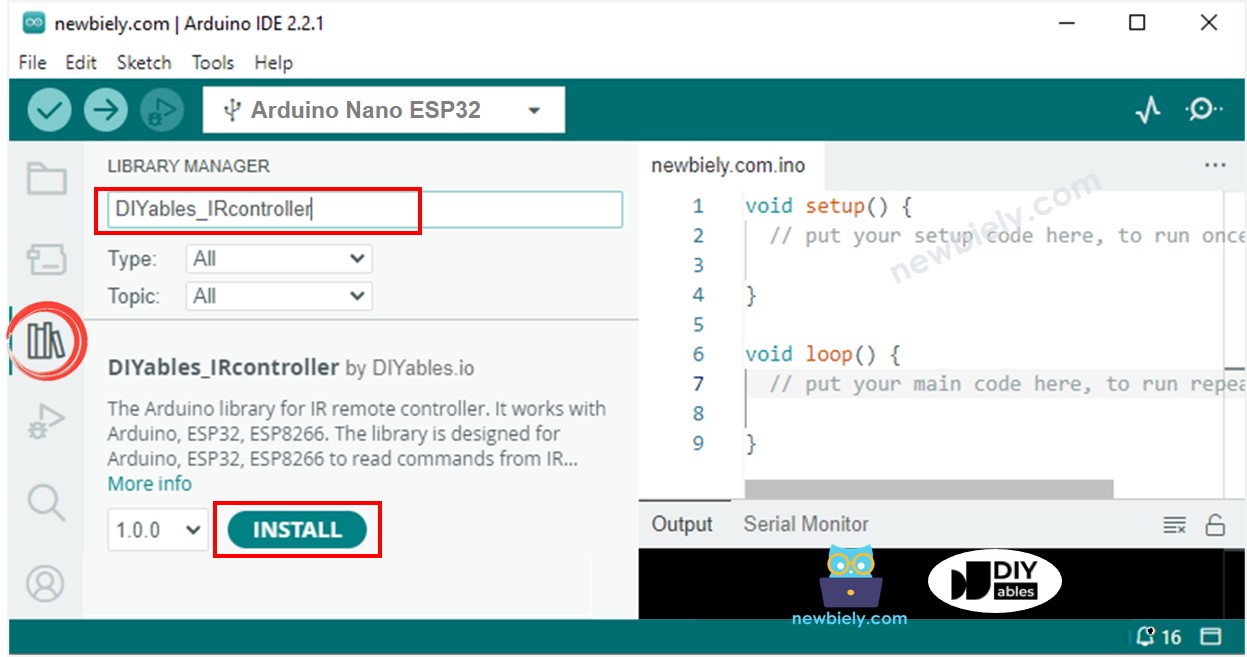
- Se le pedirá instalar la dependencia de la biblioteca como se muestra en la imagen a continuación:
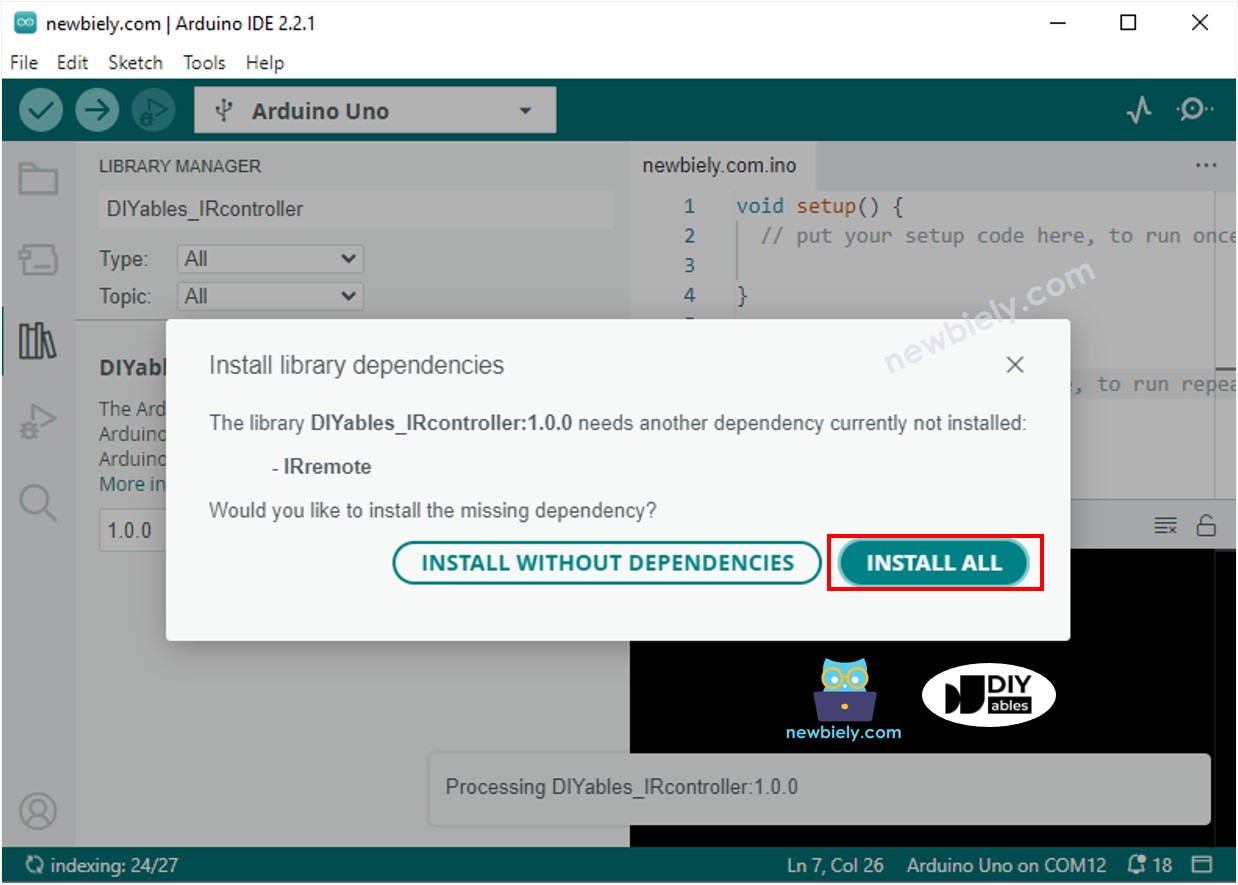
- Haz clic en el botón Instalar todo para instalar la dependencia
- Copia el código anterior y ábrelo con Arduino IDE
- Haz clic en el botón Subir en Arduino IDE para cargar el código al Arduino Nano ESP32
- Pulsa las teclas del mando a distancia una por una
- Consulta el resultado en el Monitor serie.
- Cuando presiones las teclas de un mando IR de 21 teclas una por una, este es el resultado:
Ahora tienes la capacidad de personalizar el código y controlar diferentes dispositivos como LEDs, ventiladores, bombas, actuadores y más usando mandos a distancia por infrarrojos. Esto significa que puedes realizar cambios en el código para que estos dispositivos respondan a tus comandos enviados a través del control remoto.
Video Tutorial
Estamos considerando crear tutoriales en video. Si considera que los tutoriales en video son importantes, suscríbase a nuestro canal de YouTube para motivarnos a crear los videos.