
Arduino Nano ESP32 - Plóter Web
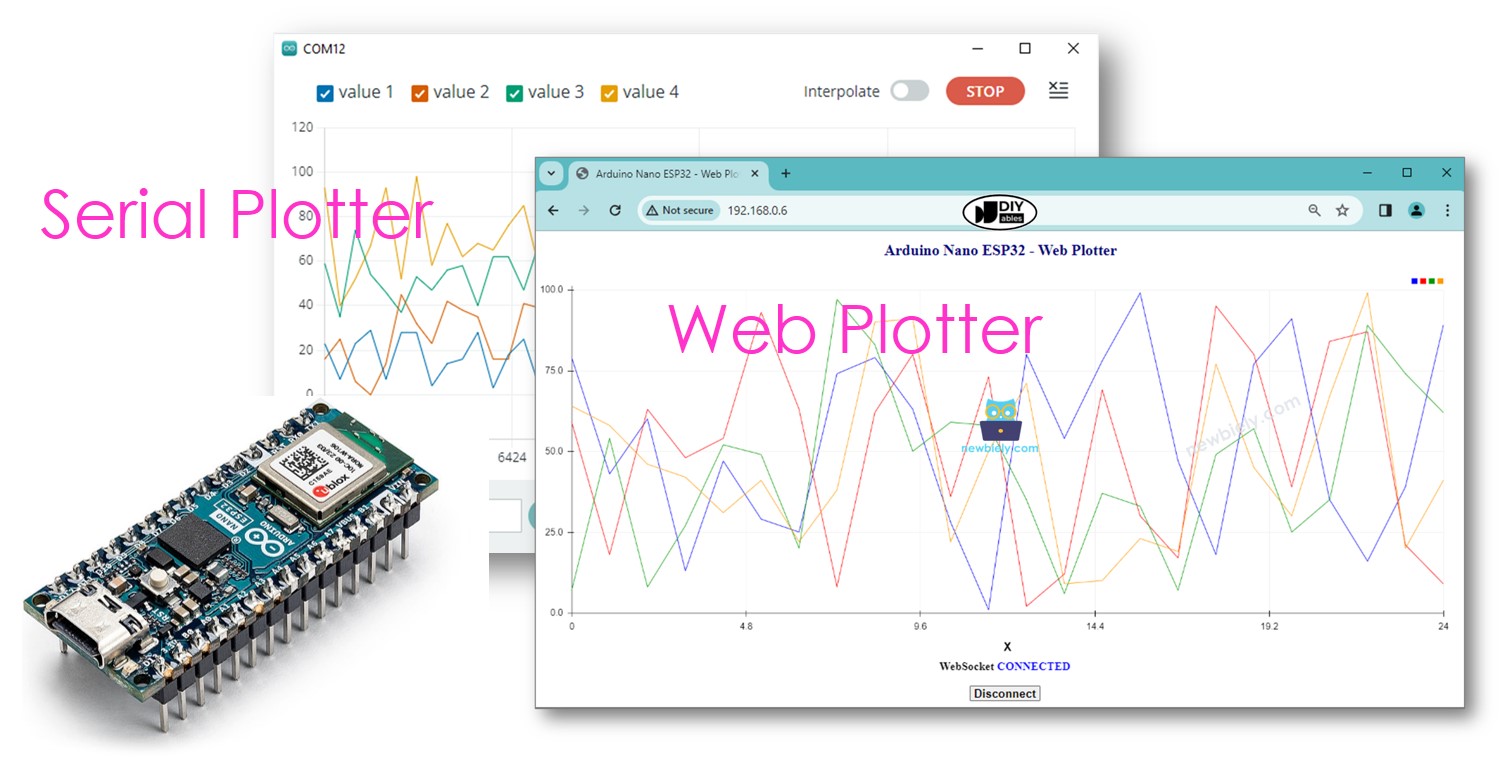
Este tutorial le explica cómo construir un trazador basado en la web que se asemeja al Serial Plotter que se encuentra en el IDE de Arduino. Este trazador basado en la web permite monitorear datos en tiempo real desde un Arduino Nano ESP32 usando un navegador web, ya sea en su teléfono inteligente o en su PC. Los datos trazados se presentarán en formato de gráfico, parecido a lo que normalmente se observa en el Serial Plotter del IDE de Arduino.
Hardware Requerido
Or you can buy the following kits:
| 1 | × | DIYables Sensor Kit (18 sensors/displays) |
Cómo funciona Web Plotter
- El código de Arduino Nano ESP32 crea tanto un servidor web como un servidor WebSocket.
- Cuando un usuario accede a la página web alojada en la placa Arduino Nano ESP32 a través de un navegador web, el servidor web de Arduino Nano ESP32 envía de vuelta el contenido web (HTML, CSS, JavaScript) al navegador.
- El código JavaScript que se ejecuta en el navegador crea un gráfico similar al Serial Plotter.
- Al hacer clic en el botón de conectar en la página web, el código JavaScript inicia una conexión WebSocket con el servidor WebSocket que se ejecuta en la placa Arduino Nano ESP32.
- La placa Arduino Nano ESP32 envía datos a través de la conexión WebSocket al navegador web en un formato similar al utilizado por el Serial Plotter (detalles proporcionados en la siguiente parte).
- El código JavaScript en el navegador recibe los datos y los grafica en el gráfico.
El formato de datos que Arduino Nano ESP32 envía al plotter web
Para trazar múltiples variables, necesitamos separar las variables entre sí mediante “\t” o el carácter de espacio. El último valor DEBE terminar con los caracteres “\r\n”.
En detalle:
- La primera variable
- Las variables centrales
- La última variable
Para más detalles, consulte el tutorial Arduino Nano ESP32 - Serial Plotter
Código para Arduino Nano ESP32 - Plotter Web
El contenido de la página web (HTML, CSS, JavaScript) se almacena por separado en un archivo index.h. Por lo tanto, en el IDE de Arduino, tendremos dos archivos de código:
- Un archivo .ino que contiene el código para Arduino Nano ESP32, que crea tanto un servidor web como un servidor WebSocket.
- Un archivo .h que contiene el contenido de la página web.
Pasos R\u00e1pidos
Para empezar con Arduino Nano ESP32, siga estos pasos:
- Si eres nuevo en Arduino Nano ESP32, consulta el tutorial sobre cómo configurar el entorno para Arduino Nano ESP32 en el IDE de Arduino.
- Conecta la placa Arduino Nano ESP32 a tu PC mediante un cable USB.
- Abre el IDE de Arduino en tu PC.
- Selecciona la placa correcta Arduino Nano ESP32 (p. ej. Arduino Nano ESP32 y el puerto COM).
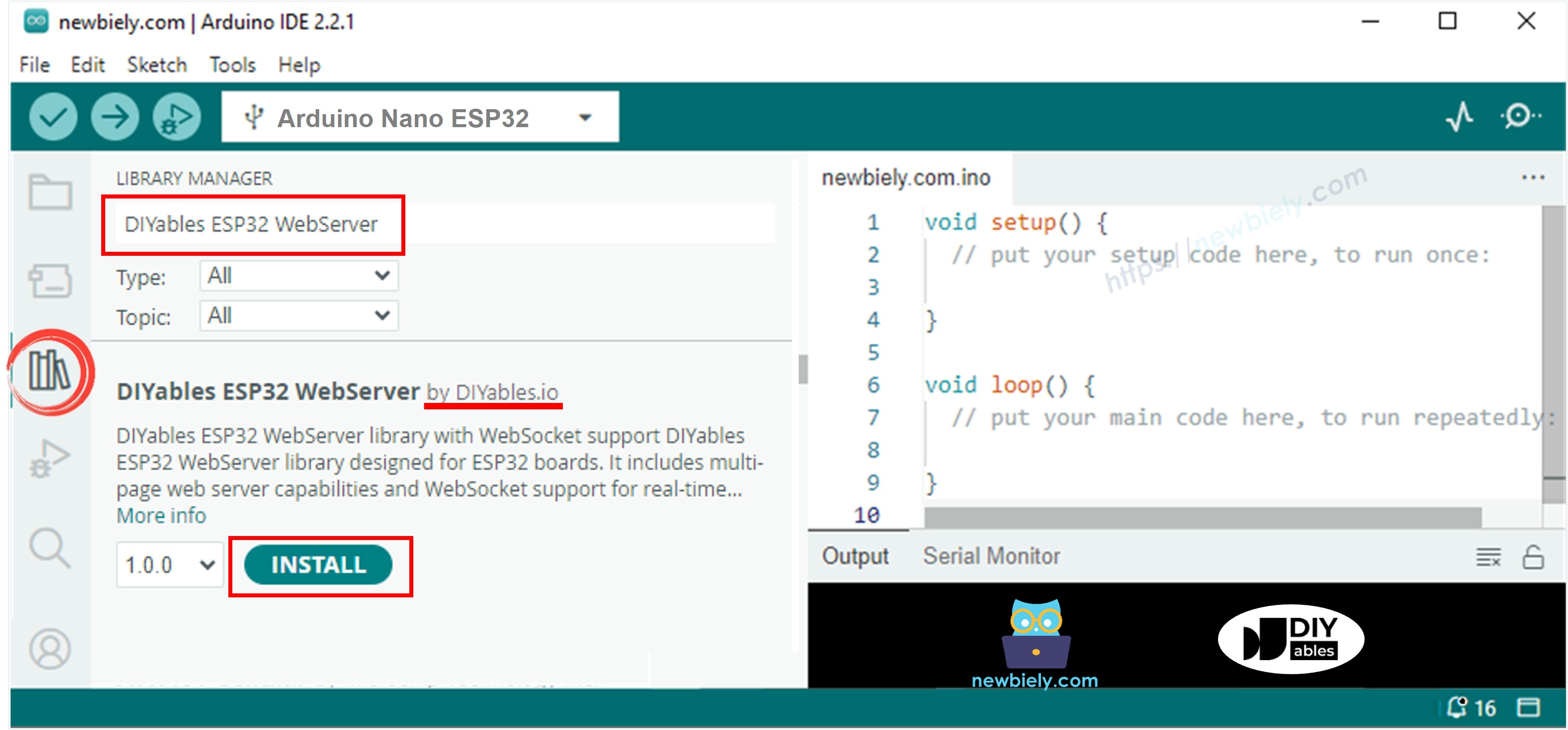
- Abre el Gestor de Bibliotecas haciendo clic en el icono Gestor de Bibliotecas en la barra de navegación izquierda del IDE de Arduino.
- Busca “DIYables ESP32 WebServer”, luego localiza la biblioteca Web Server creada por DIYables.
- Haz clic en el botón Instalar para instalar la biblioteca Web Server.
- En Arduino IDE, crea un nuevo sketch, ponle un nombre, por ejemplo, newbiely.com.ino
- Copia el código de abajo y ábrelo con Arduino IDE
- Modifica la información de WiFi (SSID y contraseñas) en el código para que coincida con las credenciales de tu propia red.
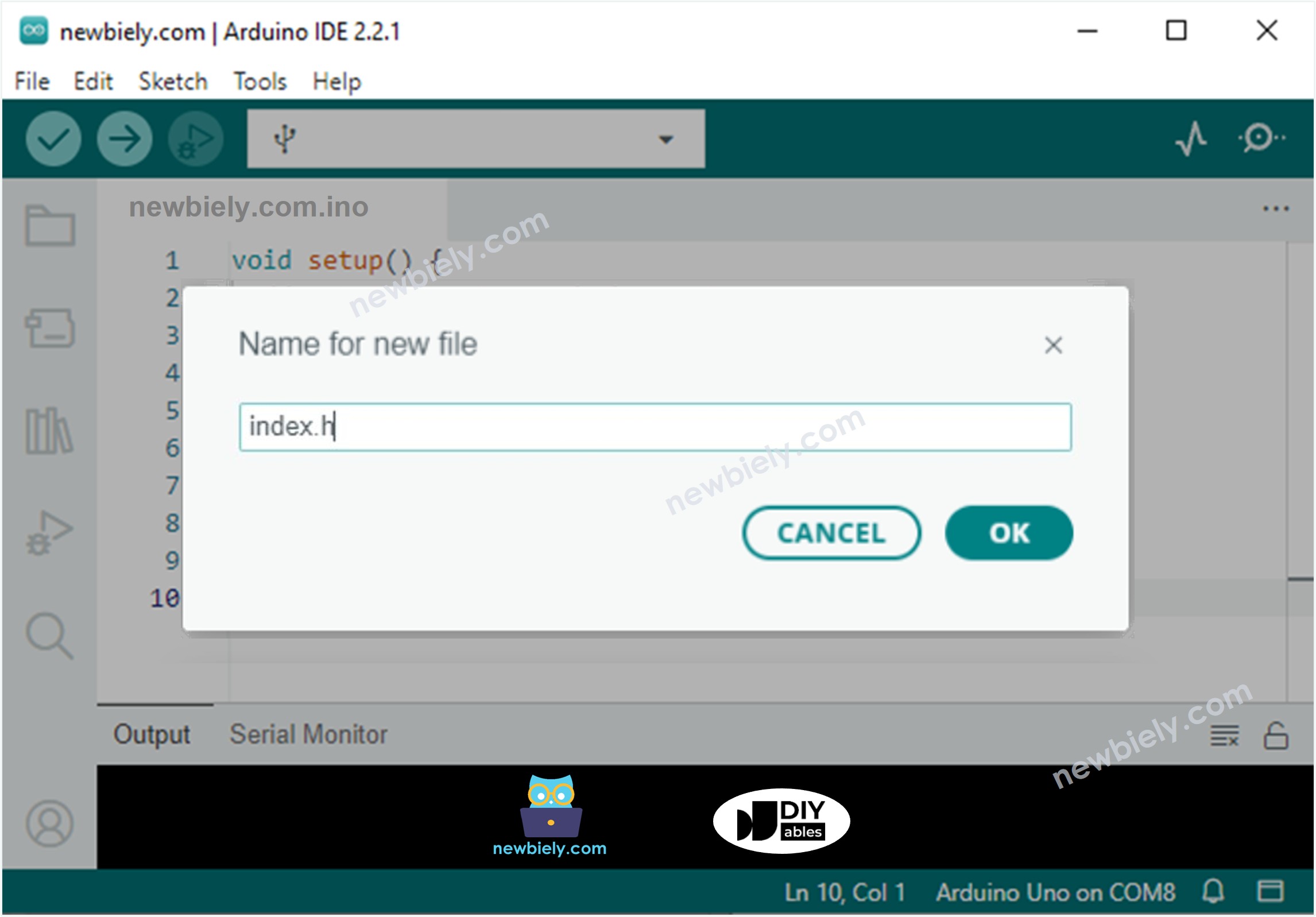
- Crea el archivo index.h en el IDE de Arduino mediante:
- Haz clic en el botón justo debajo del ícono del monitor serie y elige New Tab, o usa las teclas Ctrl+Shift+N Пока.
- Escribe el nombre del archivo index.h y haz clic en el botón OK.
- Copia el código de abajo y pégalo en el index.h.
- Ahora tienes el código en dos archivos: newbiely.com.ino y index.h
- Haz clic en el botón Subir en el IDE de Arduino para subir el código al Arduino Nano ESP32.
- Abre el Monitor Serial
- Mira el resultado en el Monitor Serial.
- Tome nota de la dirección IP que se muestra y escriba esa dirección en la barra de direcciones de un navegador web en su teléfono inteligente o PC.
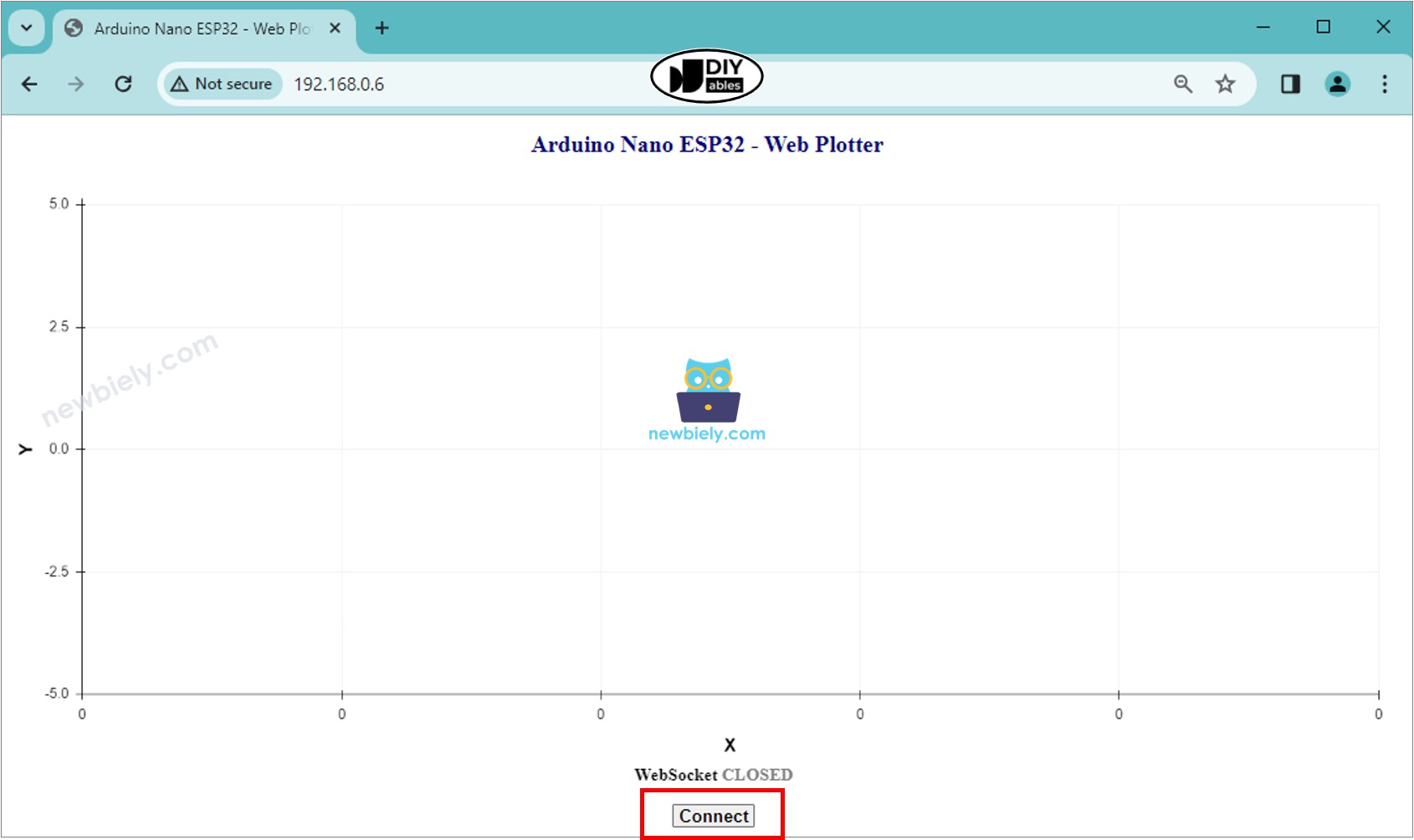
- Verá la página web tal como se muestra a continuación:
- Haz clic en el botón CONECTAR para conectar la página web al Arduino Nano ESP32 mediante WebSocket.
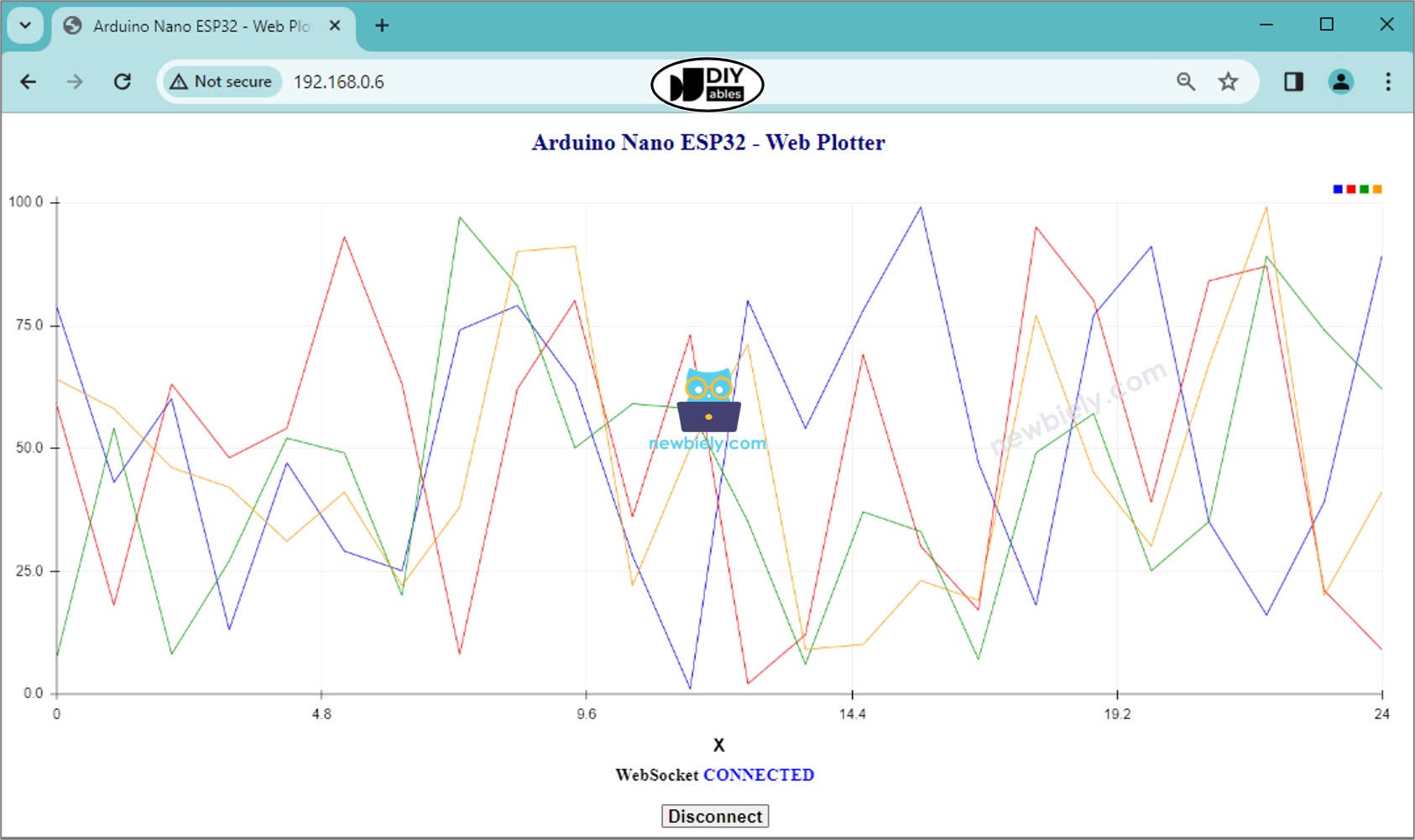
- Verás que el plotter muestra los datos como se ilustra en la imagen a continuación.
- Puedes abrir el trazador serial en el IDE de Arduino para comparar con el trazador web en el navegador.
- Si modificas el contenido HTML en el archivo index.h y no realizas ningún cambio en el archivo newbiely.com.ino, cuando compiles y subas el código al Arduino Nano ESP32 con el IDE de Arduino, el IDE no actualizará el contenido HTML.
- Para forzar que el IDE de Arduino actualice el contenido HTML en este escenario, necesitas hacer un cambio en el archivo newbiely.com.ino. Por ejemplo, puedes añadir una línea en blanco o incluir un comentario.

※ Nota:
Explicación línea por línea del código
El código anterior de Arduino Nano ESP32 contiene una explicación línea por línea. ¡Por favor, lea los comentarios en el código!