
Arduino Nano ESP32 - sensor táctil
Este tutorial ofrece instrucciones sobre cómo usar Arduino Nano ESP32 con el sensor táctil (también conocido como interruptor táctil o botón táctil).
Hardware Requerido
Or you can buy the following kits:
| 1 | × | DIYables Sensor Kit (18 sensors/displays) |
Divulgación: Algunos de los enlaces proporcionados en esta sección son enlaces de afiliado de Amazon. Podemos recibir una comisión por las compras realizadas a través de estos enlaces sin costo adicional para usted. Apreciamos su apoyo.
Acerca del sensor táctil
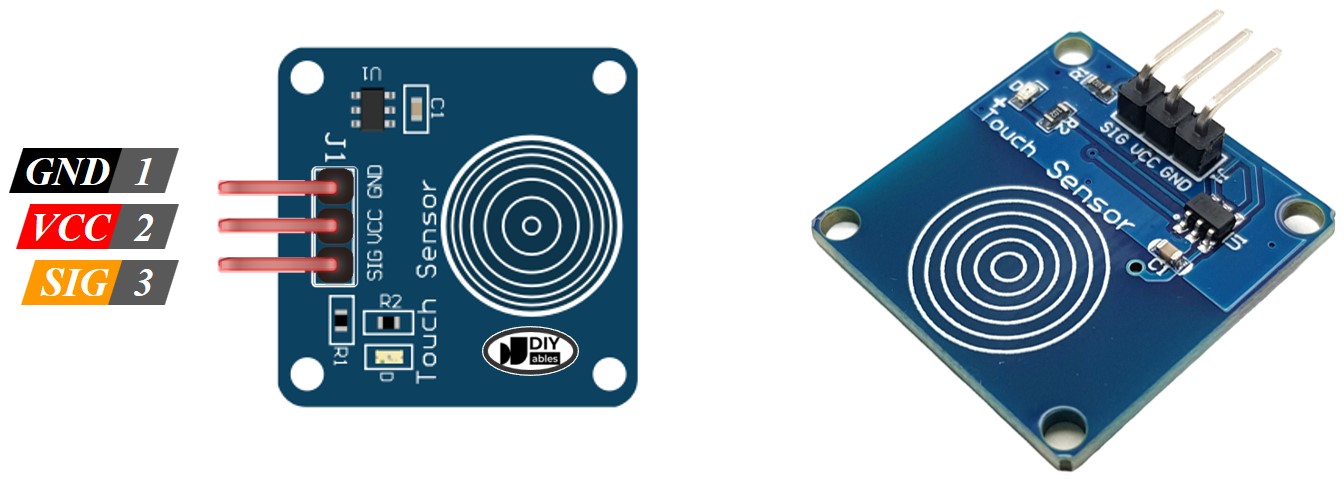
Esquema de pines del sensor táctil
El sensor de tacto tiene 3 pines:
- Pin GND: conecta este pin a GND (0V)
- Pin VCC: conecta este pin a VCC (5V o 3.3V)
- Pin SIGNAL: es una salida: LOW cuando NO se toca, HIGH cuando se toca. Este pin debe conectarse al pin de entrada del ESP32.
Cómo funciona el sensor táctil
- El estado del pin de señal es BAJO cuando el sensor táctil no está tocado
- El estado del pin de señal es ALTO cuando el sensor táctil está tocado
Arduino Nano ESP32 - Sensor táctil
Podemos conectar el pin SIGNAL del sensor táctil a un pin de entrada del ESP32 y usar el código de Arduino Nano ESP32 para leer el estado del sensor táctil.
Diagrama de cableado entre el sensor táctil y Arduino Nano ESP32
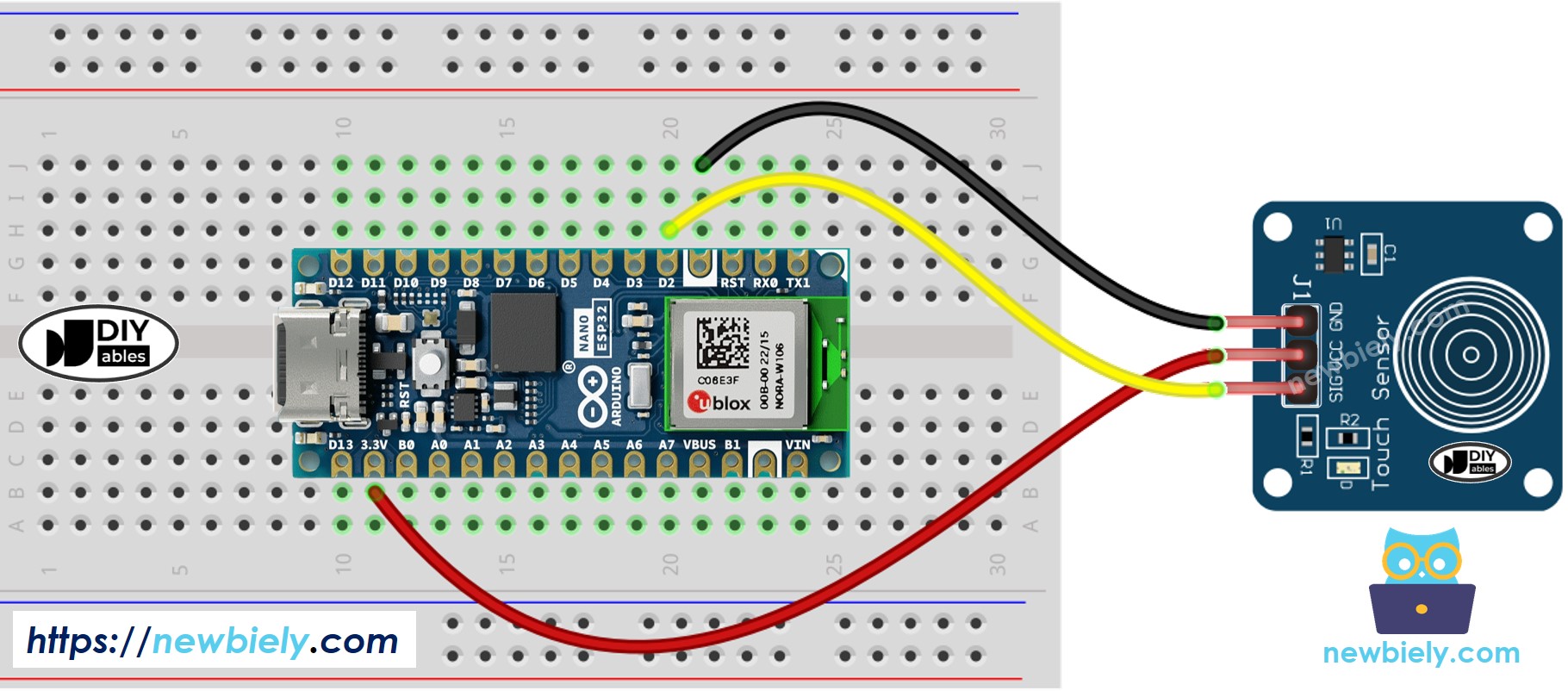
This image is created using Fritzing. Click to enlarge image
Cómo programar un sensor táctil
- Inicializa el pin del Arduino Nano ESP32 en modo de entrada digital utilizando la función pinMode(). Por ejemplo, el pin D2.
pinMode(D2, INPUT);
- Lee el estado del pin del Arduino Nano ESP32 usando la función digitalRead().
int inputState = digitalRead(D2);
Sensor táctil - Código para Arduino Nano ESP32
El código siguiente lee el estado del sensor táctil y lo imprime en el Monitor Serial.
/*
* Este código de Arduino Nano ESP32 fue desarrollado por es.newbiely.com
* Este código de Arduino Nano ESP32 se proporciona al público sin ninguna restricción.
* Para tutoriales completos y diagramas de cableado, visite:
* https://es.newbiely.com/tutorials/arduino-nano-esp32/arduino-nano-esp32-touch-sensor
*/
#define SENSOR_PIN D2 // The Arduino Nano ESP32 pin connected to the sensor's SIGNAL pin of touch sensor
void setup() {
// Initialize the Serial to communicate with the Serial Monitor.
Serial.begin(9600);
// initialize the ESP32's pin as an input
pinMode(SENSOR_PIN, INPUT);
}
void loop() {
// read the state of the the input pin:
int state = digitalRead(SENSOR_PIN);
// print state to Serial Monitor
Serial.println(state);
}
Pasos R\u00e1pidos
- Si es la primera vez que utilizas Arduino Nano ESP32, consulta cómo configurar el entorno para Arduino Nano ESP32 en Arduino IDE.
- Copia el código anterior y pégalo en Arduino IDE.
- Compila y sube el código al tablero Arduino Nano ESP32 haciendo clic en el botón Subir en Arduino IDE
- Coloca tu dedo sobre el sensor y suéltalo.
- Consulta el resultado en el Monitor Serial. Se muestra a continuación:
8
Serial.println("Hello World!");
Message (Enter to send message to 'Arduino Nano ESP32' on 'COM15')
New Line
9600 baud
0
0
0
1
1
1
1
1
1
0
0
Cómo detectar el cambio de estado de bajo a alto
/*
* Este código de Arduino Nano ESP32 fue desarrollado por es.newbiely.com
* Este código de Arduino Nano ESP32 se proporciona al público sin ninguna restricción.
* Para tutoriales completos y diagramas de cableado, visite:
* https://es.newbiely.com/tutorials/arduino-nano-esp32/arduino-nano-esp32-touch-sensor
*/
#define SENSOR_PIN D2 // The Arduino Nano ESP32 pin connected to the sensor's SIGNAL pin of touch sensor
int prev_state = LOW; // The previous state from the input pin
int touch_state; // The current reading from the input pin
void setup() {
// Initialize the Serial to communicate with the Serial Monitor.
Serial.begin(9600);
// initialize the ESP32's pin as an input
pinMode(SENSOR_PIN, INPUT);
}
void loop() {
// read the state of the the input pin:
touch_state = digitalRead(SENSOR_PIN);
if (prev_state == LOW && touch_state == HIGH)
Serial.println("The sensor is touched");
// save the the last state
prev_state = touch_state;
}
Video Tutorial
Estamos considerando crear tutoriales en video. Si considera que los tutoriales en video son importantes, suscríbase a nuestro canal de YouTube para motivarnos a crear los videos.