
Arduino Nano ESP32 - Teclado 1x4
En esta guía, aprenderemos a usar un teclado numérico 1x4 con un Arduino Nano ESP32. Cubriremos los siguientes detalles:
- Cómo conectar un teclado matricial 1x4 al Arduino Nano ESP32.
- Cómo programar el Arduino Nano ESP32 para detectar qué teclas están presionadas en un teclado 1x4.
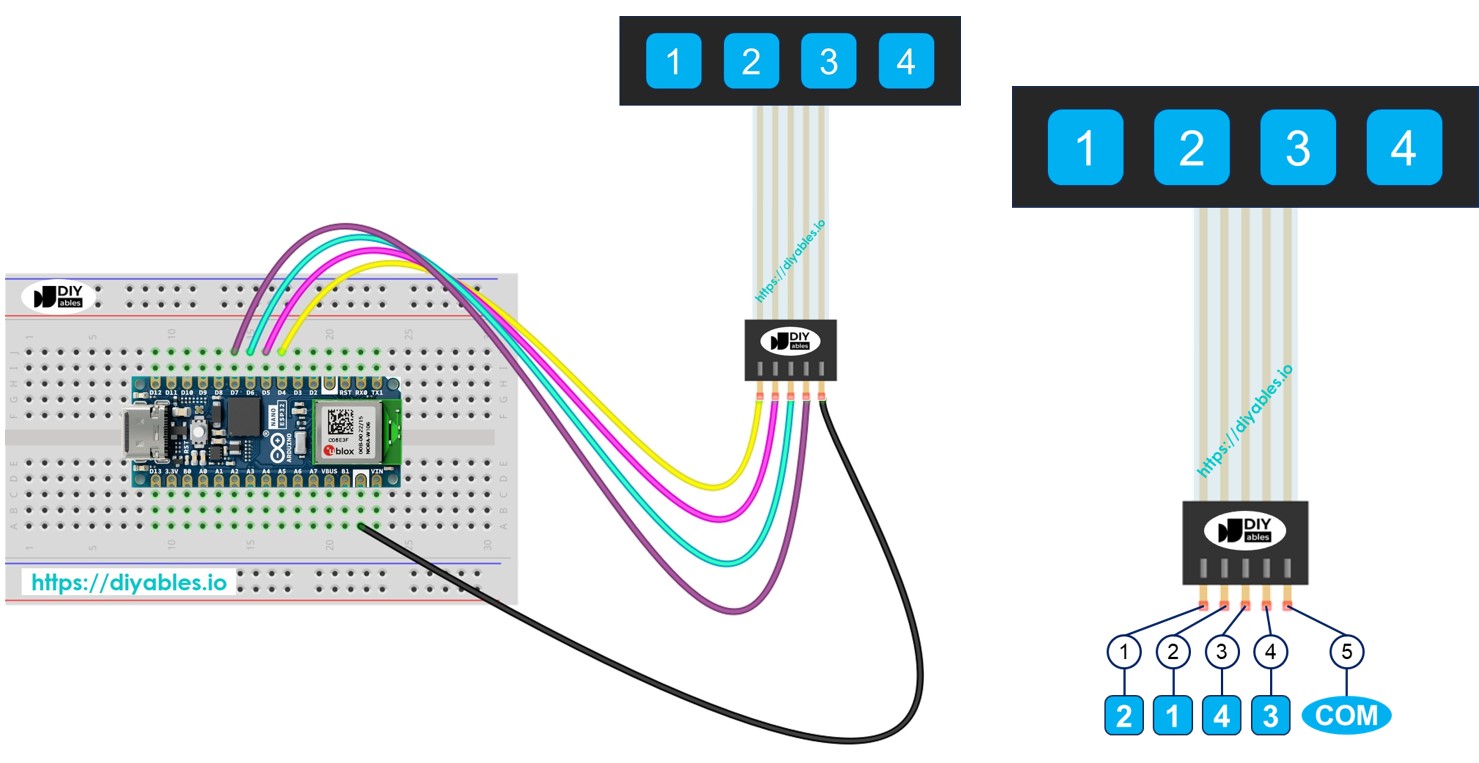
Hardware Requerido
Or you can buy the following kits:
| 1 | × | DIYables Sensor Kit (18 sensors/displays) |
Acerca del teclado numérico 1x4
Un teclado 1x4 tiene cuatro botones en una fila. La gente lo usa para introducir contraseñas, navegar por menús o controlar dispositivos.
Diagrama de pines
El teclado 1x4 tiene 5 pines. La disposición de estos pines no coincide con el orden de las etiquetas de las teclas.
- El pin 1 está conectado a la tecla 2
- El pin 2 está conectado a la tecla 1
- El pin 3 está conectado a la tecla 4
- El pin 4 está conectado a la tecla 3
- El pin 5 se conecta a todas las teclas y es común
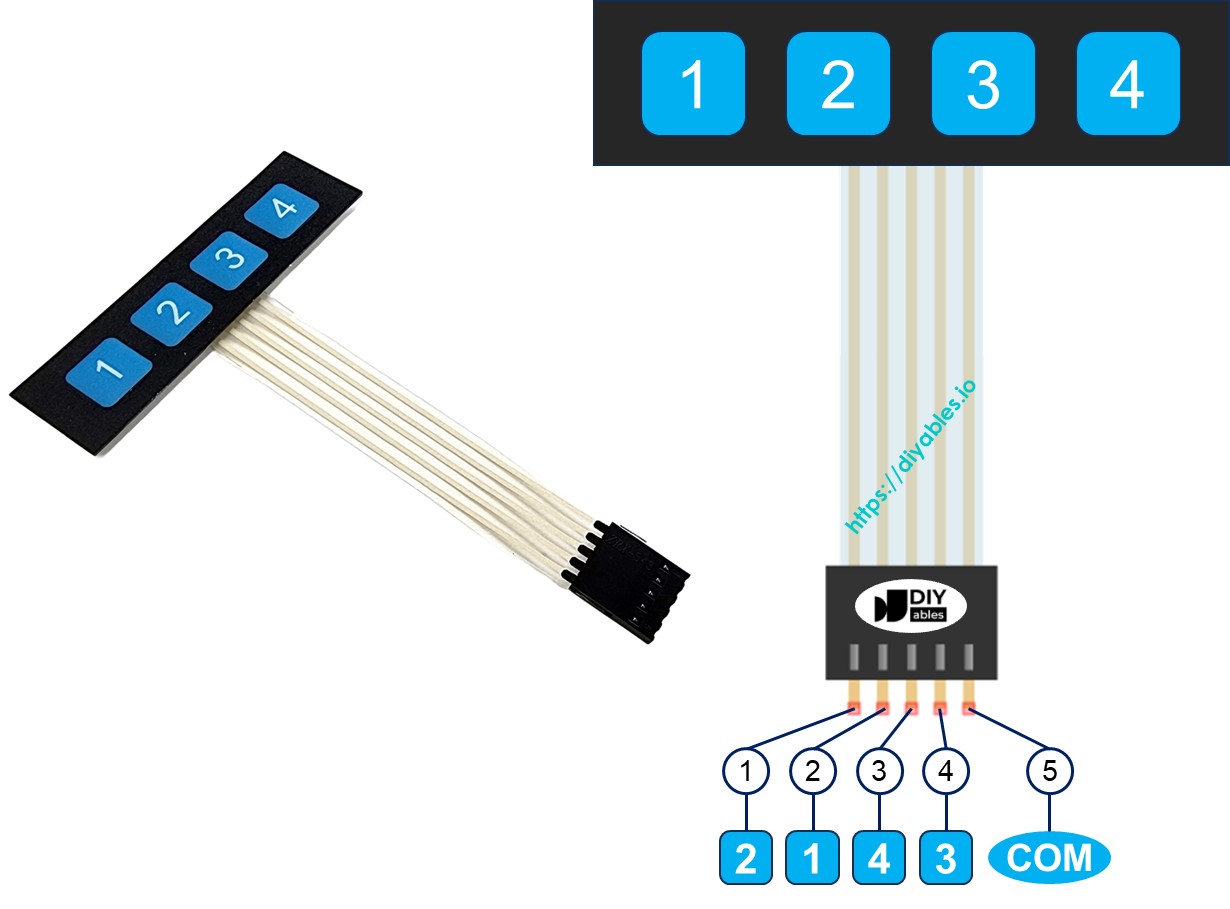
Diagrama de Cableado
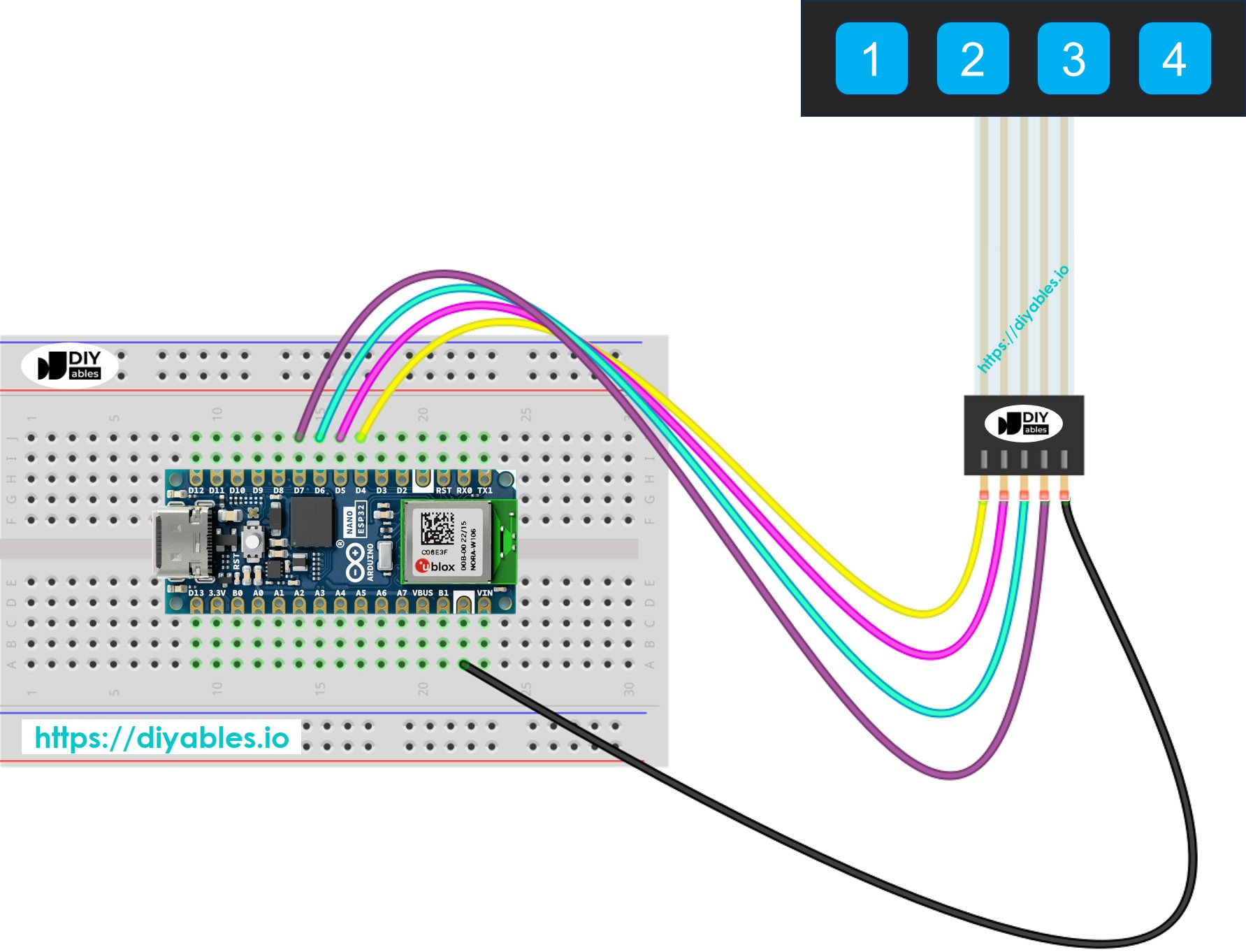
This image is created using Fritzing. Click to enlarge image
Código de Arduino Nano ESP32
Cada tecla del teclado 1x4 actúa como un botón, por lo que podemos usar la función digitalRead() para verificar el estado de cada tecla. Como otros botones, necesitamos abordar el problema de rebote, donde una pulsación podría registrarse como varias pulsaciones. Para evitarlo, es importante aplicar antirrebote a cada tecla. Hacer antirrebote de cuatro teclas a la vez sin interrumpir otras partes del código puede ser complicado. Afortunadamente, la biblioteca ezBbutton facilita esto.
Pasos R\u00e1pidos
Para empezar con Arduino Nano ESP32, siga estos pasos:
- Si eres nuevo en Arduino Nano ESP32, consulta el tutorial sobre cómo configurar el entorno para Arduino Nano ESP32 en el IDE de Arduino.
- Conecta Arduino Nano ESP32 al teclado numérico 1x4
- Conecta la placa Arduino Nano ESP32 a tu computadora usando un cable USB.
- Inicia el IDE de Arduino en tu computadora.
- Selecciona la placa Arduino Nano ESP32 y su puerto COM correspondiente.
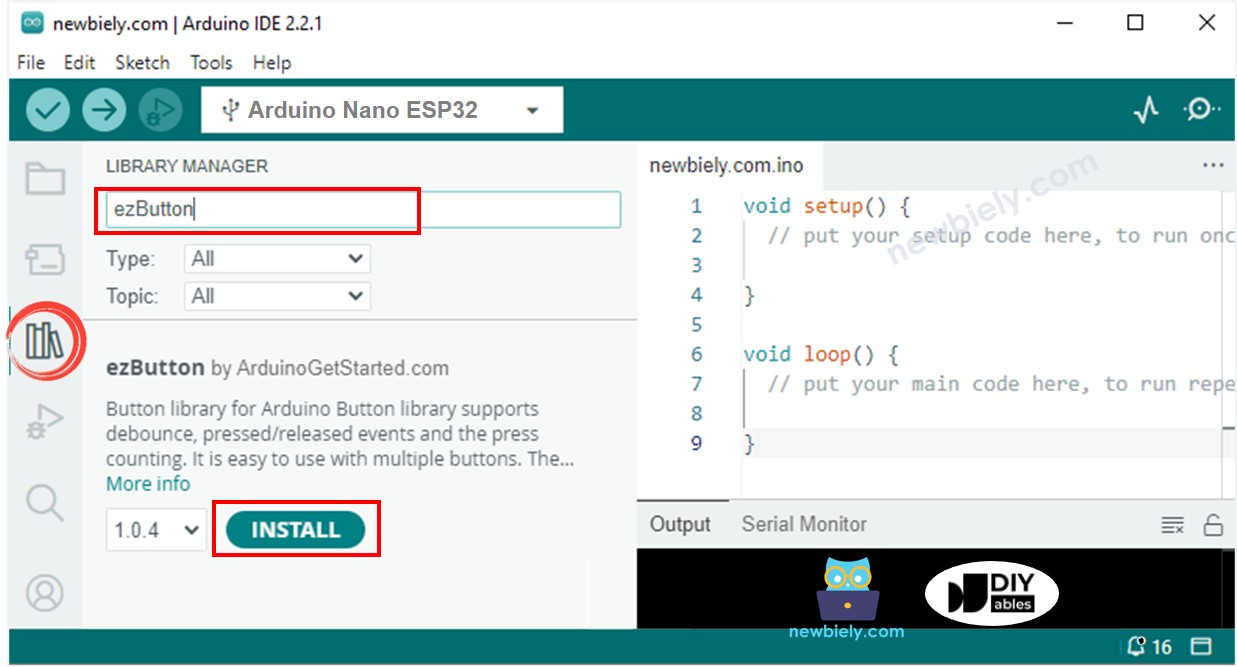
- Haz clic en el icono Libraries en el lado izquierdo del IDE de Arduino.
- Busca ezButton y localiza la biblioteca de botones de Arduino Nano ESP32GetStarted.com
- Haz clic en el botón Instalar para añadir la biblioteca ezButton.
- Copia el código y ábrelo en el IDE de Arduino
- Haz clic en el botón Subir en el IDE de Arduino para cargar el código a tu Arduino Nano ESP32
- Abre el Monitor Serial
- Presiona cada tecla del teclado 1x4, una a la vez
- Verifica los resultados en el Monitor Serial