
Arduino Nano ESP32 - Sistema de Cerradura de Puerta con Contraseña

Este tutorial te enseña cómo usar un ESP32, un teclado numérico y una cerradura electromagnética para crear un sistema de cierre de puertas. A los usuarios se les pedirá la contraseña mediante el teclado. Si la contraseña es válida, el Arduino Nano ESP32 controla la cerradura electromagnética para abrir la puerta. El tutorial también añade opcionalmente un LCD para una mayor comodidad. El código para Arduino Nano ESP32 también admite múltiples contraseñas.

Hardware Requerido

1×Arduino Nano ESP32
1×Cable USB Tipo-A a Tipo-C (para PC USB-A)
1×Cable USB Tipo-C a Tipo-C (para PC USB-C)
1×Teclado 3x4
1×Relé
1×Cerradura Electromagnética
1×Adaptador de Corriente 12V
1×Protoboard
1×Cables Puente
1×(Opcional) LCD I2C
1×(Opcional) Conector de Alimentación DC
1×(Recomendado) Placa de Expansión de Terminales de Tornillo para Arduino Nano
1×(Recomendado) Placa de Expansión Breakout para Arduino Nano
1×(Recomendado) Divisor de Alimentación para Arduino Nano ESP32

Or you can buy the following kits:

1×DIYables Sensor Kit (30 sensors/displays)
1×DIYables Sensor Kit (18 sensors/displays)
Divulgación: Algunos de los enlaces proporcionados en esta sección son enlaces de afiliado de Amazon. Podemos recibir una comisión por las compras realizadas a través de estos enlaces sin costo adicional para usted. Apreciamos su apoyo.

Acerca del teclado numérico, de la cerradura electromagnética y de la pantalla LCD

Tenemos tutoriales específicos sobre kypad, cerradura electromagnética y LCD. Cada tutorial contiene información detallada e instrucciones paso a paso sobre el pinout de hardware, el principio de funcionamiento, las conexiones de cableado al ESP32 y el código para Arduino Nano ESP32... Obtén más información sobre ellos en los siguientes enlaces:

Cómo verificar la contraseña

  • Una tecla especial * se utiliza para restablecer la contraseña.
  • Una tecla especial # se utiliza para terminar la introducción de la contraseña.
  • Cada tecla introducida, excepto * y #, se añade a una cadena.
  • Cuando se pulsa la tecla #, la entrada de la contraseña está completa. El Arduino Nano ESP32 compara la cadena introducida con contraseñas predefinidas.
  • Si la contraseña introducida es válida, se desbloquea la puerta.

Diagrama de Cableado
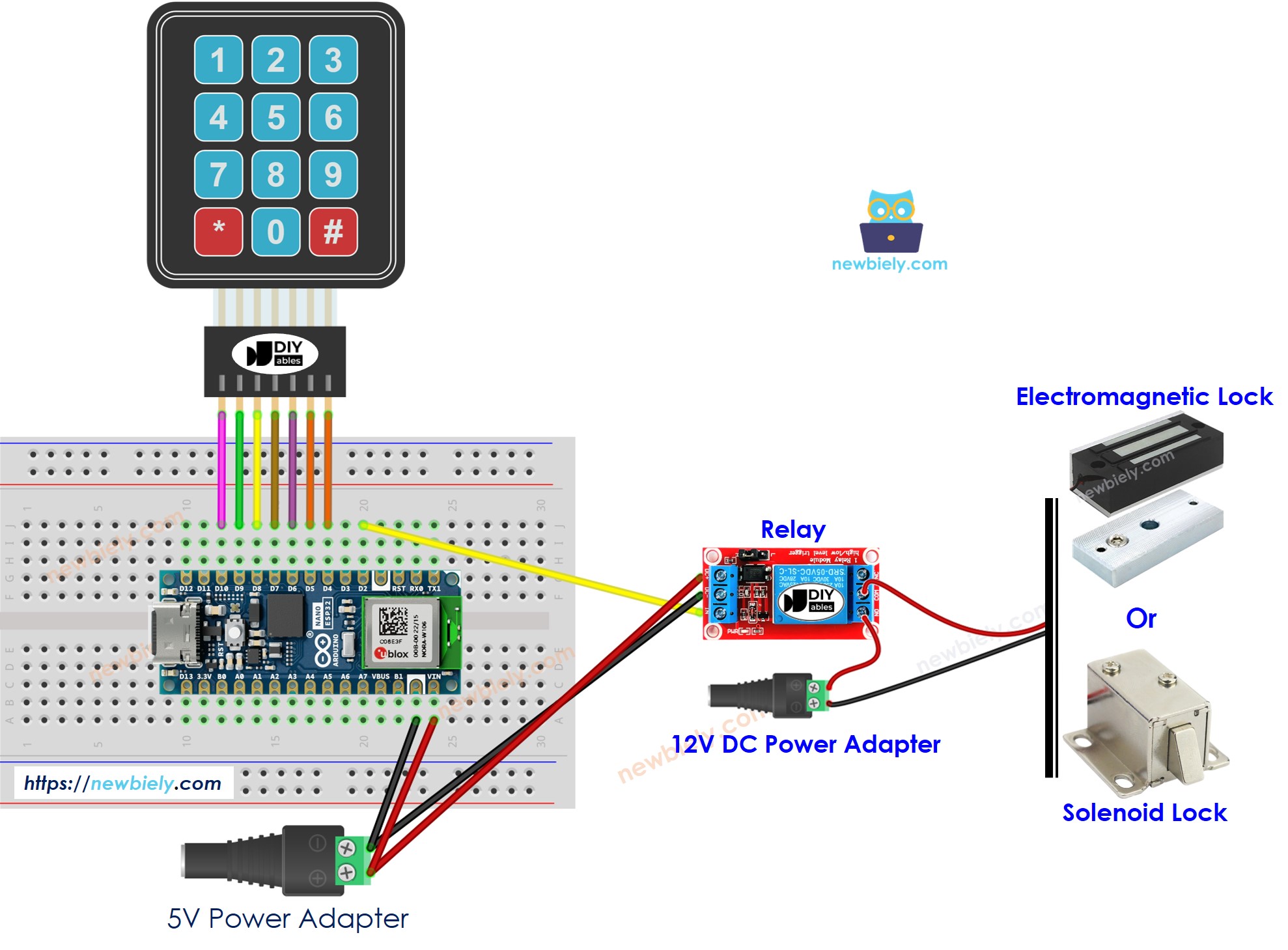
Diagrama de cableado del sistema de cerradura de puerta con Arduino Nano ESP32

This image is created using Fritzing. Click to enlarge image

Código para Arduino Nano ESP32 - Sistema de cerradura con contraseña usando teclado numérico, cerradura electromagnética

/* * Este código de Arduino Nano ESP32 fue desarrollado por es.newbiely.com * Este código de Arduino Nano ESP32 se proporciona al público sin ninguna restricción. * Para tutoriales completos y diagramas de cableado, visite: * https://es.newbiely.com/tutorials/arduino-nano-esp32/arduino-nano-esp32-door-lock-system-using-password */ #include <Keypad.h> #define RELAY_PIN D2 // The Arduino Nano ESP32 pin connected to the relay #define ROW_NUM 4 // keypad four rows #define COLUMN_NUM 3 // keypad three columns char keys[ROW_NUM][COLUMN_NUM] = { {'1', '2', '3'}, {'4', '5', '6'}, {'7', '8', '9'}, {'*', '0', '#'} }; byte pin_rows[ROW_NUM] = {D10, D9, D8, D7}; // The Arduino Nano ESP32 pin connected to the row pins byte pin_column[COLUMN_NUM] = {D6, D5, D4}; // The Arduino Nano ESP32 pin connected to the column pins Keypad keypad = Keypad( makeKeymap(keys), pin_rows, pin_column, ROW_NUM, COLUMN_NUM ); const String password_1 = "1234"; // change your password here const String password_2 = "4444"; // change your password here const String password_3 = "55555"; // change your password here String input_password; void setup() { Serial.begin(9600); input_password.reserve(32); // maximum input characters is 32 pinMode(RELAY_PIN, OUTPUT); digitalWrite(RELAY_PIN, HIGH); // lock the door } void loop() { char key = keypad.getKey(); if (key) { Serial.println(key); if (key == '*') { input_password = ""; // reset the input password } else if (key == '#') { if (input_password == password_1 || input_password == password_2 || input_password == password_3) { Serial.println("Valid Password => unlock the door"); digitalWrite(RELAY_PIN, LOW); // unlock the door for 20 seconds delay(20000); digitalWrite(RELAY_PIN, HIGH); // lock the door } else { Serial.println("Invalid Password => Try again"); } input_password = ""; // reset the input password } else { input_password += key; // append new character to input password string } } }

Pasos R\u00e1pidos

Para empezar con Arduino Nano ESP32, siga estos pasos:

  • Si eres nuevo en Arduino Nano ESP32, consulta el tutorial sobre cómo configurar el entorno para Arduino Nano ESP32 en el IDE de Arduino.
  • Conecta los componentes de acuerdo con el diagrama proporcionado.
  • Conecta la placa Arduino Nano ESP32 a tu ordenador con un cable USB.
  • Inicia el IDE de Arduino en tu ordenador.
  • Selecciona la placa Arduino Nano ESP32 y su puerto COM correspondiente. Haz clic en el icono Bibliotecas en la barra izquierda del IDE de Arduino.
  • Escribe “keypad” en la caja de búsqueda, luego busca la biblioteca keypad de Mark Stanley, Alexander Brevig
  • Haz clic en el botón Instalar para instalar la biblioteca keypad.
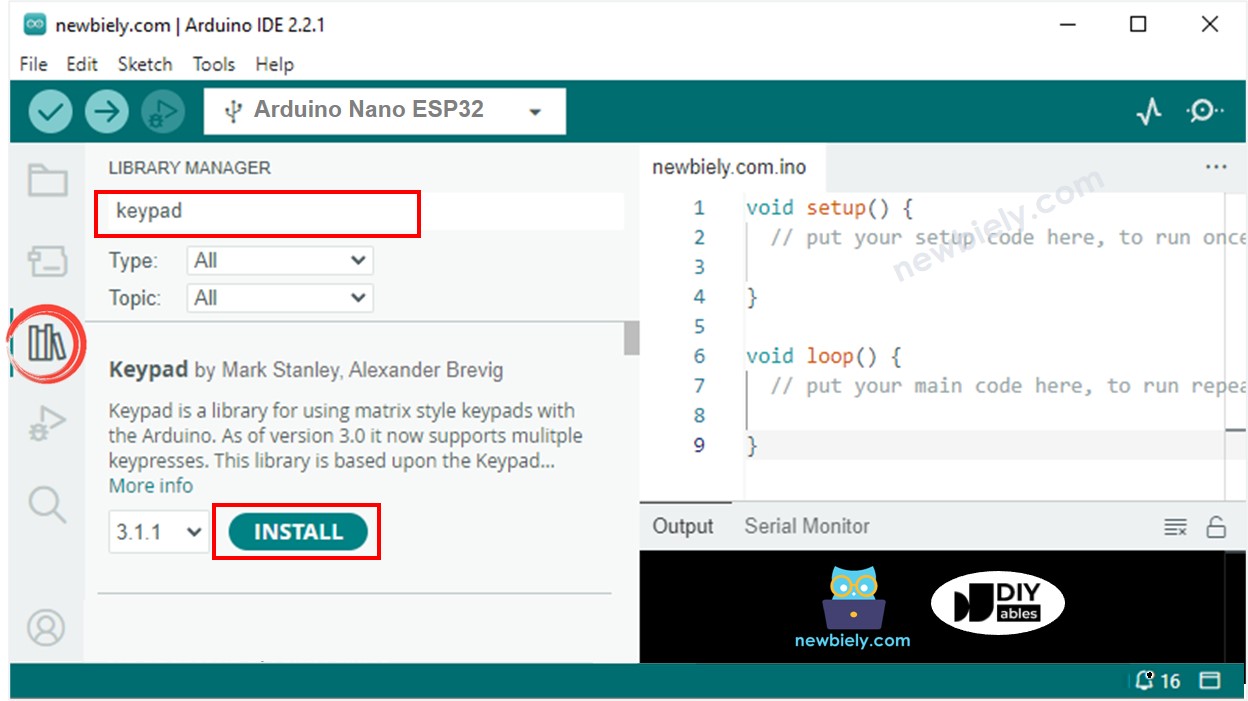
Biblioteca de teclado para Arduino Nano ESP32
  • Copie el código anterior y péguelo en el IDE de Arduino.
  • Compilar y subir el código a la placa Arduino Nano ESP32 haciendo clic en el botón Subir en el IDE de Arduino.
  • Para simular la cerradura electromagnética instalada en la puerta, coloque el electroimán cerca de la placa de armadura.
  • Pulse las teclas 1111 y pulse #.
  • Verifique la fuerza de atracción entre el electroimán y la placa de armadura.
  • Pulse las teclas 1234 y pulse #.
  • Verifique la fuerza de atracción entre el electroimán y la placa de armadura.
  • Vea el resultado en el Monitor serie.
COM6
Send
Invalid Password => Try again Valid Password => unlock the door
Autoscroll Show timestamp
Clear output
9600 baud  
Newline  

Código para Arduino Nano ESP32 - Sistema de cerradura con contraseña utilizando teclado numérico, cerradura electromagnética y LCD

El código siguiente añade LCD I2C para mostrar el estado de acceso. Para el cableado con la pantalla LCD, puedes ver en este tutorial Esp32 - LCD I2C tutorial

/* * Este código de Arduino Nano ESP32 fue desarrollado por es.newbiely.com * Este código de Arduino Nano ESP32 se proporciona al público sin ninguna restricción. * Para tutoriales completos y diagramas de cableado, visite: * https://es.newbiely.com/tutorials/arduino-nano-esp32/arduino-nano-esp32-door-lock-system-using-password */ #include <LiquidCrystal_I2C.h> #include <Keypad.h> #define RELAY_PIN D2 // The Arduino Nano ESP32 pin connected to the relay #define ROW_NUM 4 // keypad four rows #define COLUMN_NUM 3 // keypad three columns char keys[ROW_NUM][COLUMN_NUM] = { {'1', '2', '3'}, {'4', '5', '6'}, {'7', '8', '9'}, {'*', '0', '#'} }; byte pin_rows[ROW_NUM] = {D10, D9, D8, D7}; // The Arduino Nano ESP32 pin connected to the row pins byte pin_column[COLUMN_NUM] = {D6, D5, D4}; // The Arduino Nano ESP32 pin connected to the column pins Keypad keypad = Keypad( makeKeymap(keys), pin_rows, pin_column, ROW_NUM, COLUMN_NUM ); const String password_1 = "1234"; // change your password here const String password_2 = "4444"; // change your password here const String password_3 = "55555"; // change your password here String input_password; LiquidCrystal_I2C lcd(0x27, 16, 2); // I2C address 0x27 (from DIYables LCD), 16 column and 2 rows void setup() { Serial.begin(9600); input_password.reserve(32); // maximum input characters is 32 pinMode(RELAY_PIN, OUTPUT); digitalWrite(RELAY_PIN, HIGH); lcd.init(); // initialize the lcd lcd.backlight(); } void loop() { char key = keypad.getKey(); if (key) { Serial.println(key); if (key == '*') { input_password = ""; // reset the input password lcd.clear(); } else if (key == '#') { lcd.clear(); if (input_password == password_1 || input_password == password_2 || input_password == password_3) { Serial.println("Valid Password => unlock the door"); lcd.setCursor(0, 0); lcd.print("CORRECT!"); lcd.setCursor(0, 1); lcd.print("DOOR UNLOCKED!"); digitalWrite(RELAY_PIN, LOW); // unlock the door for 20 seconds delay(20000); digitalWrite(RELAY_PIN, HIGH); // lock the door } else { Serial.println("Invalid Password => Try again"); lcd.setCursor(0, 0); lcd.print("INCORRECT!"); lcd.setCursor(0, 1); lcd.print("ACCESS DENIED!"); } input_password = ""; // reset the input password } else { if (input_password.length() == 0) { lcd.clear(); } input_password += key; // append new character to input password string lcd.setCursor(input_password.length(), 0); // move cursor to new position lcd.print('*'); // print * key as hiden character } } }

※ Nota:

La dirección I2C del LCD puede variar entre fabricantes. En el código, utilizamos la dirección 0x27, que especifica el fabricante DIYables.

Video Tutorial

Estamos considerando crear tutoriales en video. Si considera que los tutoriales en video son importantes, suscríbase a nuestro canal de YouTube para motivarnos a crear los videos.

※ NUESTROS MENSAJES

  • No dude en compartir el enlace de este tutorial. Sin embargo, por favor no use nuestro contenido en otros sitios web. Hemos invertido mucho esfuerzo y tiempo en crear el contenido, ¡por favor respete nuestro trabajo!