
Arduino Nano ESP32 - LED de botón
Este tutorial te guía para utilizar el Arduino Nano ESP32 y un botón para controlar el LED. Exploraremos dos casos de uso distintos:
Caso de uso 1 - Sincronización entre los estados del LED y del botón, explicado como sigue:
- El Arduino Nano ESP32 activa el LED cuando se presiona el botón.
- El Arduino Nano ESP32 desactiva el LED cuando el botón no se presiona.
Caso de uso 2 - Alternar el estado del LED con cada pulsación de botón, detallado a continuación:
- Si el Arduino Nano ESP32 detecta una transición de nivel ALTO a nivel BAJO en el botón (que indica una pulsación), conmutará el LED para que esté ENCENDIDO si actualmente está APAGADO, o APAGADO si actualmente está ENCENDIDO.
- Soltar el botón no tiene ningún impacto en el estado del LED.
En Use-Case 2, es crucial eliminar el rebote del botón para garantizar un funcionamiento correcto. Examinaremos la importancia del debouncing al comparar el comportamiento del LED al utilizar el código de Arduino Nano ESP32 con y sin el rebote del botón.
Hardware Requerido
Or you can buy the following kits:
| 1 | × | DIYables Sensor Kit (18 sensors/displays) |
Buy Note: Use the LED Module for easier wiring. It includes an integrated resistor.
Acerca de LED y botón
Si no estás familiarizado con el LED y el botón (incluyendo el pinout, el funcionamiento y la programación), los siguientes tutoriales pueden ayudar:
Diagrama de Cableado
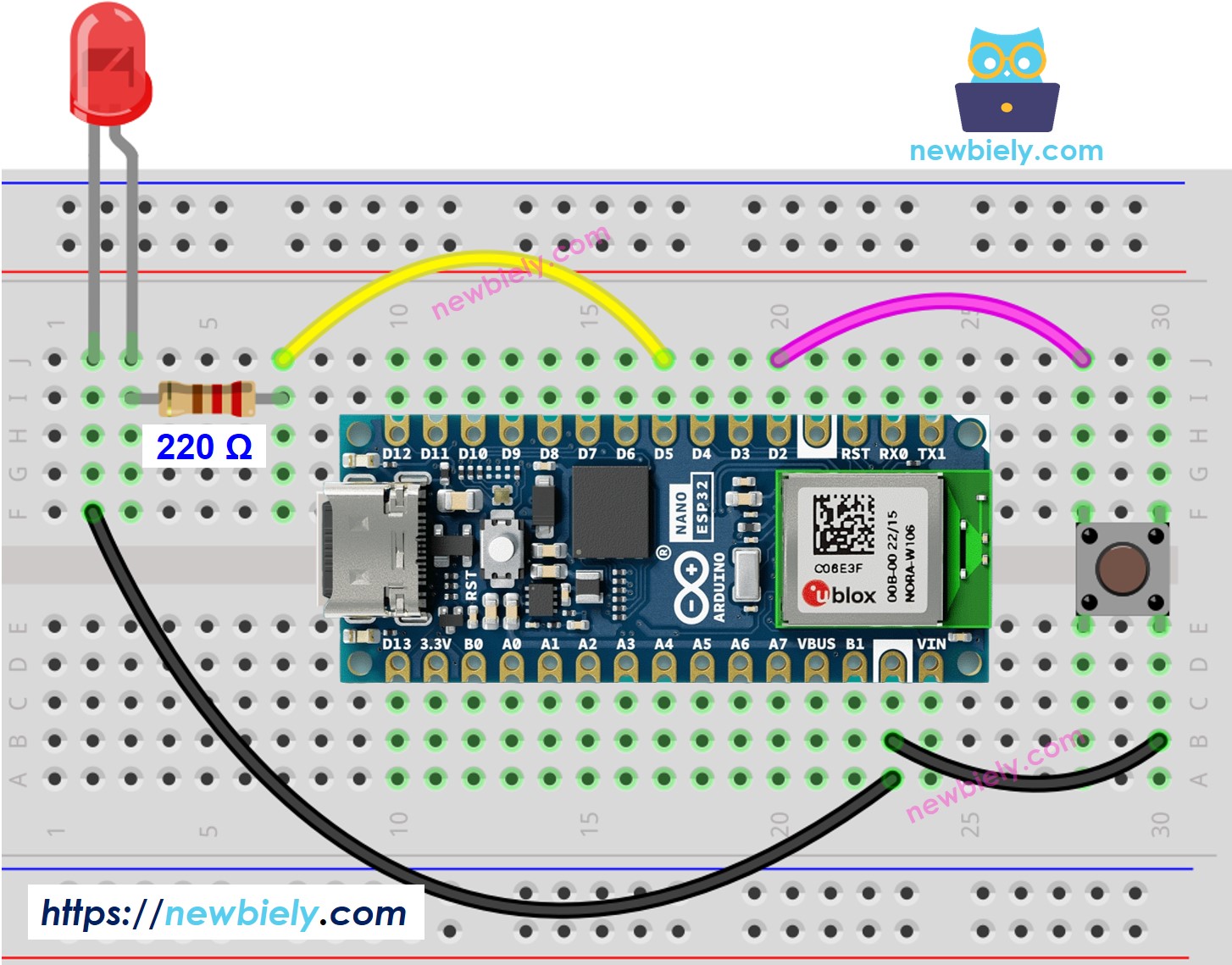
This image is created using Fritzing. Click to enlarge image
Aplicación 1 - El estado del LED está sincronizado con el estado del botón
Código de Arduino Nano ESP32
Pasos R\u00e1pidos
- Si esta es la primera vez que usa Arduino Nano ESP32, consulte cómo configurar el entorno para Arduino Nano ESP32 en Arduino IDE.
- Conecte los componentes como se muestra en el diagrama.
- Conecte la placa Arduino Nano ESP32 a su computadora mediante un cable USB.
- Abra Arduino IDE en su computadora.
- Elija la placa Arduino Nano ESP32 y su puerto COM correspondiente.
- Copie el código y ábralo en el Arduino IDE.
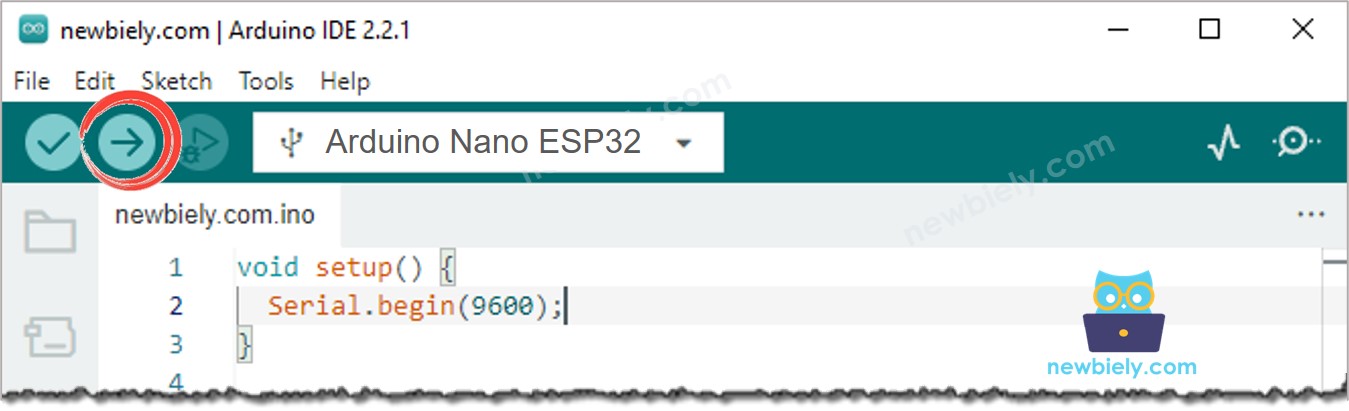
- Haga clic en el botón Subir en el Arduino IDE para compilar y cargar el código en el Arduino Nano ESP32.
- Presiona el botón y manténlo presionado durante unos segundos.
- Observa el cambio en el estado del LED.
Verás que el estado del LED está sincronizado con el estado del botón.
Explicación del código
Consulta la explicación línea por línea contenida en los comentarios del código fuente.
Aplicación 2 - El botón alterna el LED
Código de Arduino Nano ESP32 - El botón alterna el LED sin antirrebote
Explicación del código
Puede encontrar la explicación en las líneas de comentario del código Arduino Nano ESP32 anterior.
En el código, la expresión led_state = !led_state es equivalente al siguiente código:
Pasos R\u00e1pidos
- Copia el código y ábrelo en el IDE de Arduino.
- Sube el código al Arduino Nano ESP32.
- Presiona el botón de reinicio varias veces.
- Observa el cambio en el estado del LED.
Puede observarse que el estado del LED se alterna cada vez que se presiona el botón. Sin embargo, este comportamiento puede no ser siempre consistente. A veces, el estado del LED puede alternarse rápidamente varias veces dentro de una sola pulsación del botón, o puede que no se alterne en absoluto (alternarse dos veces en rápida sucesión, lo cual puede ser difícil de ver a simple vista).
⇒ Para resolver este problema, necesitamos anti-rebote para el botón.
Código para Arduino Nano ESP32 - El botón alterna el LED con anti-rebote
La eliminación de rebotes de un botón puede ser un desafío para los principiantes. Afortunadamente, la librería ezButton facilita las cosas.
¿Por qué es necesario el antirrebote? Consulta el tutorial de antirrebote de botón para Arduino Nano ESP32 para obtener más información.
Pasos R\u00e1pidos
- Instala la biblioteca ezButton. Consulta Cómo hacerlo para obtener instrucciones.
- Copia el código y ábrelo con Arduino IDE.
- Haz clic en el botón Cargar en Arduino IDE para cargar el código al Arduino Nano ESP32.
- Presiona y suelta el botón varias veces.
- Observa el cambio de estado del LED.
Verás que el estado del LED se alterna exactamente una vez cada vez que se presiona el botón.
Video Tutorial
Estamos considerando crear tutoriales en video. Si considera que los tutoriales en video son importantes, suscríbase a nuestro canal de YouTube para motivarnos a crear los videos.