
Arduino Nano ESP32 - MQTT
En esta guía, profundizaremos en el uso del Arduino Nano ESP32 para enviar y recibir datos hacia/desde un broker MQTT a través del protocolo MQTT. Específicamente, cubriremos:
- Establecer una conexión entre Arduino Nano ESP32 y un broker MQTT.
- Programar Arduino Nano ESP32 para transmitir datos al broker MQTT publicándolos en un tema MQTT específico.
- Programar Arduino Nano ESP32 para recibir datos suscribiéndose a un tema MQTT designado.
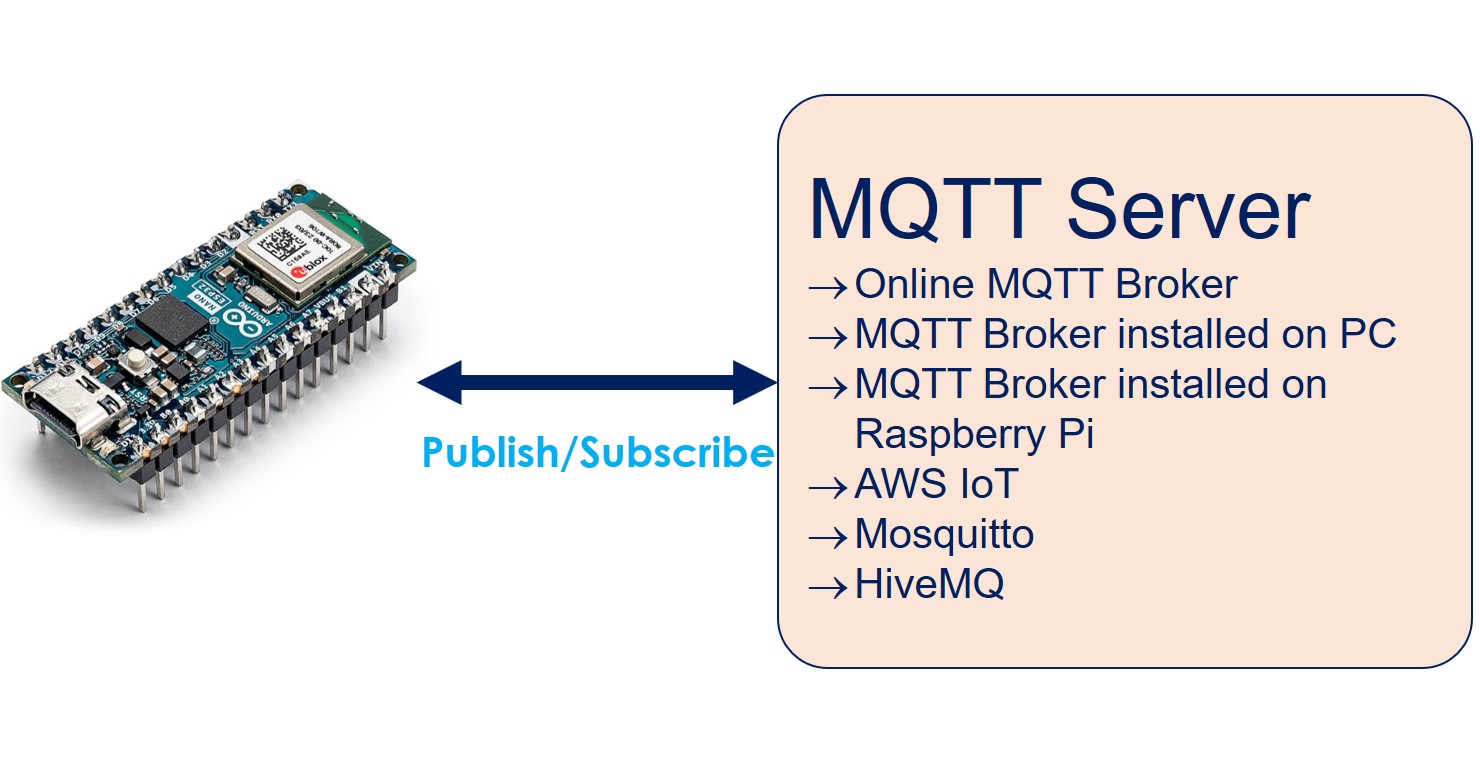
Examinaremos dos escenarios distintos:
- Utilizando Arduino Nano ESP32 con un broker MQTT en línea.
- Utilizando Arduino Nano ESP32 con un broker MQTT instalado en tu PC.
Hardware Requerido
Or you can buy the following kits:
| 1 | × | DIYables Sensor Kit (18 sensors/displays) |
Acerca de Arduino Nano ESP32 y MQTT
Si ya estás familiarizado con el protocolo MQTT, ¡genial! Si no, puedes buscarlo en línea. Este tutorial se centra en usar Arduino Nano ESP32 para enviar y recibir datos mediante MQTT.
A continuación se presentan diferentes formas en que Arduino Nano ESP32 puede utilizarse con MQTT:
- Puedes conectar Arduino Nano ESP32 a un broker MQTT en línea como Mosquitto o AWS IoT.
- Puedes conectar Arduino Nano ESP32 a un broker MQTT instalado en tu computadora, como Mosquitto o HiveMQ.
- Puedes conectar Arduino Nano ESP32 a un broker MQTT que se ejecuta en tu Raspberry Pi, por ejemplo, Mosquitto.
- También puedes conectar Arduino Nano ESP32 a un broker MQTT basado en la nube, como Mosquitto o HiveMQ en AWS EC2.
En este tutorial, comenzaremos comprobando si Arduino Nano ESP32 puede conectarse a un broker Mosquitto en línea. Haremos que Arduino Nano ESP32 intercambie datos a través de este broker por Internet.
Después de eso, configuraremos el broker Mosquitto en nuestra computadora. Luego, conectaremos Arduino Nano ESP32 a este broker local y continuaremos enviando y recibiendo datos.
Una vez que hayas completado este tutorial, puedes profundizar más consultando estos tutoriales adicionales:
Estos tutoriales proporcionarán más información sobre temas relacionados.
Conectar Arduino Nano ESP32 a un broker MQTT en línea
En esta parte, aprenderemos cómo conectar Arduino Nano ESP32 a test.mosquitto.org, un broker MQTT en línea creado por Mosquitto. Tenga en cuenta que este broker debe usarse solo con fines de prueba.
Código de Arduino Nano ESP32
El código Arduino Nano ESP32 que se muestra abajo hace:
- Conectar al broker MQTT
- Suscribirse a un tema
- Publicar periódicamente mensajes en el mismo tema al que se suscribe
Pasos R\u00e1pidos
Para empezar con Arduino Nano ESP32, siga estos pasos:
- Si eres nuevo en Arduino Nano ESP32, consulta el tutorial sobre cómo configurar el entorno para Arduino Nano ESP32 en el IDE de Arduino.
- Conecte los componentes de acuerdo con el diagrama proporcionado.
- Conecte la placa Arduino Nano ESP32 a su ordenador usando un cable USB.
- Inicie el IDE de Arduino en su ordenador.
- Seleccione la placa Arduino Nano ESP32 y su puerto COM correspondiente.
- Abra el IDE de Arduino en su PC.
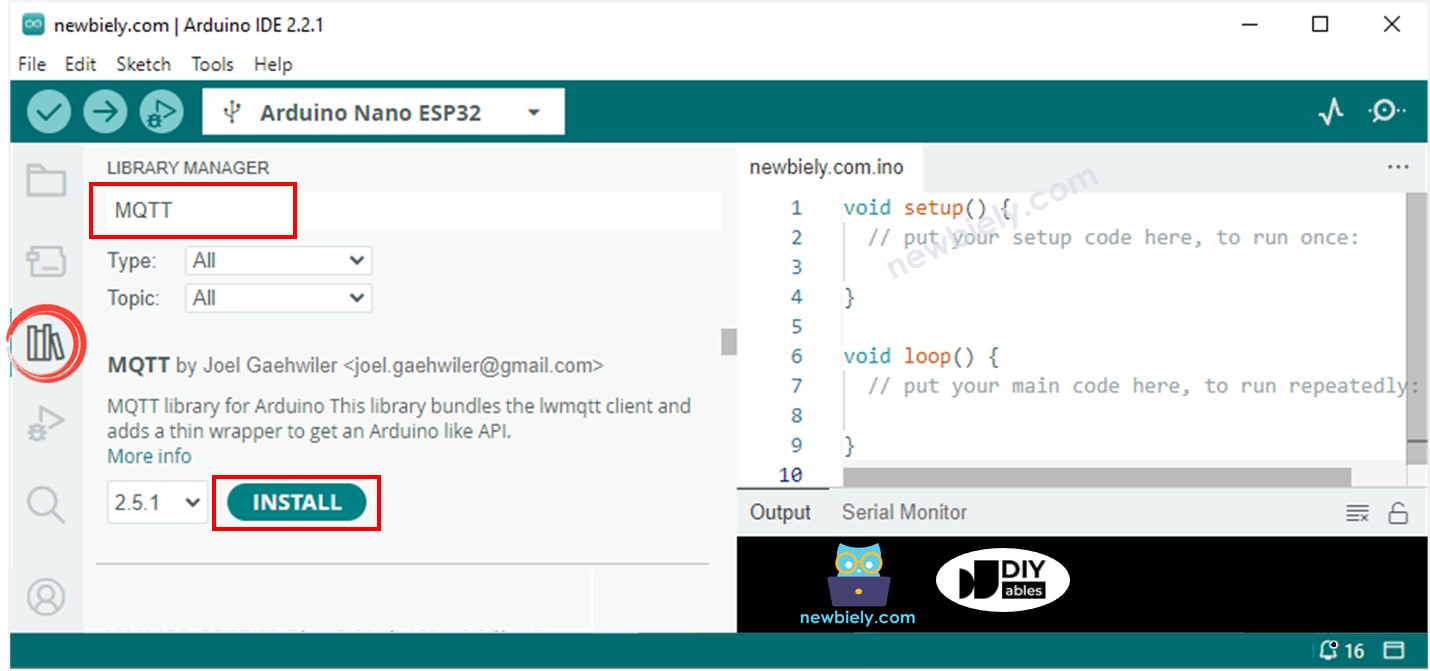
- Abra el icono Administrador de Bibliotecas en la barra de navegación izquierda del IDE de Arduino.
- Escriba MQTT en la caja de búsqueda, luego busque la biblioteca MQTT de Joel Gaehwiler.
- Haga clic en el botón Instalar para instalar la biblioteca MQTT.
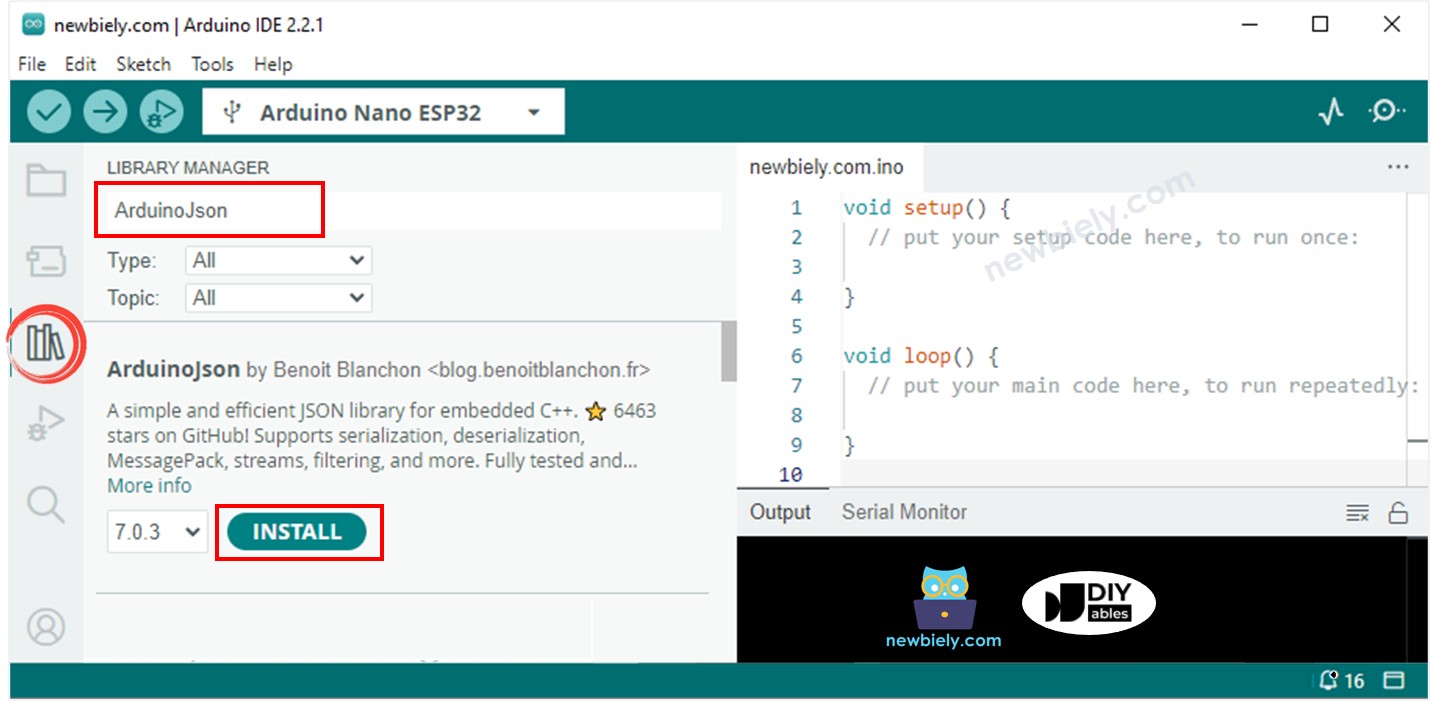
- Escribe Arduino Nano ESP32Json en la caja de búsqueda, luego busca la biblioteca Arduino Nano ESP32Json de Benoit Blanchon.
- Haz clic en el botón Instalar para instalar la biblioteca Arduino Nano ESP32Json.
- Copia el código anterior y ábrelo con el IDE de Arduino
- Reemplaza la información de WiFi (SSID y contraseña) en el código por la tuya.
- En el código, verás la palabra 'YOUR-NAME' tres veces. Reemplaza esa palabra por tu nombre o por caracteres aleatorios (solo caracteres alfabéticos, sin espacios). Esto es necesario porque si no haces el cambio, puede haber varias personas ejecutando este código al mismo tiempo, lo que podría provocar conflictos porque los IDs de cliente MQTT y los temas son los mismos para todos.
- Haz clic en el botón Subir en el IDE de Arduino para subir el código al Arduino Nano ESP32
- Abre el Monitor Serial
- Observa el resultado en el Monitor Serial.
Como puedes ver, Arduino Nano ESP32 publica mensajes en el broker MQTT y luego recibe de vuelta el mismo mensaje. Eso se debe a que el código anterior se suscribe al mismo tema al que publica los datos. Si no quieres que Arduino Nano ESP32 reciba el mensaje que publica, simplemente haz que el tema de suscripción sea diferente del tema de publicación.
Conecta Arduino Nano ESP32 al broker MQTT instalado en tu PC
Instalación del broker MQTT de Mosquitto
- Descarga el Mosquitto MQTT Broker
- Instálalo en la unidad D: en lugar de la unidad C:. Evita instalar el broker Mosquitto en la unidad C: para evitar posibles problemas.
Ejecutar el broker MQTT de Mosquitto
Ahora, vamos a comprobar si el broker MQTT funciona correctamente siguiendo estos pasos:
- Ve al directorio donde se instaló Mosquitto. Por ejemplo: D:\mosquitto>
- Crea un nuevo archivo llamado test.conf, copia el contenido que se muestra a continuación y guárdalo en ese directorio:
- Ejecuta un símbolo del sistema como administrador en tu PC. Llamémosla Ventana del Bróker. No lo cierres hasta el final del tutorial.
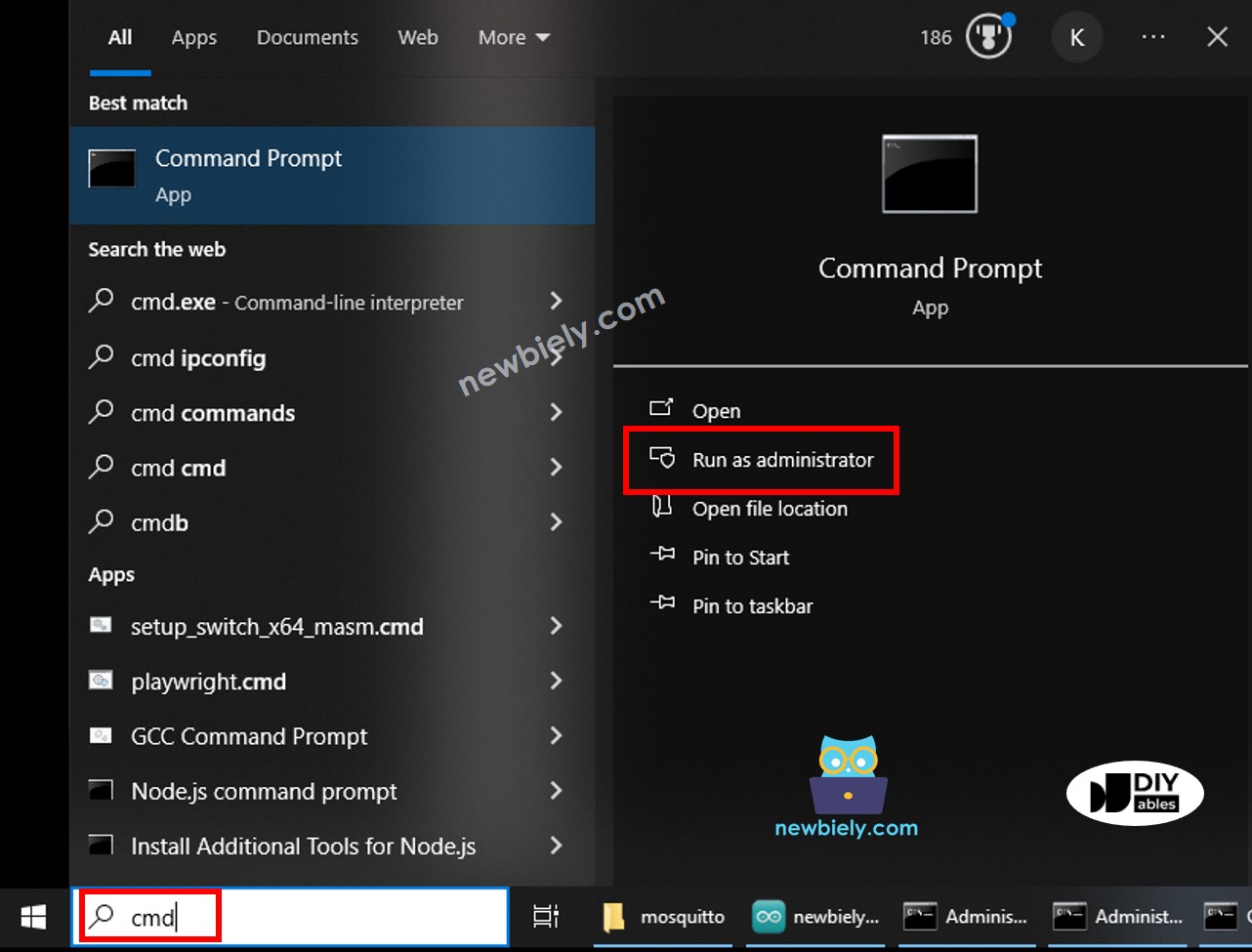
- Ejecute los comandos a continuación uno por uno:
- Verás:
- Abre otro Símbolo del sistema como administrador en tu PC.
- Encuentra la dirección IP de tu PC ejecutando el siguiente comando:
- Escriba la dirección IP para uso posterior. En el ejemplo anterior: 192.168.0.5
Prueba si funciona el broker de Mosquitto
- Abre otro símbolo del sistema como administrador en tu PC. Llamémoslo Ventana del Suscriptor
- Suscríbete a un tema ejecutando los comandos que se indican a continuación, uno por uno (reemplázalo por tu dirección IP):
- Abre otro símbolo del sistema como administrador en tu PC. Llamémoslo Ventana del Publicador
- Publica un mensaje en el mismo tema ejecutando los siguientes comandos uno por uno (reemplázala por tu dirección IP):
- Verás:
Verá que el mensaje se reenvía a la Ventana del Suscriptor de la siguiente manera:
Ahora, has instalado con éxito el broker Mosquitto MQTT en tu PC. Por favor, NO cierres las tres ventanas: Ventana del Broker, Ventana del Suscriptor y Ventana del Publicador. Las utilizaremos a continuación.
Código de Arduino Nano ESP32
El código de Arduino Nano ESP32 que se muestra a continuación hace:
- Conectar al broker MQTT
- Suscribirse a un tema
- Publicar periódicamente mensajes en otro tema
Pasos R\u00e1pidos
Para empezar con Arduino Nano ESP32, sigue estos pasos:
- Si es nuevo en Arduino Nano ESP32, consulte el tutorial sobre cómo configurar el entorno para Arduino Nano ESP32 en el IDE de Arduino.
- Conecte los componentes de acuerdo con el diagrama proporcionado.
- Conecte la placa Arduino Nano ESP32 a su ordenador usando un cable USB.
- Inicie el IDE de Arduino en su ordenador.
- Seleccione la placa Arduino Nano ESP32 y su puerto COM correspondiente.
- Copie el código anterior y ábralo con el IDE de Arduino.
- Reemplace la información de WiFi (SSID y contraseña) en el código por la suya.
- Reemplace la dirección del broker MQTT en el código (nombre de dominio o dirección IP).
- Haga clic en el botón Subir en el IDE de Arduino para subir el código al Arduino Nano ESP32
Enviar mensaje desde Arduino Nano ESP32 a la PC vía MQTT
Los códigos de Arduino Nano ESP32 publican datos en el tema MQTT esp32-001/send, Ventana del Suscriptor en la PC se suscribe a ese tema para recibir los datos.
- Abre el Monitor Serial; verás que Arduino Nano ESP32 publica periódicamente un mensaje en un tema.
- Verifique la Ventana del Suscriptor, verá que recibe el mensaje publicado por Arduino Nano ESP32 como se muestra a continuación:
Enviar mensaje desde la PC al Arduino Nano ESP32 mediante MQTT
Arduino Nano ESP32 se suscribe al tema esp32-001/receive; Ventana del Publicador en la PC publica un mensaje en ese tema para enviarlo al Arduino Nano ESP32.
- Publica un mensaje en el tema al que Arduino Nano ESP32 se suscribió ejecutando el siguiente comando en la Ventana de Publicación:
- Verás que este mensaje es recibido por Arduino Nano ESP32 en el Monitor Serial como se muestra a continuación:
Video Tutorial
Estamos considerando crear tutoriales en video. Si considera que los tutoriales en video son importantes, suscríbase a nuestro canal de YouTube para motivarnos a crear los videos.