
Arduino Nano ESP32 - Controla el elemento calefactor
Este tutorial proporciona instrucciones sobre cómo usar Arduino Nano ESP32 para controlar un elemento calefactor. A partir de este tutorial, aprenderás a construir un sistema de calefacción en otro tutorial.
El Nano ESP32 puede conmutar el elemento calefactor con un relé o con un módulo MOSFET. El relé solo da dos estados: calentar a plena potencia, o no calentar. El módulo MOSFET puede hacer el mismo encendido y apagado, pero también puede ajustar el nivel de calor (la potencia) con PWM. No hace ruido y no tiene contactos que se desgasten, aunque conmute muy a menudo. Esta página muestra primero la forma con relé y después la forma con MOSFET.
Hardware Requerido
Or you can buy the following kits:
| 1 | × | DIYables Sensor Kit (18 sensors/displays) |
Acerca del elemento calefactor
Diagrama de pines

El elemento calefactor suele tener dos pines:
- Pin positivo (+) (rojo): debe conectarse a 12 V de una fuente de alimentación de CC
- Pin negativo (-) (negro): debe conectarse al terminal de tierra de la fuente de alimentación de CC
Cómo controlar el elemento calefactor
Si un elemento calefactor de 12 V es alimentado por una fuente de 12 V, emite calor. Para controlar un elemento calefactor, necesitamos usar un relé entre Arduino Nano ESP32 y el elemento calefactor. Arduino Nano ESP32 puede controlar el elemento calefactor a través del relé. Si no sabe sobre el relé (asignación de pines, cómo funciona, cómo programar ...), aprenda sobre el relé en el tutorial de relé Arduino Nano ESP32
También podemos poner un módulo MOSFET en lugar del relé. ¿Eres nuevo con este módulo? Lee primero el tutorial Arduino Nano ESP32 - Módulo MOSFET.
Elemento calefactor: relé o módulo MOSFET
| Relé | Módulo MOSFET | |
|---|---|---|
| Control del calor | calor máximo o nada de calor | calor máximo, nada de calor, o cualquier nivel intermedio (PWM) |
| Sonido | hace clic en cada conmutación | silencioso |
| Tiempo de conmutación | milisegundos (lento) | muy corto |
| Desgaste | los contactos se queman y se desgastan al conmutar a menudo | sin piezas móviles, sin desgaste de contactos |
| Alimentación | CA o CC | solo CC |
| Voltaje mínimo de alimentación | ninguno (dentro de la capacidad del relé) | unos 6 V |
| Aislamiento de la placa | sí, bobina y contactos | sí, optoacoplador PC817 |
| Úsalo para | calefactores de CA, simple encendido/apagado | calefactores de CC, control de potencia, conmutación frecuente |
Un sistema de calefacción a menudo enciende y apaga el calefactor muchas veces para mantener una temperatura. Un relé se desgasta rápido con eso, así que para un elemento calefactor de 12 V CC el módulo MOSFET es una buena opción. Para un calefactor de red (CA), debes quedarte con el relé.
Diagrama de Cableado

This image is created using Fritzing. Click to enlarge image
El diagrama de abajo muestra las mismas conexiones sin protoboard:
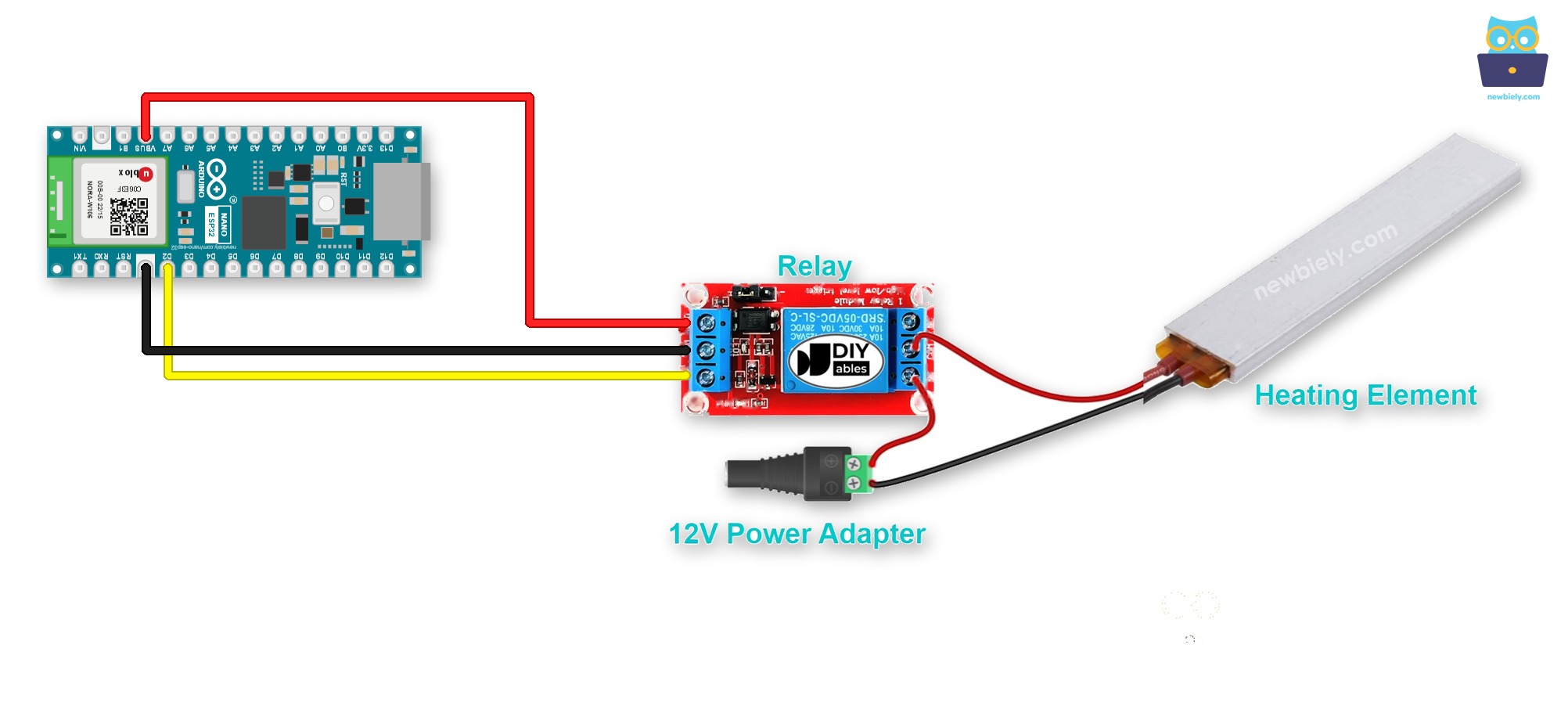
This image is created using Fritzing. Click to enlarge image
¿Quieres un montaje más limpio y seguro? Prueba una Placa de Expansión de Terminales de Tornillo para Arduino Nano: el Arduino Nano ESP32 se monta sobre ella y cada pin tiene su propia bornera de tornillo. Cada cable va a la bornera de tornillo del mismo pin, como en la imagen de abajo.
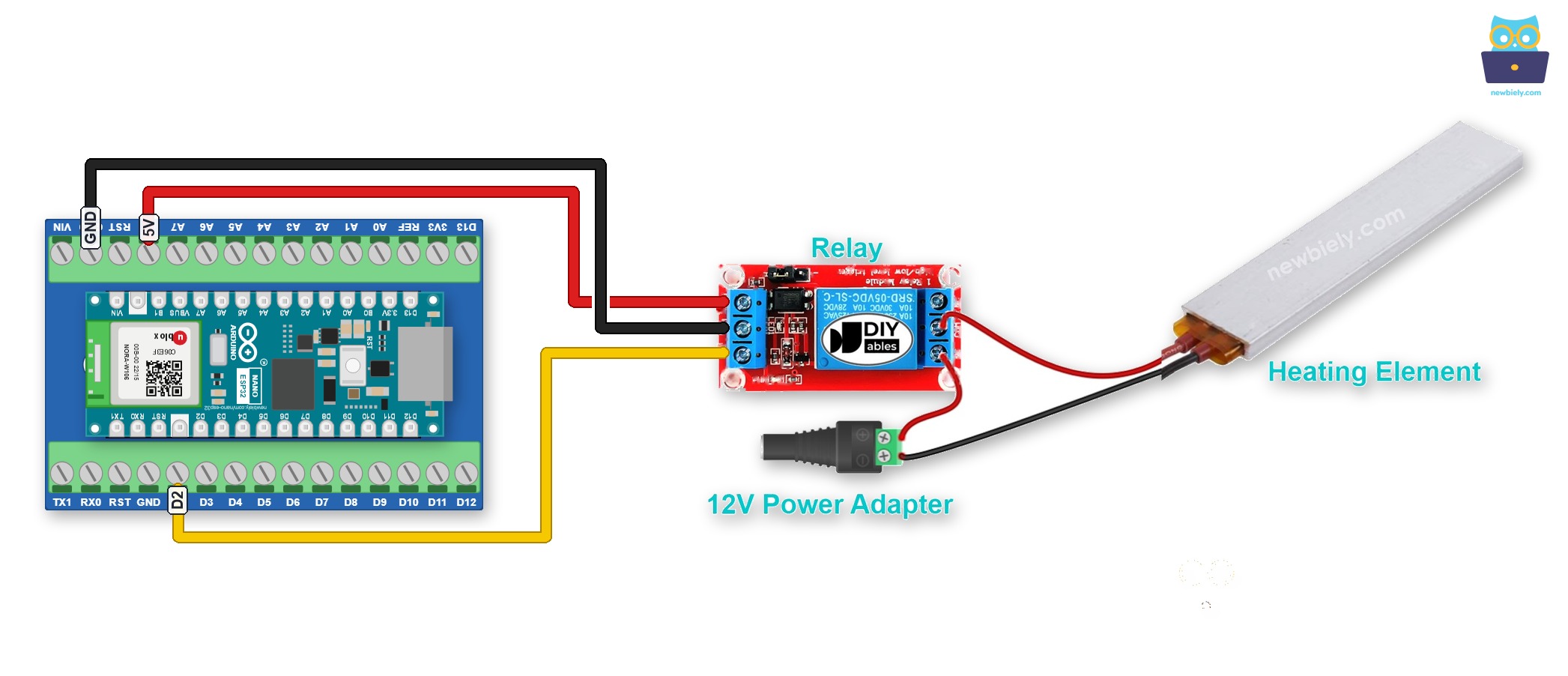
This image is created using Fritzing. Click to enlarge image
Código de Arduino Nano ESP32
El código mostrado a continuación enciende repetidamente el elemento calefactor en cinco segundos y lo apaga en cinco segundos.
Pasos R\u00e1pidos
- Conecta Arduino Nano ESP32 al PC mediante un cable USB
- Abre el IDE de Arduino, selecciona la placa y el puerto correctos
- Copia el código anterior y pégalo en el IDE de Arduino
- Compila y sube el código a la placa Arduino Nano ESP32 haciendo clic en el botón Subir en el IDE de Arduino
- Verifica la temperatura del elemento calefactor
WARNING
Por favor, ten cuidado. Puede quemarte a ti y a tu casa. Este es un tema serio, y queremos que estés a salvo. Si no estás al 100% seguro de lo que estás haciendo, hazte un favor y no toques nada. ¡Pide ayuda a alguien que sepa! No nos hacemos responsables de tu seguridad.
Explicación del código
El código anterior de Arduino Nano ESP32 contiene una explicación línea por línea. ¡Por favor, lea los comentarios del código!
Código Arduino Nano ESP32 - Potencia del elemento calefactor con módulo MOSFET
Aquí, un módulo MOSFET maneja el elemento calefactor, así el Nano ESP32 puede ajustar cuánto calor da.
Diagrama de cableado
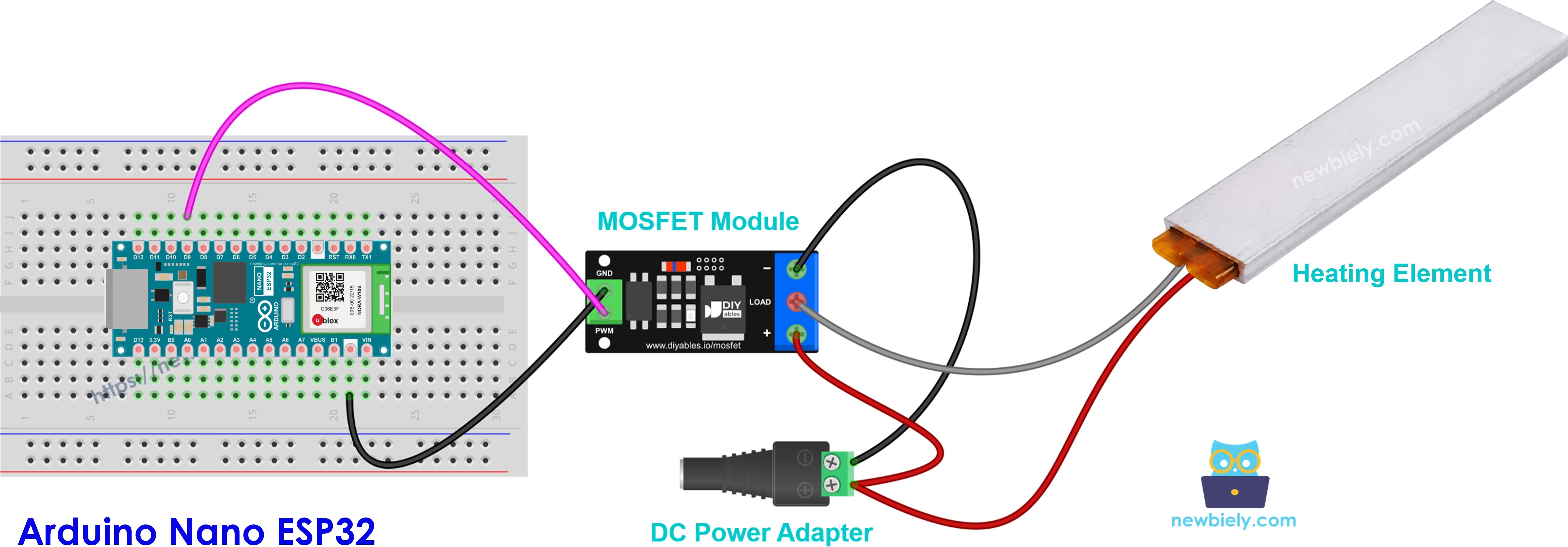
This image is created using Fritzing. Click to enlarge image
Si no usa una protoboard, conéctelo así:
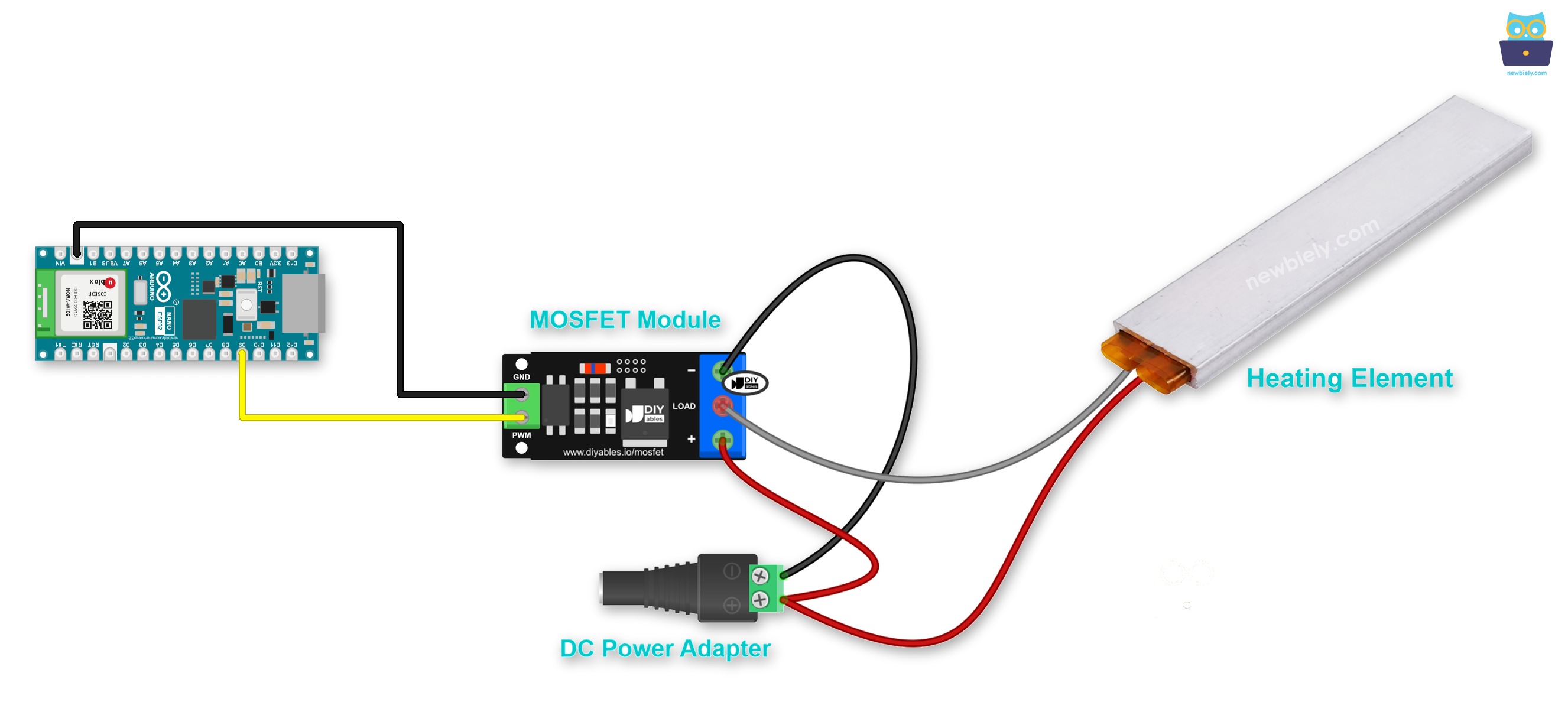
This image is created using Fritzing. Click to enlarge image
| Desde | Hasta |
|---|---|
| Arduino Nano ESP32 D9 | pin PWM del módulo MOSFET |
| Arduino Nano ESP32 GND | pin GND del módulo MOSFET |
| Adaptador de 12 V + | terminal + |
| Elemento calefactor + (rojo) | terminal + (compartido con el + del adaptador) |
| Elemento calefactor − (negro) | terminal LOAD |
| Adaptador de 12 V − | terminal − |
¿Quieres que el cableado se quede en su sitio? En este caso, usa una Placa de Expansión de Terminales de Tornillo para Arduino Nano. El Arduino Nano ESP32 se conecta a ella y cada pin tiene una bornera de tornillo. Mira el diagrama de abajo para la versión con borneras de tornillo.
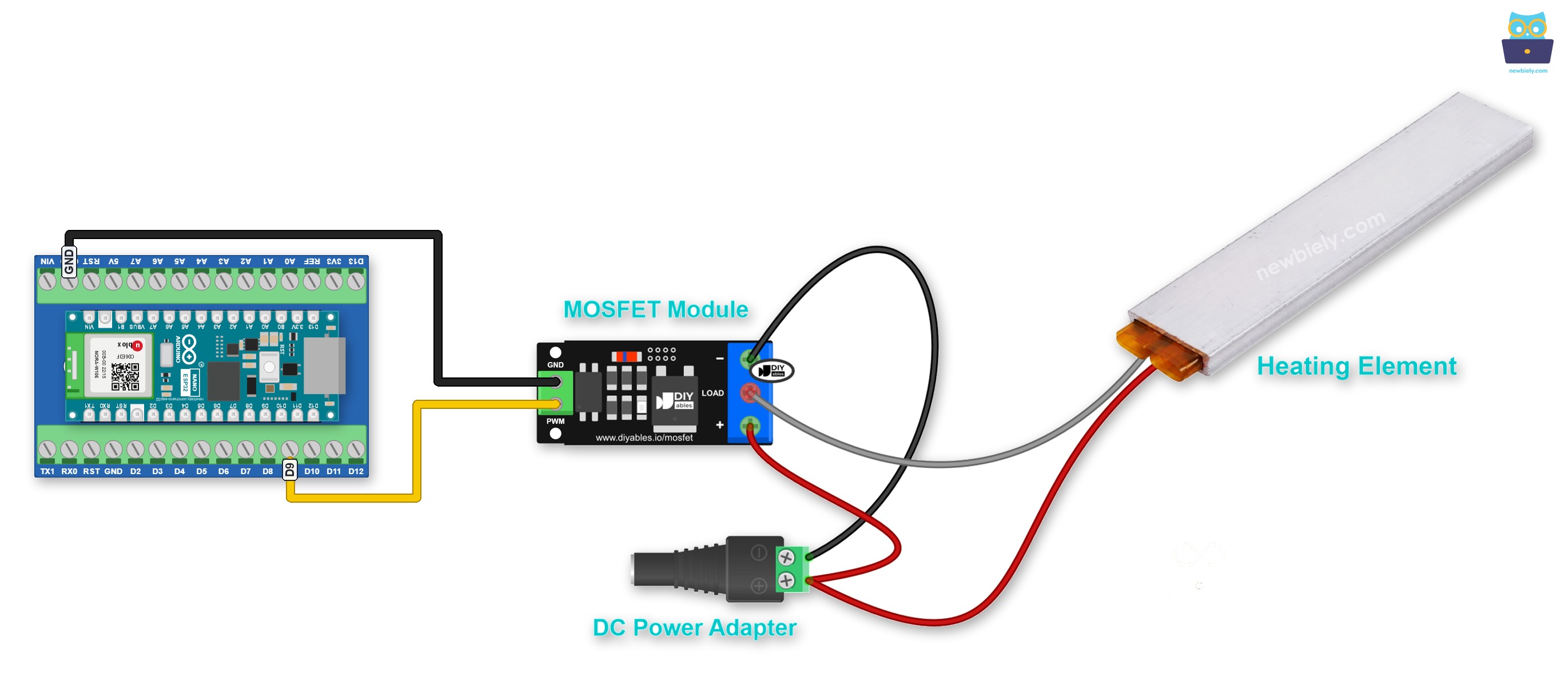
This image is created using Fritzing. Click to enlarge image
Un elemento calefactor no tiene bobina, así que no se necesita diodo de rueda libre (flyback).
Código
El código es el del tutorial del módulo MOSFET. Da plena potencia al calefactor durante 2 segundos y lo apaga durante 2 segundos. Luego sube la potencia del 10% al 100% y la baja de nuevo a 0%. Un calefactor se calienta y se enfría despacio, así que notas el cambio de calor solo después de un tiempo, no en cada paso.
Pasos R\u00e1pidos
- Prepara la placa y el IDE de Arduino de la misma forma que en los Quick Steps del relé de arriba.
- Haz el cableado del diagrama, con el adaptador de 12 V todavía sin enchufar.
- Sube el código de arriba al Arduino Nano ESP32.
- Enchufa el adaptador de 12 V.
- Abre el Monitor Serie con una velocidad de 9600 baudios y mira el nivel de potencia.
- No toques el elemento calefactor. Se pone caliente.
Nota: usa el módulo MOSFET solo con un elemento calefactor de CC y una alimentación de unos 6 V o más. Un calefactor de red CA necesita el relé.
Video Tutorial
Estamos considerando crear tutoriales en video. Si considera que los tutoriales en video son importantes, suscríbase a nuestro canal de YouTube para motivarnos a crear los videos.