
Arduino Nano ESP32 - Potenciómetro LED

Este tutorial te enseña cómo usar Arduino Nano ESP32 con el potenciómetro para cambiar el brillo del LED.

Hardware Requerido

1×Arduino Nano ESP32
1×Cable USB Tipo-A a Tipo-C (para PC USB-A)
1×Cable USB Tipo-C a Tipo-C (para PC USB-C)
1×Potentiometer
1×Alternatively, 10k Ohm Trimmer Potentiometer
1×(Alternativo) Potentiometer Kit
1×(Alternativo) Potentiometer Module with Knob
1×LED Kit
1×LED (red)
1×LED Module
1×220Ω Resistor
1×Protoboard
1×Cables Puente
1×(Opcional) Conector de Alimentación DC
1×(Recomendado) Placa de Expansión de Terminales de Tornillo para Arduino Nano
1×(Recomendado) Placa de Expansión Breakout para Arduino Nano
1×(Recomendado) Divisor de Alimentación para Arduino Nano ESP32

Or you can buy the following kits:

1×DIYables Sensor Kit (30 sensors/displays)
1×DIYables Sensor Kit (18 sensors/displays)
Divulgación: Algunos de los enlaces proporcionados en esta sección son enlaces de afiliado de Amazon. Podemos recibir una comisión por las compras realizadas a través de estos enlaces sin costo adicional para usted. Apreciamos su apoyo.

Buy Note: Use the LED Module for easier wiring. It includes an integrated resistor.

Acerca de LED y potenciómetro

Tenemos tutoriales específicos sobre LED y potenciómetro. Cada tutorial contiene información detallada e instrucciones paso a paso sobre la asignación de pines de hardware, principio de funcionamiento, conexión de cableado al ESP32 y código de Arduino Nano ESP32. Obtén más información sobre ellos en los siguientes enlaces:

Diagrama de Cableado
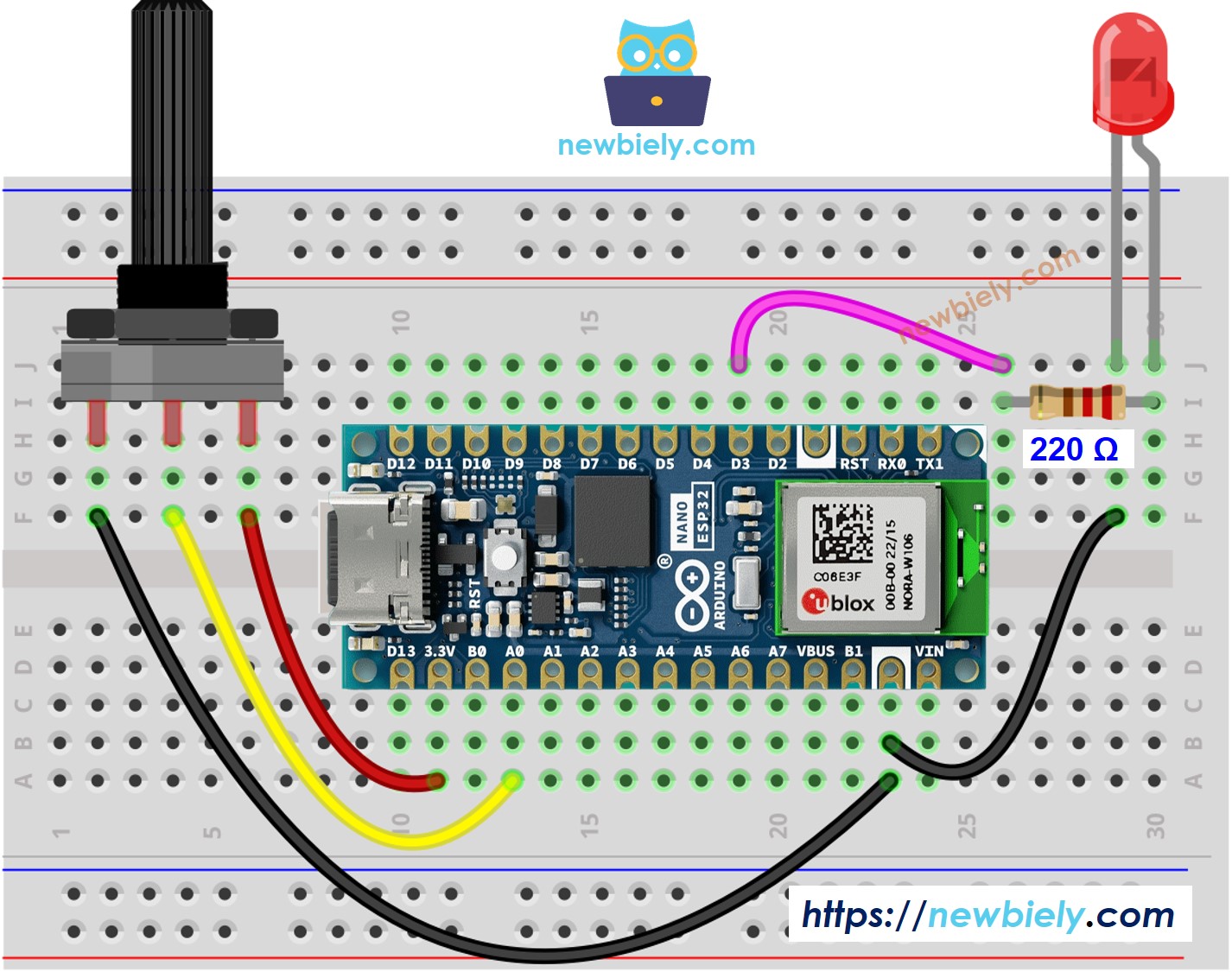
Diagrama de cableado de LED y potenciómetro giratorio para Arduino Nano ESP32

This image is created using Fritzing. Click to enlarge image

Cómo programar

  • Lee la entrada en el pin analógico (valor entre 0 y 4095)
int analogValue = analogRead(36); // GPIO36 (ADC0)
  • Lo escala al brillo (valor entre 0 y 255)
int brightness = map(analogValue, 0, 4095, 0, 255);
  • Configura el brillo del LED
analogWrite(LED_PIN, brightness);

Código de Arduino Nano ESP32

/* * Este código de Arduino Nano ESP32 fue desarrollado por es.newbiely.com * Este código de Arduino Nano ESP32 se proporciona al público sin ninguna restricción. * Para tutoriales completos y diagramas de cableado, visite: * https://es.newbiely.com/tutorials/arduino-nano-esp32/arduino-nano-esp32-potentiometer-led */ #define POTENTIOMETER_PIN A0 // The Arduino Nano ESP32 pin connected to Potentiometer pin #define LED_PIN D3 // The Arduino Nano ESP32 pin connected to LED's pin // the setup routine runs once when you press reset: void setup() { // initialize serial communication at 9600 bits per second: Serial.begin(9600); // set the ADC attenuation to 11 dB (up to ~3.3V input) analogSetAttenuation(ADC_11db); // declare LED pin to be an output: pinMode(LED_PIN, OUTPUT); } // the loop routine runs over and over again forever: void loop() { // reads the input on analog pin A0 (value between 0 and 4095) int analogValue = analogRead(POTENTIOMETER_PIN); // scales it to brightness (value between 0 and 255) int brightness = map(analogValue, 0, 4095, 0, 255); // sets the brightness LED that connects to pin 3 analogWrite(LED_PIN, brightness); // print out the value Serial.print("Analog value = "); Serial.print(analogValue); Serial.print(" => brightness = "); Serial.println(brightness); delay(100); }

Pasos R\u00e1pidos

  • Si es la primera vez que usas Arduino Nano ESP32, consulta cómo configurar el entorno para Arduino Nano ESP32 en Arduino IDE.
  • Copia el código anterior y pégalo en el IDE de Arduino.
  • Compila y sube el código a la placa Arduino Nano ESP32 haciendo clic en el botón Subir en el IDE de Arduino.
  • Abre el Monitor Serial en el IDE de Arduino.
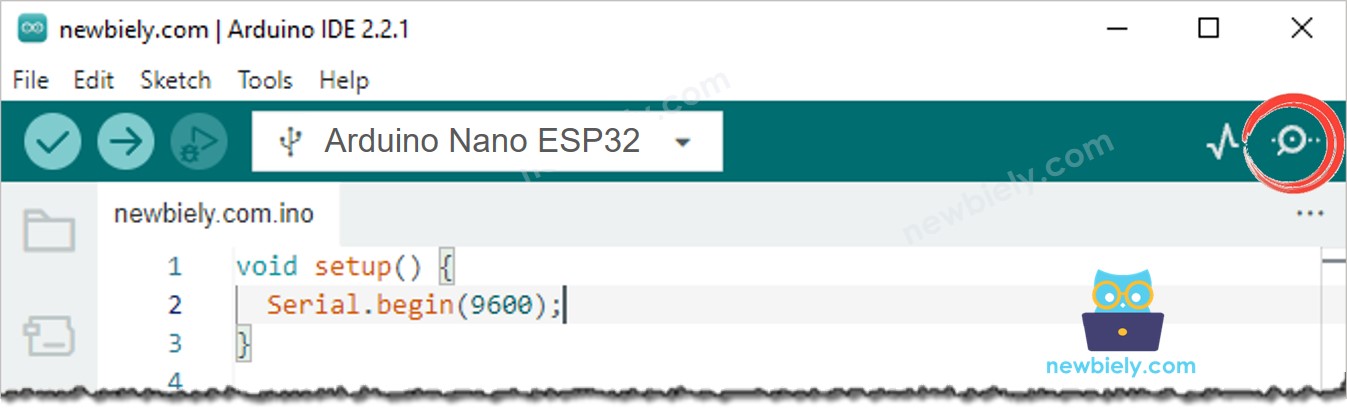
Cómo abrir el Monitor Serial en el IDE de Arduino
  • Gira el potenciómetro
  • Observa cómo se atenúa el LED
  • Observa el resultado en el Monitor Serial. A continuación se muestra:
COM6
Send
Analog value = 6 => brightness = 1 Analog value = 34 => brightness = 8 Analog value = 89 => brightness = 22 Analog value = 149 => brightness = 37 Analog value = 214 => brightness = 53 Analog value = 297 => brightness = 74 Analog value = 365 => brightness = 90 Analog value = 431 => brightness = 107 Analog value = 510 => brightness = 127 Analog value = 589 => brightness = 146 Analog value = 695 => brightness = 173 Analog value = 790 => brightness = 196 Analog value = 970 => brightness = 241 Analog value = 996 => brightness = 248 Analog value = 1018 => brightness = 253 Analog value = 4095 => brightness = 255
Autoscroll Show timestamp
Clear output
9600 baud  
Newline  

Video Tutorial

Estamos considerando crear tutoriales en video. Si considera que los tutoriales en video son importantes, suscríbase a nuestro canal de YouTube para motivarnos a crear los videos.

※ NUESTROS MENSAJES

  • No dude en compartir el enlace de este tutorial. Sin embargo, por favor no use nuestro contenido en otros sitios web. Hemos invertido mucho esfuerzo y tiempo en crear el contenido, ¡por favor respete nuestro trabajo!