Arduino Nano ESP32 - tira de LEDs Dotstar

En este tutorial, vamos a aprender cómo usar Arduino Nano ESP32 para controlar una tira de LEDs DotStar RGB. En detalle, aprenderemos:

Hardware Requerido

1×Arduino Nano ESP32
1×Cable USB Tipo-A a Tipo-C (para PC USB-A)
1×Cable USB Tipo-C a Tipo-C (para PC USB-C)
1×DotStar RGB Tira LED
1×1000uF Capacitor
1×470Ω Resistor
1×Adaptador de Corriente 5V
1×Conector de Alimentación DC
1×Cables Puente
1×(Recomendado) Placa de Expansión de Terminales de Tornillo para Arduino Nano
1×(Recomendado) Placa de Expansión Breakout para Arduino Nano
1×(Recomendado) Divisor de Alimentación para Arduino Nano ESP32

Or you can buy the following kits:

1×DIYables Sensor Kit (30 sensors/displays)
1×DIYables Sensor Kit (18 sensors/displays)
Divulgación: Algunos de los enlaces proporcionados en esta sección son enlaces de afiliado de Amazon. Podemos recibir una comisión por las compras realizadas a través de estos enlaces sin costo adicional para usted. Apreciamos su apoyo.

Acerca de la tira de LEDs DotStar RGB

Diagrama de pines

La tira de LED RGB DotStar tiene tres pines:

  • Pin GND: debe conectarse a GND (0 V)
  • Pin CI: pin de reloj que recibe la señal de reloj. Debe estar conectado a un pin del Arduino Nano ESP32.
  • Pin DI: pin de datos que recibe la señal de control. Debe estar conectado a un pin del Arduino Nano ESP32.
  • Pin 5V: debe conectarse al 5V de una fuente de alimentación externa.
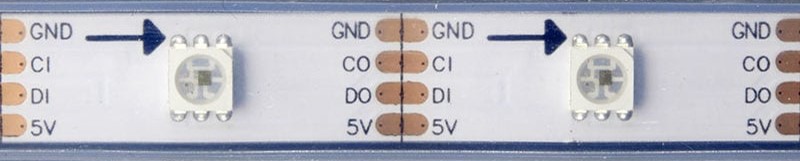
Diagrama de pines de DotStar

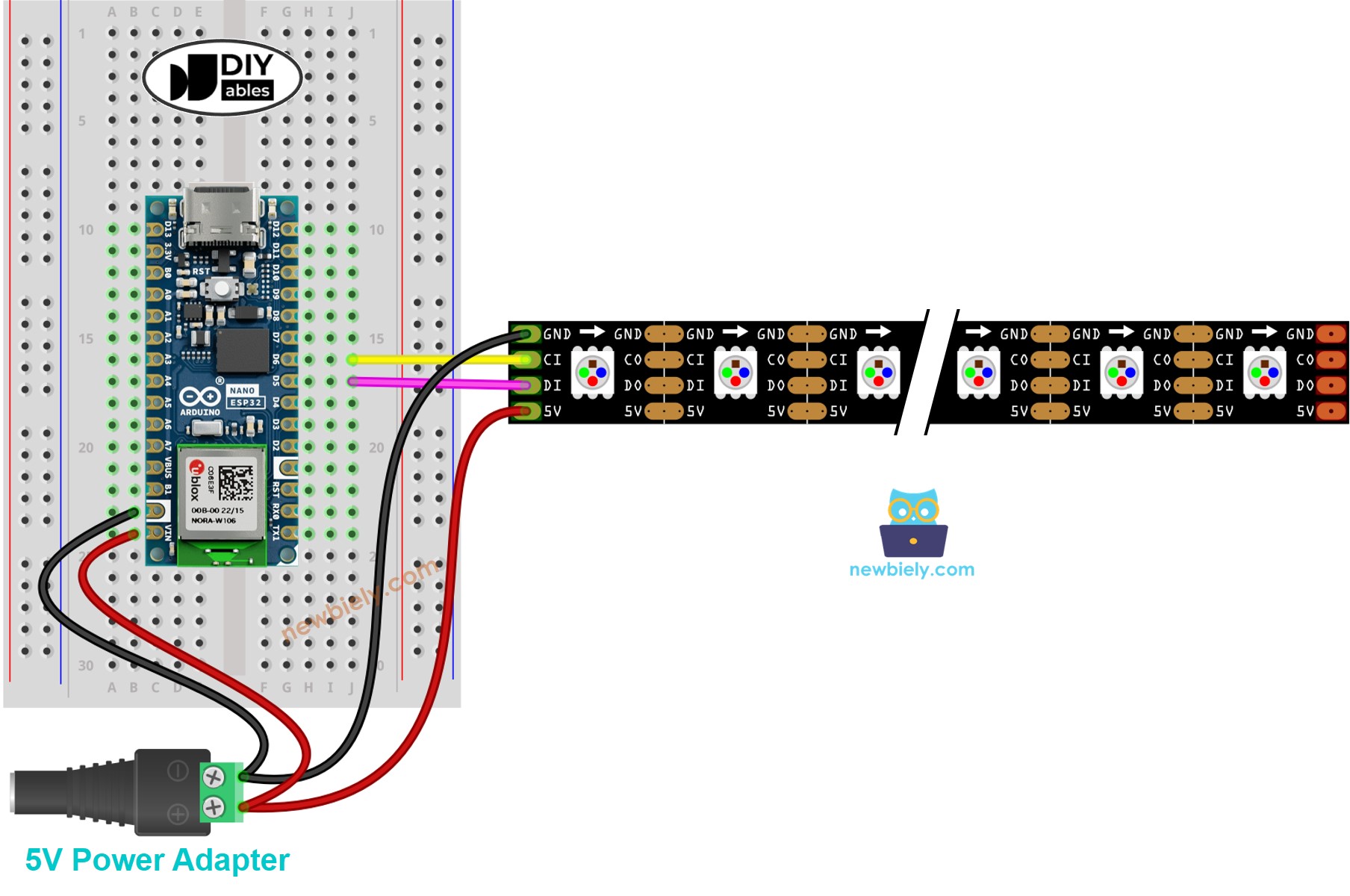
Diagrama de Cableado

Diagrama de cableado de la tira de LEDs RGB DotStar para Arduino Nano ESP32

This image is created using Fritzing. Click to enlarge image

Cómo programar para la tira de LEDs DotStar RGB

  • Incluir una biblioteca DotStar
#include <Adafruit_DotStar.h> #include <SPI.h> // COMMENT OUT THIS LINE FOR GEMMA OR TRINKET
  • Declara un objeto DotStar
#define NUMPIXELS 144 // Number of LEDs in strip // Here's how to control the LEDs from any two pins: #define DATAPIN D5 // The Arduino Nano pin #define CLOCKPIN D6 // The Arduino Nano pin Adafruit_DotStar strip(NUMPIXELS, DATAPIN, CLOCKPIN, DOTSTAR_BRG);
  • Inicializa el DotStar
strip.begin(); // Initialize pins for output strip.setBrightness(255); strip.show(); // Turn all LEDs off ASAP
  • Establecer el color (r, g, b) de cada LED individual (llamado píxel).
strip.setPixelColor(pixel, g, r, b);
  • Establecer el brillo de todas las tiras.
strip.setBrightness(100); // a value from 0 to 255

※ Nota:

  • DotStar.setBrightness() se usa para todos los píxeles de la tira de LEDs. Para establecer el brillo de cada píxel individual, podemos escalar el valor de color.
  • Los valores establecidos por DotStar.setBrightness() y DotStar.setPixelColor() solo tienen efecto cuando se llama a DotStar.show().

Código de Arduino Nano ESP32

El código que se muestra a continuación convierte los píxeles en rojo uno por uno con una demora entre cada píxel.

/* * Este código de Arduino Nano ESP32 fue desarrollado por es.newbiely.com * Este código de Arduino Nano ESP32 se proporciona al público sin ninguna restricción. * Para tutoriales completos y diagramas de cableado, visite: * https://es.newbiely.com/tutorials/arduino-nano-esp32/arduino-nano-esp32-dotstar-led-strip */ #include <Adafruit_DotStar.h> #include <SPI.h> // COMMENT OUT THIS LINE FOR GEMMA OR TRINKET #define NUMPIXELS 144 // Number of LEDs in strip // Here's how to control the LEDs from any two pins: #define DATAPIN D5 // The Arduino Nano ESP32 pin #define CLOCKPIN D6 // The Arduino Nano ESP32 pin Adafruit_DotStar strip(NUMPIXELS, DATAPIN, CLOCKPIN, DOTSTAR_BRG); void setup() { Serial.begin(9600); strip.begin(); // INITIALIZE NeoPixel strip object (REQUIRED) strip.show(); // Turn OFF all pixels ASAP strip.setBrightness(255); } void loop() { for (int pixel = 0; pixel < NUMPIXELS; pixel++) { // red color int r = 255; // CHANGE COLOR AS YOUR DESIRE int g = 0; // CHANGE COLOR AS YOUR DESIRE int b = 0; // CHANGE COLOR AS YOUR DESIRE strip.clear(); // turn off all pixel strip.setPixelColor(pixel, g, r, b); // turn on a single pixel strip.show(); delay(1000); // keep each pixel on 1 seconds } }

Pasos R\u00e1pidos

Para empezar con Arduino Nano ESP32, siga estos pasos:

  • Si eres nuevo en Arduino Nano ESP32, consulta el tutorial sobre cómo configurar el entorno para Arduino Nano ESP32 en el IDE de Arduino.
  • Conecta los componentes de acuerdo con el diagrama proporcionado.
  • Conecta la placa Arduino Nano ESP32 a tu computadora con un cable USB.
  • Abre el IDE de Arduino en tu computadora.
  • Selecciona la placa Arduino Nano ESP32 y su puerto COM correspondiente.
  • Abre el Administrador de Bibliotecas haciendo clic en el icono Library Manager en la barra de navegación izquierda del IDE de Arduino.
  • Busca “Adafruit DotStar”, luego encuentra la biblioteca DotStar de Adafruit.
  • Haz clic en el botón Install para instalar la biblioteca DotStar.
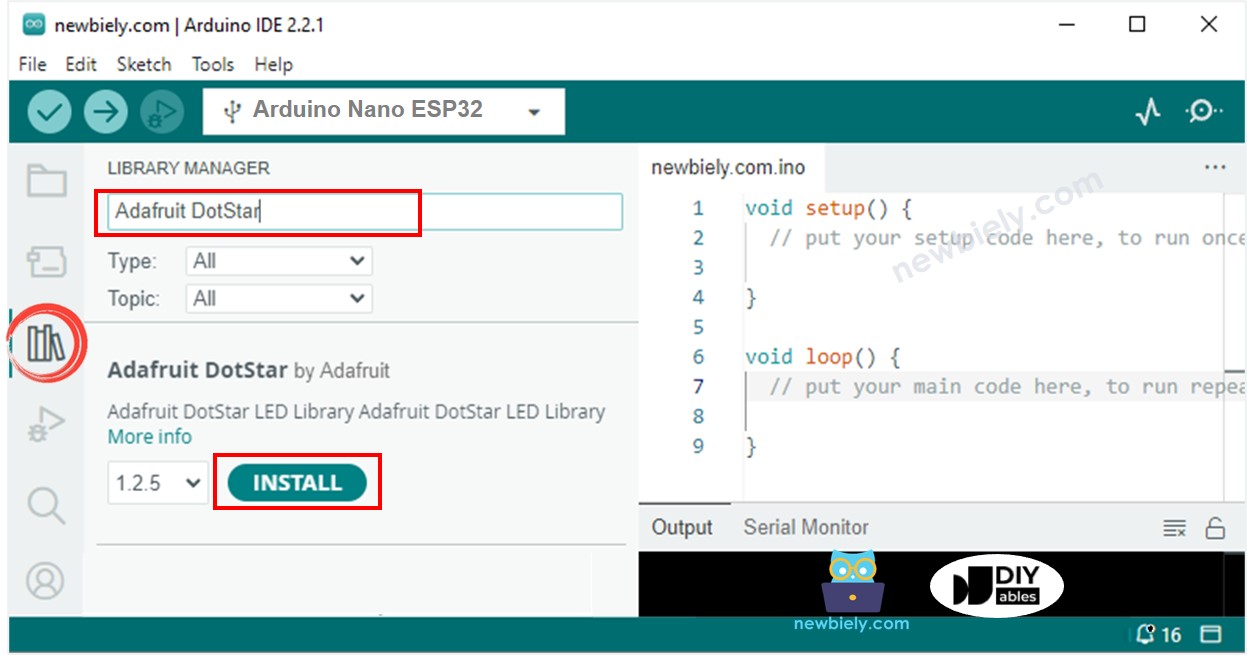
Biblioteca DotStar de Adafruit para Arduino Nano ESP32
  • Se le pedirá que instale la dependencia. Haga clic en el botón Instalar todo.
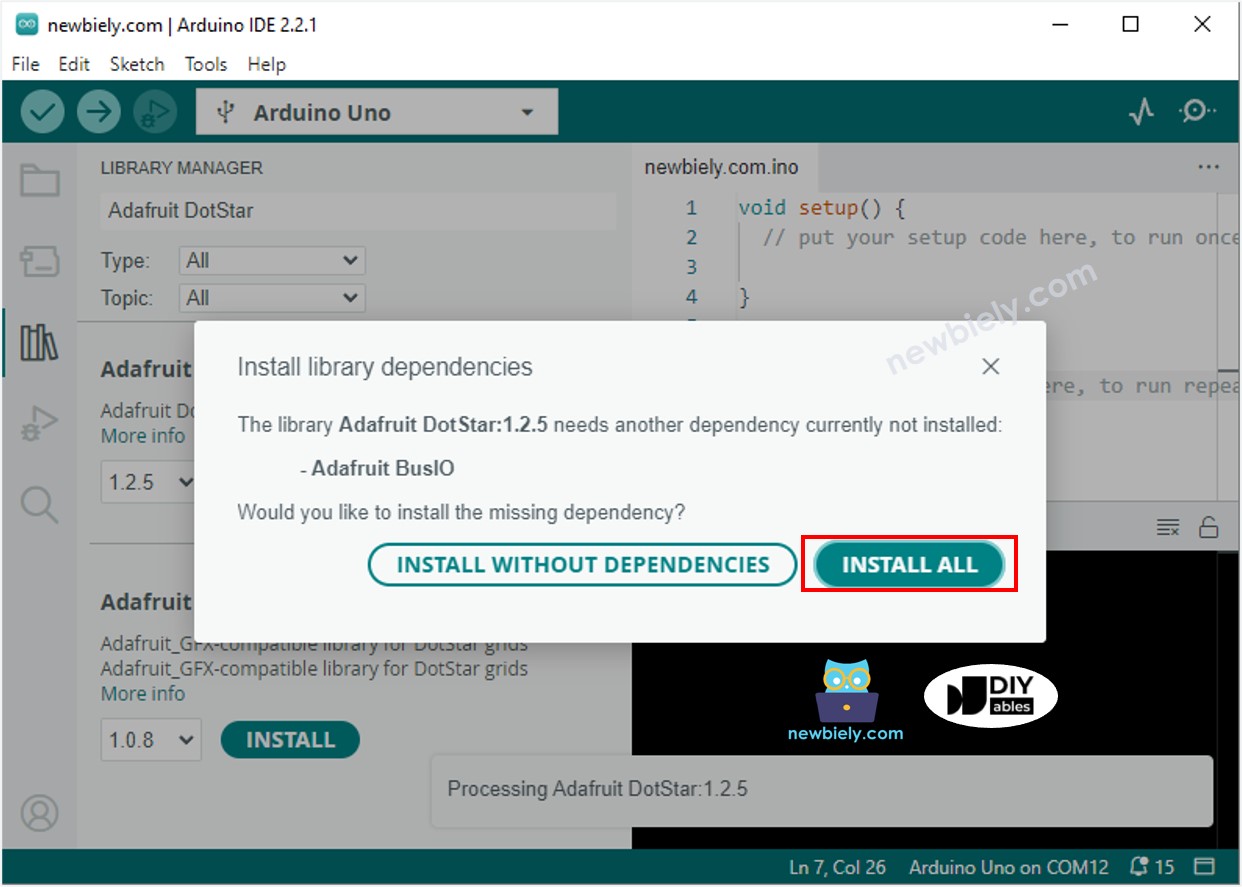
Biblioteca de dependencias de Adafruit DotStar para Arduino Nano ESP32
  • Copie el código anterior y ábralo con el IDE de Arduino
  • Haga clic en Subir en el IDE de Arduino para cargar el código en Arduino Nano ESP32
  • Vea el efecto LED

Código de Arduino Nano ESP32 - Efecto cometa en tira de LEDs

El código a continuación proporciona el efecto cometa para la tira de LEDs DotStar.

/* * Este código de Arduino Nano ESP32 fue desarrollado por es.newbiely.com * Este código de Arduino Nano ESP32 se proporciona al público sin ninguna restricción. * Para tutoriales completos y diagramas de cableado, visite: * https://es.newbiely.com/tutorials/arduino-nano-esp32/arduino-nano-esp32-dotstar-led-strip */ #include <Adafruit_DotStar.h> #include <SPI.h> // COMMENT OUT THIS LINE FOR GEMMA OR TRINKET #define COMET_LENGTH_ALL 30 // in pixel COMET_LENGTH_ALL = COMET_LENGTH_BODY + COMET_LENGTH_HEAD #define COMET_LENGTH_BODY 25 // in pixel #define COMET_LENGTH_HEAD 5 // in pixel #define TWO_COMET_DISTANCE 10 // in pixel #define COMET_SPEED 2000 // in millisecond, the time need to move through 144 pixels #define COMET_COLOR_R 204 // color #define COMET_COLOR_G 255 // color #define COMET_COLOR_B 255 // color #define COMET_BRIGHTNESS_MIN 1 #define COMET_BRIGHTNESS_MAX 200 #define COMET_BRIGHTNESS_HEAD 80 #define FLICKER_MAX 255 #define FLICKER_MIN 100 #define FLICKER_SPEED 800 // in millisecond #define NUMPIXELS 144 // Number of LEDs in strip // Here's how to control the LEDs from any two pins: #define DATAPIN D5 // The Arduino Nano ESP32 pin #define CLOCKPIN D6 // The Arduino Nano ESP32 pin Adafruit_DotStar strip(NUMPIXELS, DATAPIN, CLOCKPIN, DOTSTAR_BRG); int pos_head = 0; unsigned long cometTimeStart; unsigned long flickerTimeStart; unsigned long progress; unsigned long cometBrightness; unsigned long flickerBrightness; unsigned long TIME_PER_PIXEL; void setup() { Serial.begin(9600); strip.begin(); // INITIALIZE NeoPixel strip object (REQUIRED) strip.show(); // Turn OFF all pixels ASAP strip.setBrightness(255); TIME_PER_PIXEL = map(1, 0, NUMPIXELS, 0, COMET_SPEED); cometTimeStart = millis(); flickerTimeStart = millis(); } void loop() { progress = millis() - flickerTimeStart; if (progress >= 2 * FLICKER_SPEED) { progress = 2 * FLICKER_SPEED; flickerTimeStart = millis(); } if (progress > FLICKER_SPEED) progress = 2 * FLICKER_SPEED - progress; flickerBrightness = map(progress, 0, FLICKER_SPEED, FLICKER_MIN, FLICKER_MAX); strip.setBrightness(flickerBrightness); progress = millis() - cometTimeStart; if (progress >= TIME_PER_PIXEL) { pos_head++; pos_head %= (COMET_LENGTH_ALL + TWO_COMET_DISTANCE); int offset = COMET_LENGTH_ALL - pos_head; for (int pixel = 0; pixel < NUMPIXELS; pixel++) { int pos_offset = pixel + offset; pos_offset %= (COMET_LENGTH_ALL + TWO_COMET_DISTANCE); if (pos_offset < COMET_LENGTH_BODY) cometBrightness = map(pos_offset, 0, COMET_LENGTH_BODY - 1, COMET_BRIGHTNESS_MIN, COMET_BRIGHTNESS_MAX); else if (pos_offset >= COMET_LENGTH_BODY && pos_offset < COMET_LENGTH_ALL) cometBrightness = map(pos_offset - COMET_LENGTH_BODY + 1, 0, COMET_LENGTH_ALL - COMET_LENGTH_BODY, COMET_BRIGHTNESS_MAX, COMET_BRIGHTNESS_HEAD); else cometBrightness = 0; int r = (COMET_COLOR_R * cometBrightness) >> 8; int g = (COMET_COLOR_G * cometBrightness) >> 8; int b = (COMET_COLOR_B * cometBrightness) >> 8; strip.setPixelColor(pixel, g, r, b); } strip.show(); cometTimeStart = millis(); // new circle } }

※ Nota:

Para cualquier otro efecto LED, ofrecemos el servicio de programación de pago

Video Tutorial

Estamos considerando crear tutoriales en video. Si considera que los tutoriales en video son importantes, suscríbase a nuestro canal de YouTube para motivarnos a crear los videos.

※ NUESTROS MENSAJES

  • No dude en compartir el enlace de este tutorial. Sin embargo, por favor no use nuestro contenido en otros sitios web. Hemos invertido mucho esfuerzo y tiempo en crear el contenido, ¡por favor respete nuestro trabajo!