
Arduino Nano ESP32 - Temperatura a través de la web
En esta guía, exploraremos el proceso de programar el Arduino Nano ESP32 para que funcione como un servidor web, permitiéndote acceder a los datos de temperatura a través de una interfaz web. Usando un sensor de temperatura DS18B20 conectado, puedes comprobar fácilmente la temperatura actual utilizando tu teléfono inteligente o PC para visitar la página web servida por el Arduino Nano ESP32. Aquí tienes un breve resumen de cómo funciona:
- Arduino Nano ESP32 está programado para funcionar como servidor web.
- Escribes la dirección IP de Arduino Nano ESP32 en un navegador web de tu teléfono inteligente o PC.
- Arduino Nano ESP32 responde a la solicitud desde el navegador web con una página web que contiene la temperatura leída del sensor DS18B20.
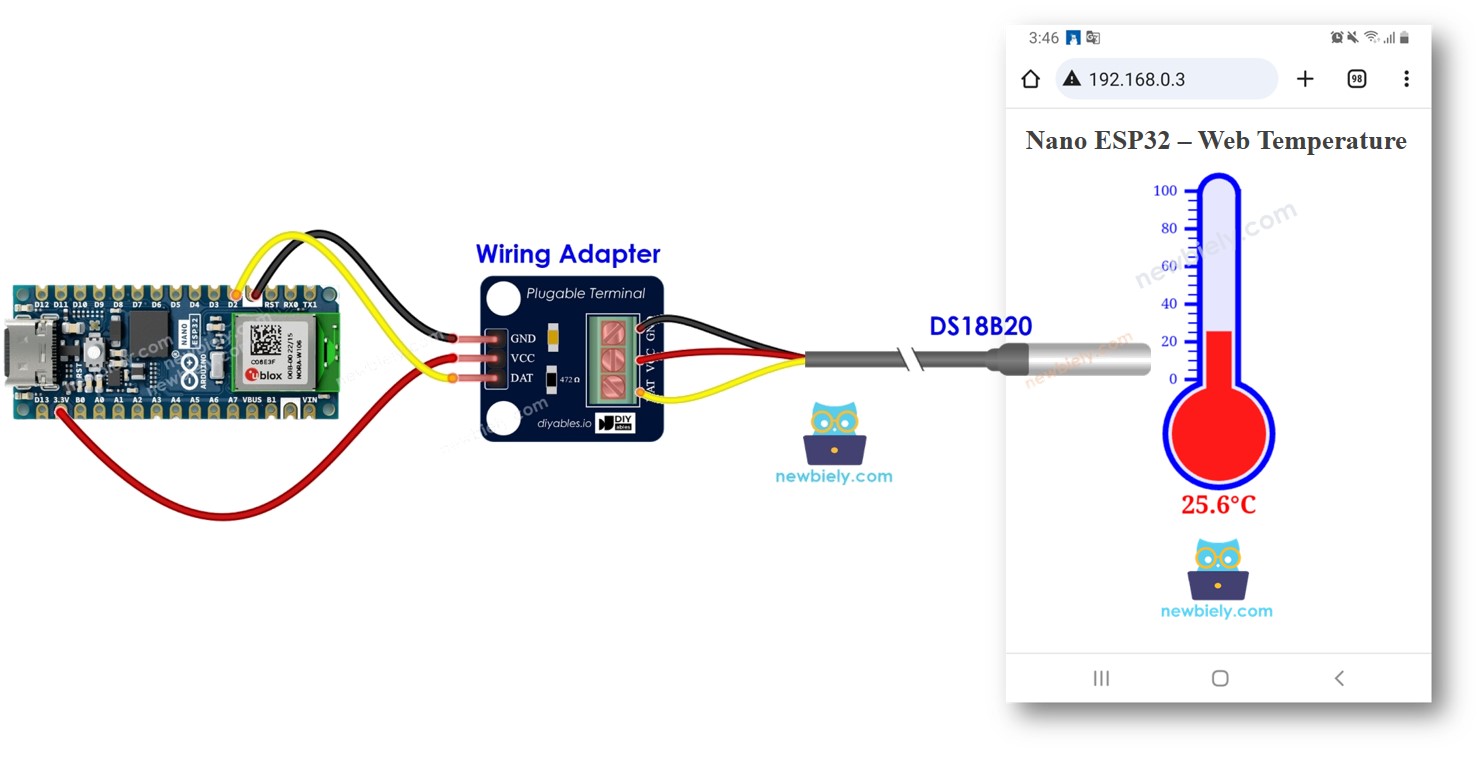
A continuación revisaremos dos ejemplos de código:
- Código Arduino Nano ESP32 que proporciona una página web muy simple que muestra la temperatura del sensor DS18B20. Esto facilita que entiendas cómo funciona. El contenido HTML está incrustado en el código de Arduino Nano ESP32
- Código Arduino Nano ESP32 que proporciona una página web gráfica que muestra la temperatura del sensor DS18B20; el contenido HTML está separado del código de Arduino Nano ESP32
Hardware Requerido
Or you can buy the following kits:
| 1 | × | DIYables Sensor Kit (18 sensors/displays) |
Buy Note: Many DS18B20 sensors available in the market are unreliable. We strongly recommend buying the sensor from the DIYables brand using the link provided above. We tested it, and it worked reliably.
Acerca de Arduino Nano ESP32 Servidor Web y Sensor de Temperatura DS18B20
Si no conoces Arduino Nano ESP32 Web Server y el sensor de temperatura DS18B20 (pinout, cómo funciona, cómo programar ...), aprende sobre ellos en los siguientes tutoriales:
Diagrama de Cableado
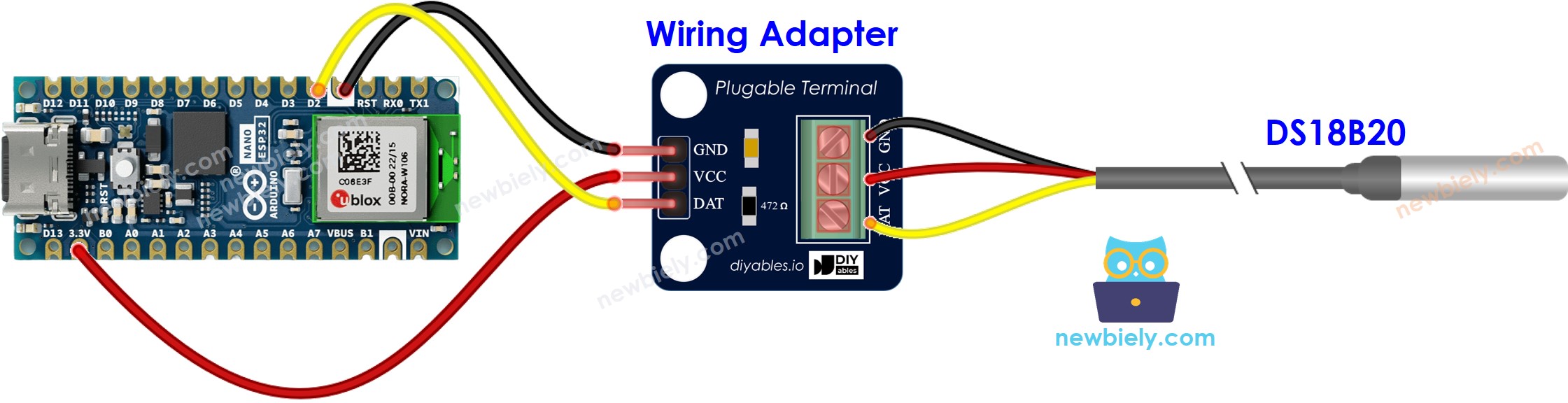
This image is created using Fritzing. Click to enlarge image
Código de Arduino Nano ESP32 - Página web sencilla
Pasos R\u00e1pidos
Para empezar con Arduino Nano ESP32, siga estos pasos:
- Si eres nuevo en Arduino Nano ESP32, consulta el tutorial sobre cómo configurar el entorno para Arduino Nano ESP32 en el IDE de Arduino.
- Conecte los componentes de acuerdo con el diagrama proporcionado.
- Conecte la placa Arduino Nano ESP32 a su computadora con un cable USB.
- Inicie el IDE de Arduino en su computadora.
- Seleccione la placa Arduino Nano ESP32 y su puerto COM correspondiente.
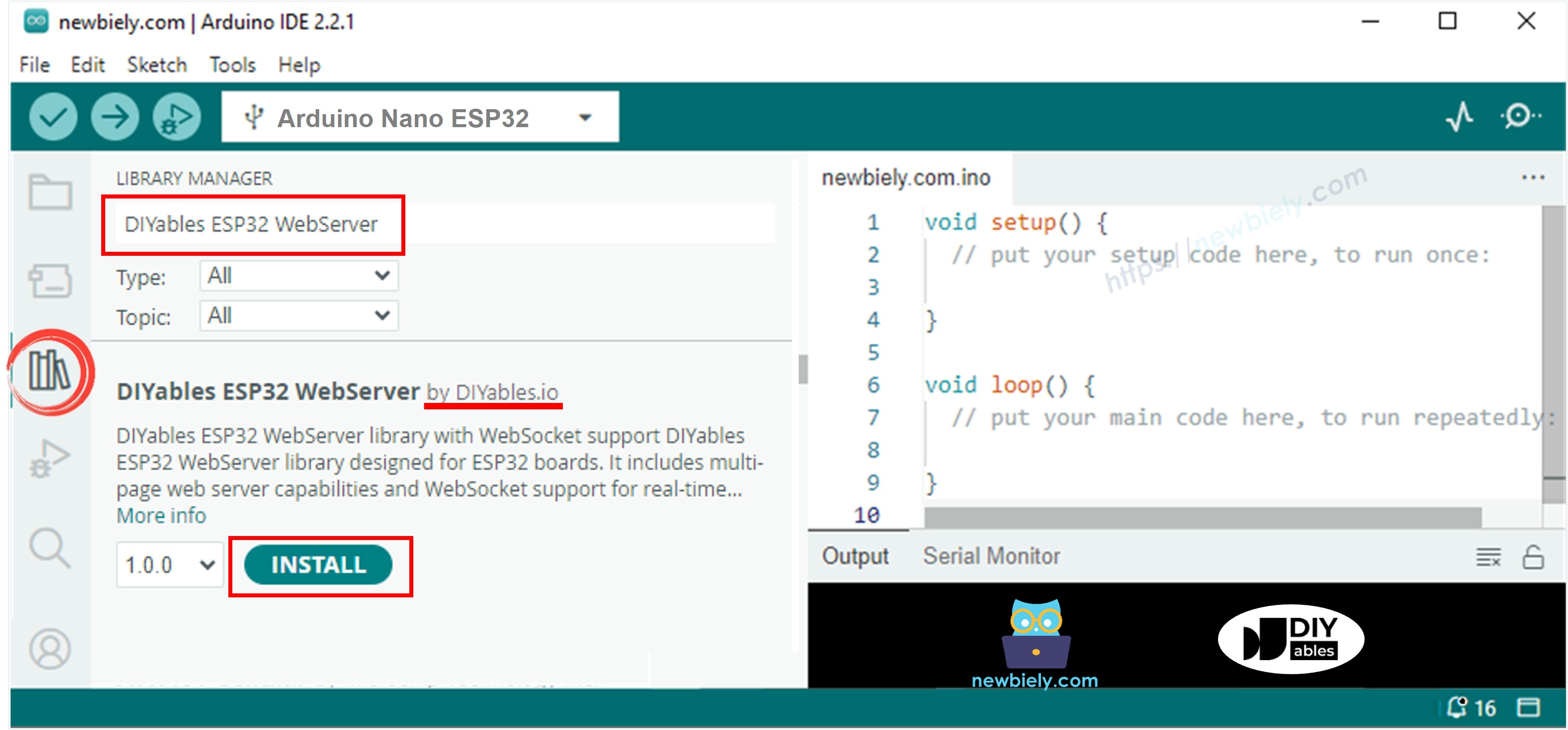
- Abra el Administrador de Bibliotecas haciendo clic en el icono Library Manager en la barra de navegación izquierda del IDE de Arduino.
- Busque “DIYables ESP32 WebServer”, luego encuentre el DIYables ESP32 WebServer.
- Haga clic en el botón Instalar para instalar la biblioteca Web Server de DIYables.
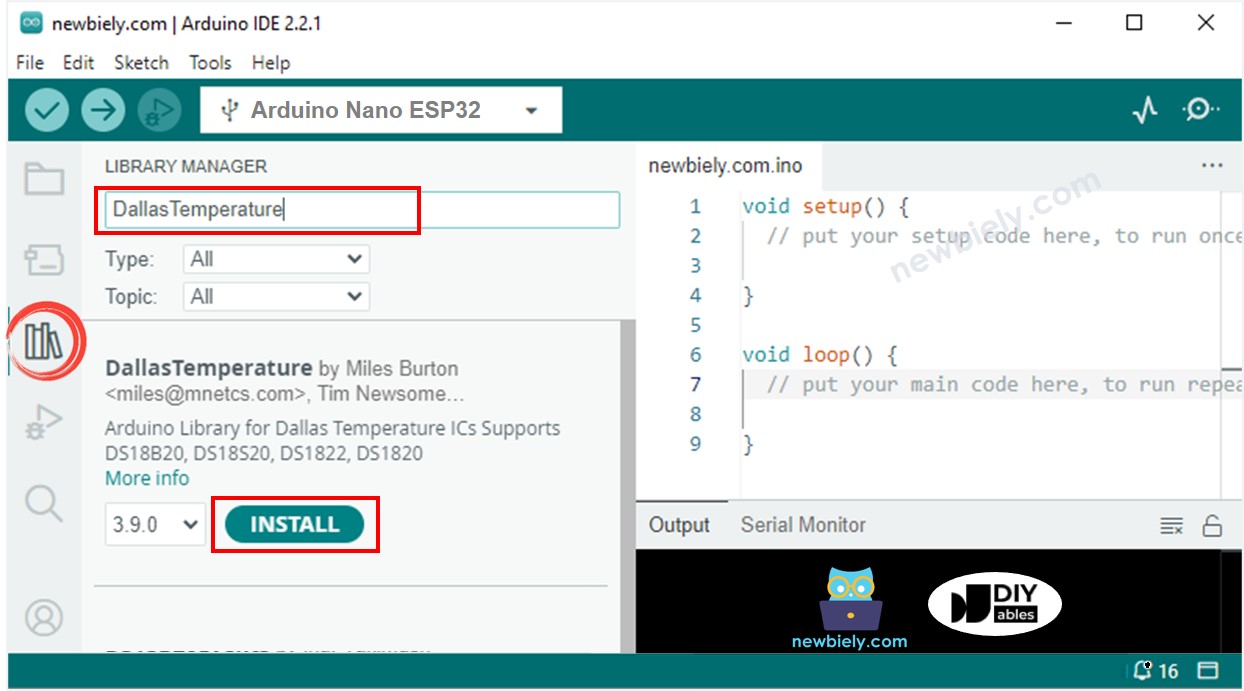
- Busca “DallasTemperature” en la caja de búsqueda, luego busca la biblioteca DallasTemperature de Miles Burton.
- Haz clic en el botón Instalar para instalar la biblioteca DallasTemperature.
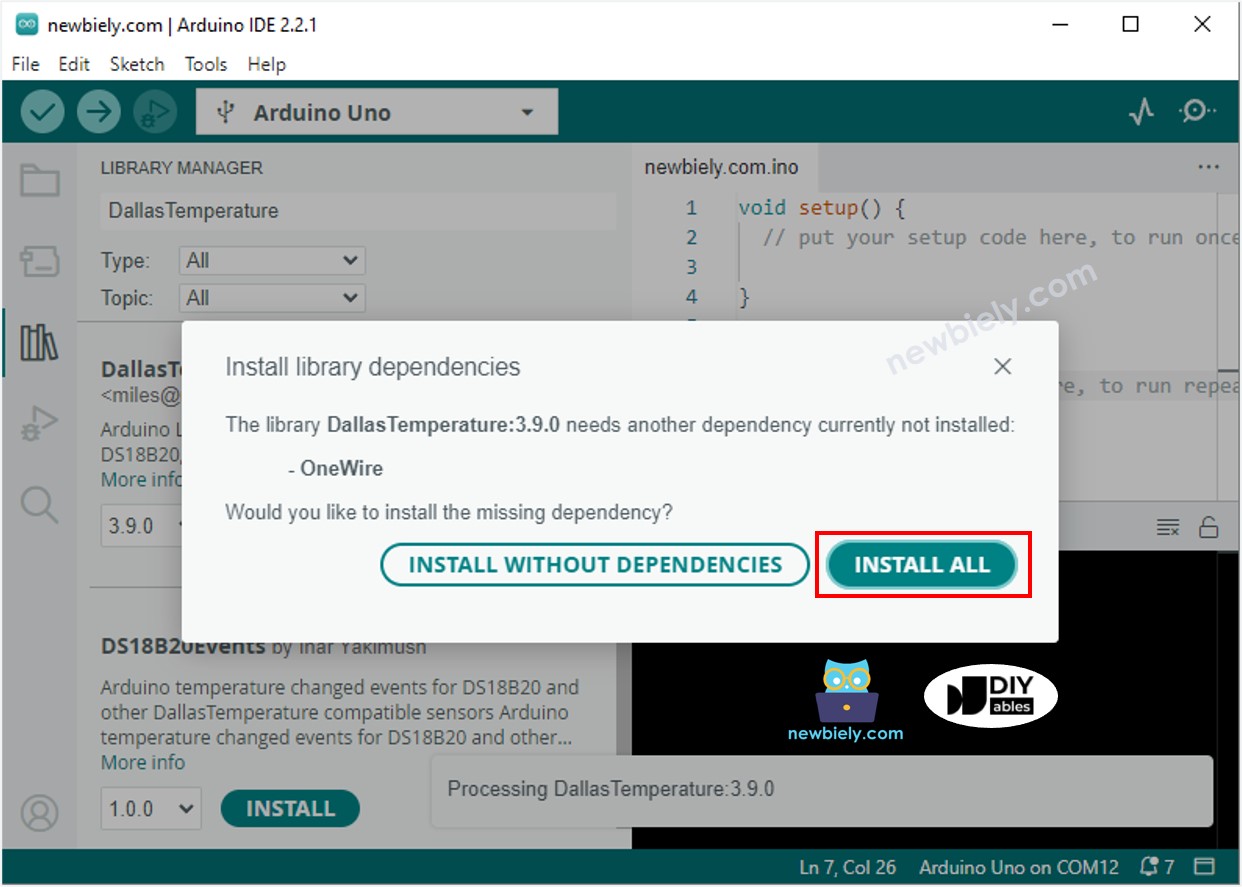
- Se le pedirá que instale la dependencia. Haga clic en el botón Instalar Todo para instalar la biblioteca OneWire.
- Copia el código anterior y ábrelo con Arduino IDE
- Cambia la información de WiFi (SSID y contraseña) en el código por la tuya
- Haz clic en el botón Upload en Arduino IDE para subir el código a Arduino Nano ESP32
- Abre el Monitor Serial
- Revisa el resultado en el Monitor Serial.
- Encontrarás una dirección IP. Escribe esta dirección IP en la barra de direcciones de un navegador web en tu teléfono inteligente o PC.
- Verás la siguiente salida en el monitor serie.
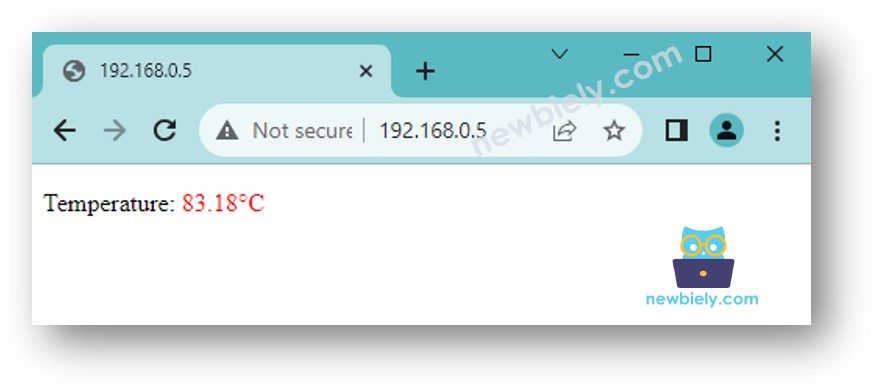
- Verás una página web muy simple de la placa Arduino Nano ESP32 en el navegador web, como se muestra a continuación:
※ Nota:
Con el código proporcionado arriba, para obtener la actualización de la temperatura, tienes que recargar la página en el navegador web. En una próxima parte, aprenderemos cómo hacer que la página web actualice el valor de la temperatura en segundo plano sin recargar la página web.
Código de Arduino Nano ESP32 - Página web gráfica
Dado que una página web gráfica contiene una gran cantidad de contenido HTML, incrustarlo en el código de Arduino Nano ESP32 como antes resulta inconveniente. Para abordar esto, necesitamos separar el código de Arduino Nano ESP32 y el código HTML en archivos diferentes:
- El código de Arduino Nano ESP32 se colocará en un archivo .ino.
- El código HTML (incluyendo HTML, CSS y JavaScript) se colocará en un archivo .h.
Para obtener más detalles sobre cómo separar el código HTML del código de Arduino Nano ESP32, consulte el tutorial Arduino Nano ESP32 - Web Server.
Pasos R\u00e1pidos
- Abre el IDE de Arduino y crea un nuevo sketch, dale un nombre, por ejemplo, newbiely.com.ino
- Copia el código de abajo y ábrelo con Arduino IDE
- Cambia la información de WiFi (SSID y contraseña) en el código por la tuya
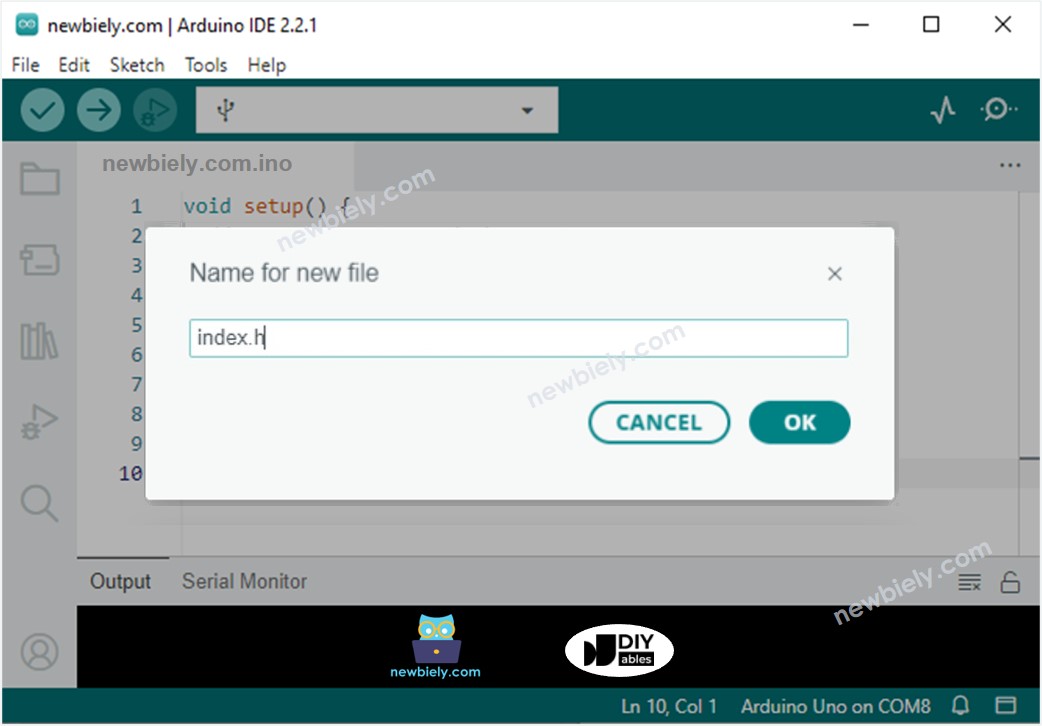
- Crea el archivo index.h en Arduino IDE siguiendo estos pasos:
- Haz clic en el botón justo debajo del icono del monitor serie y elige Nueva pestaña, o usa las teclas Ctrl+Shift+N.
- Escribe el nombre del archivo index.h y haz clic en el botón Aceptar
- Copia el código de abajo y pégalo en el index.h.
- Ahora tienes el código en dos archivos: newbiely.com.ino y index.h
- Haz clic en el botón Subir en el IDE de Arduino para cargar el código al Arduino Nano ESP32
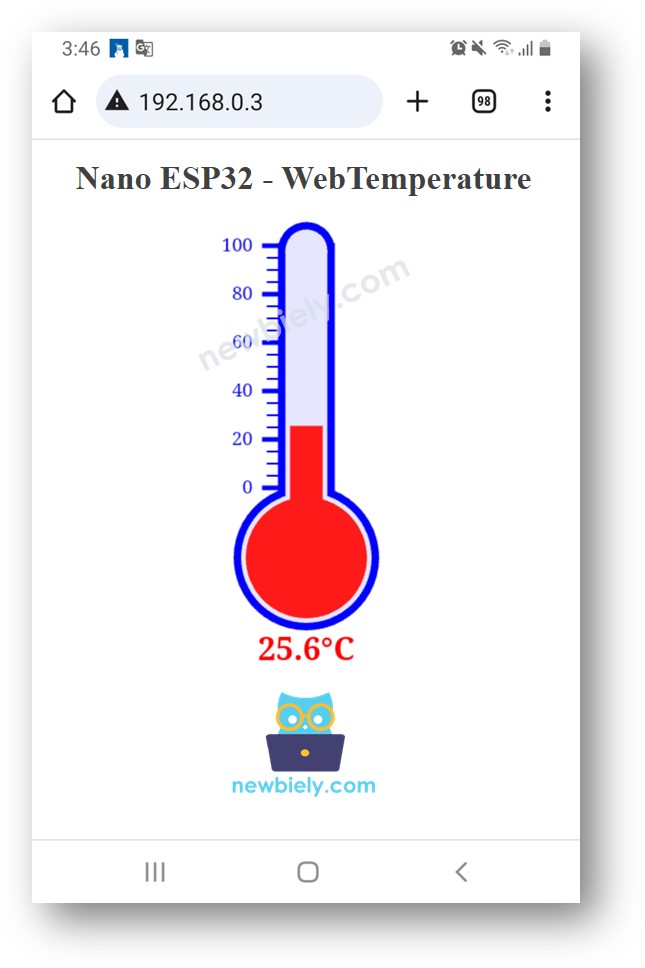
- Accede a la página web de la placa Arduino Nano ESP32 mediante un navegador web en tu PC o teléfono inteligente, como antes. La verás tal como se muestra a continuación:
- Si modifica el contenido HTML en el index.h y no toca nada en el archivo newbiely.com.ino, al compilar y subir el código al ESP32, el IDE de Arduino no actualizará el contenido HTML.
- Para que el IDE de Arduino actualice el contenido HTML en este caso, realice un cambio en el archivo newbiely.com.ino (p. ej. agregar una línea en blanco, añadir un comentario...)

※ Nota: